

Google Maps e Waze sono entrambi servizi di navigazione molto popolari, ma hanno alcune differenze significative, mettiamoli a confronto.
- Affidabilità dei dati: Google Maps utilizza principalmente i dati stradali e di traffico provenienti dai propri server, mentre Waze si basa principalmente sulle segnalazioni degli utenti. Questo significa che Waze può avere informazioni più aggiornate e dettagliate sul traffico in tempo reale, ma potrebbe essere meno affidabile in aree con poca copertura utente.
- Funzionalità di navigazione: Entrambi i servizi offrono indicazioni stradali, calcolo del percorso e tempo stimato di arrivo. Tuttavia, Waze ha funzionalità aggiuntive come segnalazioni di incidenti stradali, lavori in corso, posti di blocco della polizia e radar. Google Maps ha invece informazioni sulle attività locali, suggerimenti di ristoranti, recensioni e integrazione con altre app di Google.
- Design dell’interfaccia utente: Google Maps ha un’interfaccia più pulita e minimalista, con meno informazioni sullo schermo. Waze, d’altra parte, ha un’interfaccia più colorata e vivace, con più informazioni in tempo reale sul traffico e gli eventi stradali.
- Integrazione con altri servizi: Entrambi i servizi si integrano con altri servizi di Google, ma Google Maps ha un’integrazione più approfondita con i servizi Google come Gmail, Google Calendar e Google Assistant. Questo significa che puoi facilmente importare indirizzi da questi servizi direttamente in Google Maps.
- Privacy: Waze richiede un account utente e la condivisione delle proprie informazioni di posizione in tempo reale con gli altri utenti, mentre Google Maps può essere utilizzato senza un account e offre opzioni di privacy più flessibili.
In ultima analisi, la scelta tra Google Maps e Waze dipende dalle tue preferenze personali e dalle tue esigenze specifiche. Se hai bisogno di informazioni sul traffico più dettagliate e aggiornate in tempo reale, potresti preferire Waze. Se invece ti interessa una navigazione più semplice e una maggiore integrazione con altri servizi Google, Google Maps potrebbe essere la scelta migliore per te.
DOWNLOAD GOOGLE MAPS PER SMARTPHONE
DOWNLOAD WAZE PER SMARTPHONE
Google Maps e Waze mappe Offline
Entrambi Google Maps e Waze offrono la possibilità di utilizzare mappe offline, anche se con alcune differenze.
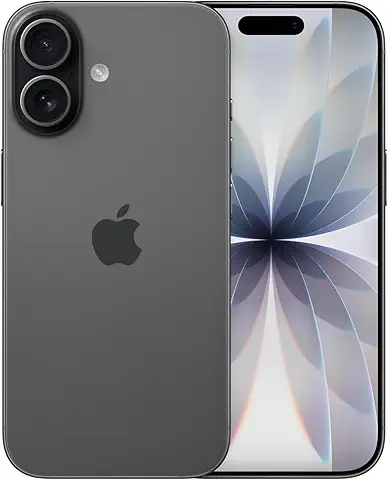
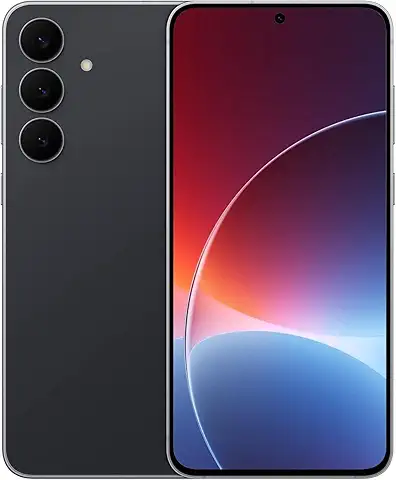
Google Maps permette di scaricare mappe offline di intere aree o regioni, in modo da poterle consultare senza connessione internet. È possibile scaricare le mappe seguendo questi passaggi:
- Apri l’app di Google Maps sul tuo dispositivo mobile.
- Assicurati di essere connesso a Internet.
- Tocca l’icona del tuo profilo nell’angolo in alto a destra.
- Seleziona “Mappe offline” nel menu a tendina.
- Tocca il pulsante “+” in basso a destra.
- Scegli l’area o la regione che desideri scaricare. Puoi anche regolare il livello di zoom per specificare il dettaglio della mappa.
- Tocca “Scarica” per avviare il download della mappa offline.
Una volta scaricate, le mappe offline rimarranno disponibili sul tuo dispositivo per un periodo di tempo limitato (generalmente 30 giorni) e saranno accessibili anche senza connessione internet.
Waze, d’altra parte, offre il supporto offline solo per la funzione di navigazione. Questo significa che puoi impostare un percorso prima di perdere la connessione internet e Waze ti guiderà lungo il percorso senza bisogno di connessione. Tuttavia, non è possibile scaricare mappe offline di un’intera area o regione come su Google Maps.
Per utilizzare la navigazione offline su Waze, segui questi passaggi:
- Apri l’app di Waze sul tuo dispositivo mobile.
- Inserisci la destinazione desiderata.
- Tocca l’icona di impostazioni nell’angolo in basso a sinistra.
- Scorri verso il basso e tocca “Navigazione offline“.
- Tocca “Scarica” per scaricare i dati di navigazione offline per la tua destinazione.
Una volta scaricati i dati di navigazione offline, Waze utilizzerà queste informazioni per guidarti verso la destinazione senza bisogno di connessione internet. Tieni presente che, una volta che hai scaricato i dati di navigazione offline per una destinazione specifica, dovrai aggiornarli manualmente per tenerli aggiornati.
Segnalazione Autovelox su Maps e Waze
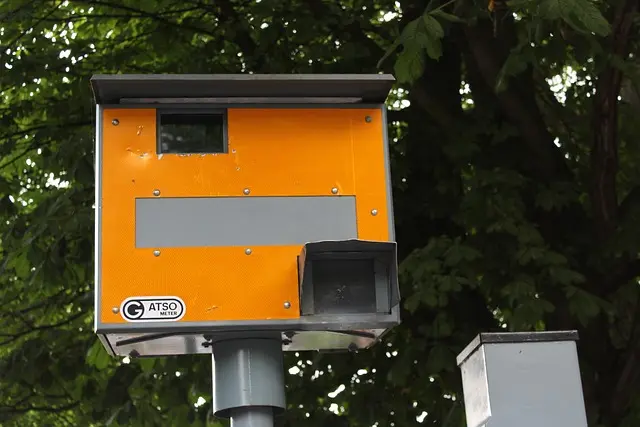
La scelta tra Autovelox su Google Maps e Waze dipende dalle tue preferenze personali e dalle tue esigenze. Entrambi offrono funzionalità di rilevamento degli autovelox, ma ci sono alcune differenze tra di loro.
Google Maps è un’app di navigazione popolare e ampiamente utilizzata che fornisce indicazioni stradali, informazioni sul traffico e molte altre caratteristiche utili. Grazie a una recente aggiunta, include anche informazioni sugli autovelox. Tuttavia, questa funzione è ancora relativamente nuova e potrebbe non essere disponibile in tutte le regioni.
Waze è un’applicazione di navigazione basata sulla comunità, che significa che gli utenti condividono attivamente informazioni sul traffico, gli incidenti stradali e gli autovelox in tempo reale. Questo rende Waze particolarmente affidabile per quanto riguarda le segnalazioni di autovelox, ed è spesso aggiornato grazie alla grande comunità di utenti che lo utilizzano.
In generale, se cerchi un’app di navigazione completa, Google Maps potrebbe essere la scelta migliore per te. Tuttavia, se desideri informazioni aggiornate in tempo reale sugli autovelox e preferisci una comunità attiva che condivide informazioni sul traffico, Waze potrebbe essere più adatto alle tue esigenze.
In conclusione, entrambe le applicazioni hanno i loro punti di forza e dipende dalle tue preferenze personali scegliere quella che meglio si adatta alle tue esigenze di navigazione e rilevamento degli autovelox.
Ti è piaciuto questo articolo?































Discussione 0
Regole della discussione
Per pubblicare serve un account BACKdigit, gratuito: bastano pochi secondi.
Nessun messaggio ancora. Inizia tu la discussione.