
Tastiera e mouse non funzionano all’avvio del PC: come risolvere il blocco delle porte USB
Accendi il computer, Windows si avvia normalmente… ma qualcosa non va, La tastiera non risponde, il mouse non si muove e qualsiasi periferica collegata alle porte USB sembra completamente morta. Niente luci, nessun segnale di alimentazione.
In questi casi il problema può sembrare grave, ma spesso è causato da un errore di sistema, da un driver USB danneggiato o da un programma installato recentemente che interferisce con il funzionamento di Windows.
Esiste una procedura un po’ brusca, ma molto efficace, che permette di forzare Windows ad avviare il ripristino automatico e quindi entrare in modalità provvisoria, dove sarà possibile individuare e risolvere il problema.
Vediamo passo passo cosa fare.
Forzare Windows ad avviare il ripristino automatico
Se tastiera e mouse non funzionano, non possiamo usare normalmente il computer. In questo caso dobbiamo forzare Windows ad avviare l’ambiente di ripristino.
Procedura per PC Desktop (computer fisso)
- Accendi il computer normalmente.
- Quando Windows sta caricando (logo o rotellina di caricamento), stacca direttamente la corrente dal PC.
- Riaccendi il computer.
- Ripeti questa operazione 2 o 3 volte.
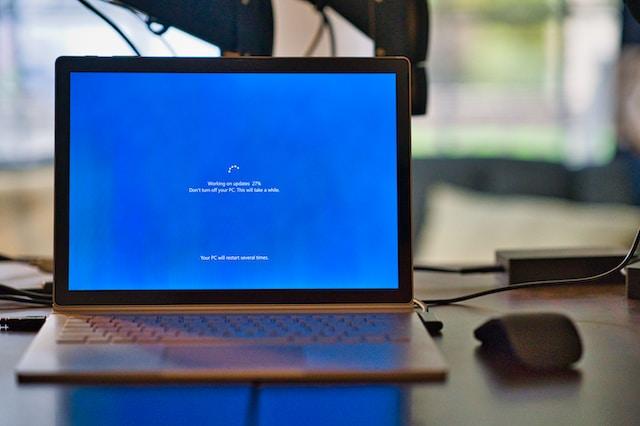
Dopo alcuni tentativi, Windows rileverà che il sistema non riesce ad avviarsi correttamente e mostrerà la schermata:
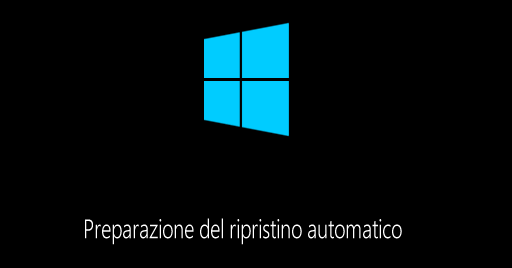
“Preparazione al ripristino automatico”
Subito dopo comparirà la schermata blu di ripristino di Windows.
Procedura per Notebook / Laptop
Nei portatili non possiamo staccare facilmente la corrente, quindi bisogna procedere in questo modo:
- Accendi il notebook normalmente.
- Quando Windows sta caricando, tieni premuto il tasto di accensione per circa 15 secondi.
- Il computer si spegnerà forzatamente.
- Riaccendilo.
- Ripeti la procedura 2 o 3 volte.
Anche in questo caso Windows entrerà automaticamente nella modalità di ripristino mostrando Preparazione al ripristino automatico.
Come entrare in modalità provvisoria
Una volta arrivati nella schermata blu di recupero di Windows, dobbiamo avviare il sistema in Modalità provvisoria, che carica solo i componenti essenziali.
Segui questi passaggi:
- Nella schermata blu seleziona Risoluzione dei problemi.
- Vai su Opzioni avanzate.
- Seleziona Impostazioni di avvio.
- Premi Riavvia.
- Dopo il riavvio apparirà un elenco di opzioni.
Premi:
4 oppure F4 – Abilita modalità provvisoria
Windows si avvierà con i servizi minimi necessari. In questa modalità spesso tastiera e mouse tornano a funzionare, permettendo di intervenire sul sistema.
Disinstallare gli ultimi programmi installati
Uno dei motivi più comuni per cui le porte USB smettono di funzionare è un software installato di recente che interferisce con driver o servizi di Windows.
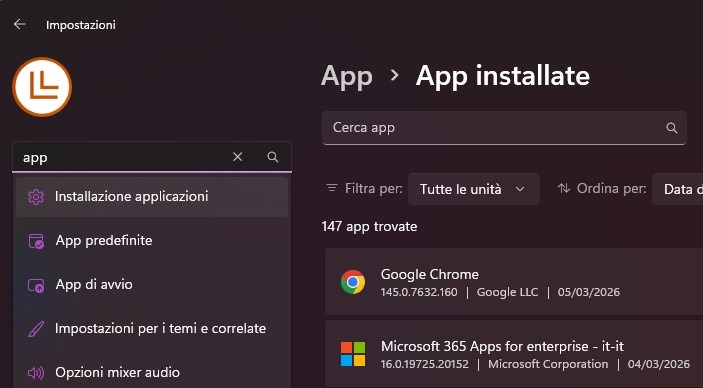
Per controllare:
- Tasto destro su Start -> Impostazioni.
- Sul campo Cerca scrivi app -> Installazione applicazioni
- Ordina per: metti data d’installazione.
A questo punto:
- individua i software installati poco prima che il problema iniziasse
- disinstallali uno alla volta
- non riavviare! continua con le operazioni elencate di seguito…
Programmi che spesso causano conflitti:
- utility di gestione hardware
- software per mouse e tastiere
- programmi di sicurezza
- software di virtualizzazione
- tool di ottimizzazione del sistema
Eseguire una scansione antivirus con Windows Defender
Un’altra possibile causa è la presenza di malware che interferiscono con i servizi di sistema o con i driver USB.
Per questo è importante eseguire una scansione completa.
Apri:
Sicurezza di Windows → Protezione da virus e minacce
Poi seleziona:
Opzioni di scansione → Scansione completa
La scansione completa controlla tutti i file del sistema, anche quelli caricati all’avvio.
Se vengono rilevate minacce, rimuovile e riavvia il computer.
Usare lo strumento MRT integrato in Windows
Windows include anche uno strumento poco conosciuto ma molto utile: Malicious Software Removal Tool (MRT).
Per avviarlo:
- Premi Windows + R.
- Digita:
mrt
- Premi Invio.
Si aprirà lo strumento di rimozione malware Microsoft.
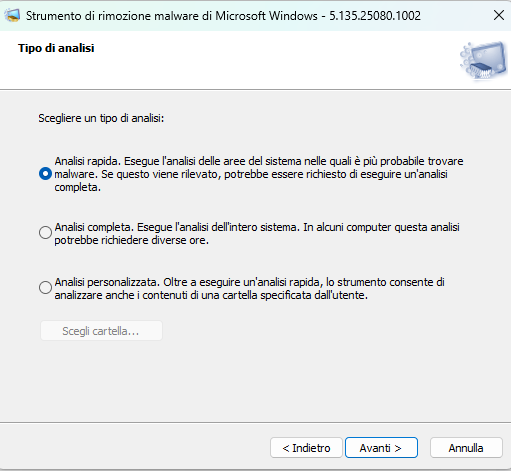
Scegli:
Scansione completa
Questo tool è progettato per individuare malware diffusi che possono compromettere il sistema operativo.
Installare Malwarebytes per una seconda verifica
Se il problema persiste, è consigliabile eseguire anche una scansione con un software specializzato come Malwarebytes(Download).
Questo programma è molto efficace nel rilevare:
- adware
- spyware
- hijacker
- malware che sfuggono agli antivirus tradizionali
Passaggi:
- Scarica Malwarebytes dal sito ufficiale.
- Installalo.
- Avvia una scansione completa del sistema.
Molti utenti riescono a individuare problemi proprio grazie a questa scansione aggiuntiva.
Disabilitare i programmi in avvio automatico
Un altro elemento che può causare problemi alle porte USB è un programma che parte automaticamente all’avvio di Windows.
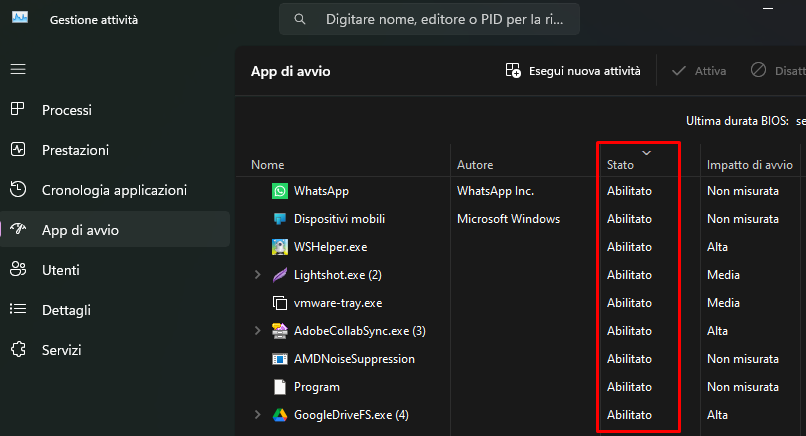
Per controllare:
- Premi Ctrl + Shift + Esc per aprire Gestione attività.
- Vai alla scheda Avvio.
- Controlla l’elenco dei programmi.
Disabilita soprattutto:
- software installati recentemente
- utility di sistema
- programmi sconosciuti
Per disabilitare un programma:
- Selezionalo.
- Premi Disabilita.
In questo modo non verrà più avviato automaticamente quando accendi il computer.
Dopo aver fatto queste operazioni, riavvia Windows normalmente per verificare se tastiera, mouse e porte USB tornano a funzionare correttamente.
Se il problema continua: ripristinare il BIOS e controllare alcune impostazioni di sistema
Se dopo tutti i passaggi precedenti tastiera, mouse e porte USB continuano a non funzionare, il problema potrebbe essere legato al BIOS/UEFI della scheda madre oppure a una configurazione errata salvata nel firmware.
In questi casi può essere utile eseguire un reset completo del BIOS (CMOS reset) e verificare alcune impostazioni di Windows come l’avvio rapido.
Vediamo come procedere.
Reset CMOS nei PC Desktop (computer fissi)
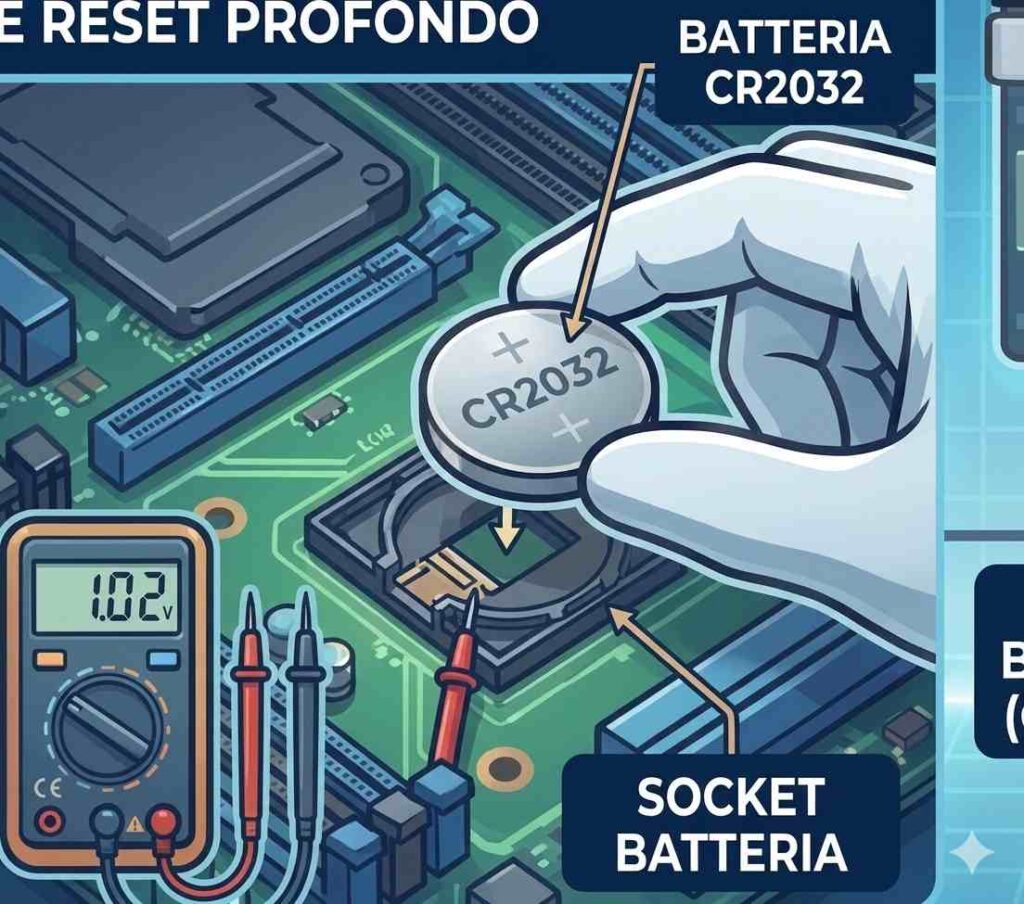
Nei computer desktop il BIOS conserva alcune impostazioni nella memoria CMOS, alimentata da una piccola batteria tampone rotonda (CR2032) presente sulla scheda madre.
Se queste impostazioni si corrompono, alcune funzioni hardware — come controller USB o periferiche di input — potrebbero smettere di funzionare correttamente.
Il reset del CMOS riporta tutte le impostazioni del BIOS ai valori di fabbrica.
Metodo 1: rimozione della batteria tampone
- Spegni completamente il computer.
- Stacca il cavo di alimentazione dalla presa elettrica.
- Premi il tasto di accensione per alcuni secondi per scaricare eventuale energia residua.
- Apri il case del computer.
- Individua la batteria tampone rotonda sulla scheda madre (simile a una batteria di orologio).
- Rimuovila delicatamente.
- Attendi circa 5-10 minuti.
- Reinserisci la batteria nello stesso verso.
- Richiudi il case e riaccendi il computer.
Alla successiva accensione il BIOS verrà ripristinato alle impostazioni predefinite.
Metodo 2: reset tramite jumper o corto con cacciavite
Molte schede madri includono anche un jumper di reset CMOS.
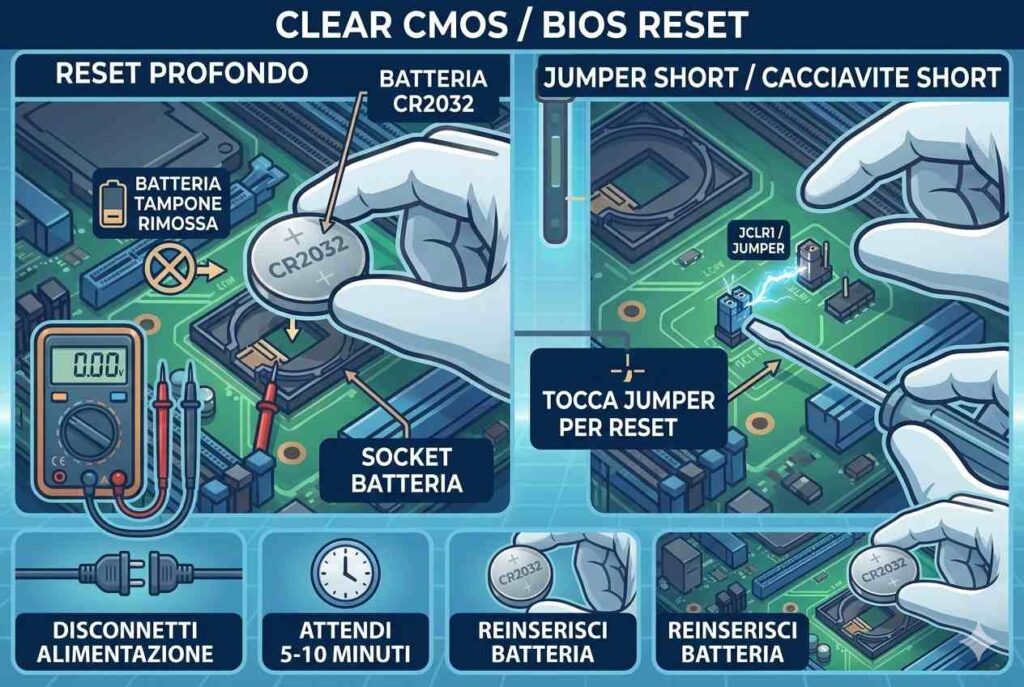
Questo metodo è più rapido.
- Spegni il PC e scollega l’alimentazione.
- Apri il case.
- Cerca sulla scheda madre la scritta:
- CLR CMOS
- CLEAR CMOS
- JBAT1
Di solito si tratta di due piccoli pin metallici vicini tra loro.
Per eseguire il reset:
- Con il PC completamente scollegato dalla corrente.
- Tocca entrambi i pin contemporaneamente con la punta di un cacciavite metallico per alcuni secondi.
- Questo crea un breve corto che resetta il CMOS.
Dopo aver fatto questo, riaccendi il computer.
Molti utenti nei forum tecnici riportano che questo metodo ripristina immediatamente il funzionamento delle porte USB quando il problema è causato da configurazioni BIOS corrotte.
Reset BIOS nei Notebook / Laptop
Nei notebook la situazione è più complicata.
La batteria tampone CMOS spesso è nascosta sotto la scheda madre, sotto la tastiera o collegata con piccoli cavi. Questo rende l’operazione difficile per un utente non esperto, perché spesso è necessario smontare completamente il portatile.
Tuttavia esistono alcune soluzioni più semplici.
Metodo 1: scaricare completamente l’energia del notebook
Questo metodo funziona su molti portatili moderni.
- Spegni completamente il notebook.
- Scollega l’alimentatore.
- Se possibile rimuovi la batteria principale (nei modelli dove è ancora rimovibile).
- Tieni premuto il tasto di accensione per 30–40 secondi.
Questa operazione scarica completamente i condensatori della scheda madre e può resettare alcune impostazioni hardware.
Poi:
- ricollega la batteria
- collega l’alimentatore
- accendi il notebook
Metodo 2: scollegare temporaneamente la batteria interna
Nei notebook più recenti con batteria interna:
- Spegni il portatile.
- Scollega l’alimentatore.
- Rimuovi il pannello inferiore (di solito con alcune viti).
- Individua il connettore della batteria principale.
- Scollegalo dalla scheda madre.
- Premi il tasto di accensione per 30 secondi.
- Ricollega la batteria e richiudi il portatile.
Questo procedimento spesso resetta il firmware e può risolvere problemi legati ai controller USB.
Metodo 3: rimozione della batteria CMOS (operazione avanzata)
Se il problema persiste, l’unico vero reset del BIOS è rimuovere la batteria tampone interna.
Nei notebook però:
- spesso è sotto la scheda madre
- può richiedere lo smontaggio completo
- non è sempre facilmente accessibile
Per questo motivo, se non si ha esperienza con l’hardware dei portatili, è meglio evitare questa operazione oppure affidarsi a un tecnico.
Disattivare l’avvio rapido di Windows
Un’altra possibile causa dei problemi con tastiera, mouse o porte USB è la funzione Avvio rapido di Windows.
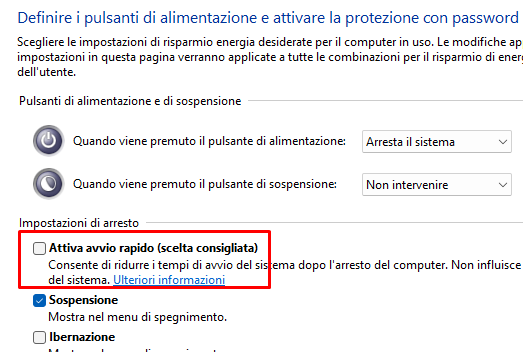
Questa funzione accelera l’accensione del computer salvando parte del sistema in una specie di ibernazione. Tuttavia, in alcuni casi può caricare driver difettosi o configurazioni errate, causando malfunzionamenti delle periferiche.
Disattivarla può risolvere il problema.
Come disattivare l’avvio rapido
- Apri il Pannello di controllo.
- Vai su Opzioni risparmio energia.
- Clicca su Specifica comportamento pulsanti di alimentazione.
- Premi Modifica le impostazioni attualmente non disponibili.
- Nella sezione impostazioni di arresto togli la spunta a:
Attiva avvio rapido (scelta consigliata)
- Clicca su Salva cambiamenti.
Dopo aver disattivato l’avvio rapido, riavvia completamente il computer e verifica se tastiera, mouse e porte USB tornano a funzionare normalmente.
FAQ – tastiera e mouse non funzionano all’avvio del pc, porte usb bloccate e non funzionanti
Perché tastiera, mouse e porte USB smettono di funzionare all’avvio del PC?
La modalità provvisoria può davvero risolvere il problema?
Disinstallare i programmi recenti può far tornare a funzionare le porte USB?
Il reset del BIOS può risolvere tastiera e mouse bloccati?
Perché disattivare l’avvio rapido di Windows può aiutare?
È pericoloso spegnere il computer in modo forzato per attivare il ripristino?
Come Risolvere la Terribile Schermata Blu di Windows in 5 Minuti (Passo Dopo Passo!)
ANTIVIRUS PROTEGGI I TUOI DISPOSITIVI


Miglior Prezzo A PARTIRE DA 40000€

Miglior Prezzo A PARTIRE DA 10999€

Miglior Prezzo A PARTIRE DA 9900€

Miglior Prezzo A PARTIRE DA 34900€