

Se hai aggiornato il tuo sito a WordPress 7, potresti aver notato una nuova voce Connettori nel pannello di amministrazione:
Impostazioni → Connettori
È una delle novità meno appariscenti di WordPress 7, ma anche una delle più interessanti.
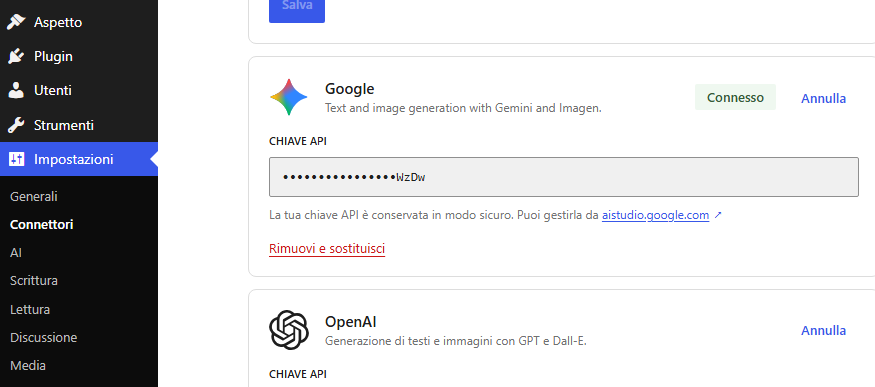
Nella nuova schermata WordPress mostra infatti alcuni servizi come OpenAI, Google e Anthropic, permettendo di configurare le relative connessioni.
Ma cosa significa esattamente?
E soprattutto: WordPress sta finalmente integrando ChatGPT e Gemini direttamente nel CMS?
La risposta è un po’ più interessante di un semplice sì o no.
Cosa sono i Connettori di WordPress 7
I Connettori sono un nuovo sistema introdotto da WordPress per gestire in modo centralizzato le connessioni tra il sito e servizi esterni.
La prima applicazione importante riguarda proprio l’intelligenza artificiale.
Invece di avere tanti plugin che chiedono separatamente:
“Inserisci qui la tua API Key OpenAI”
WordPress può gestire la connessione attraverso un sistema comune.
In pratica, il Connettore fa da ponte tra WordPress e il servizio esterno.
Per esempio:
WordPress → Connettore OpenAI → API OpenAI
oppure:
WordPress → Connettore Google → Gemini
oppure ancora:
WordPress → Connettore Anthropic → Claude
WordPress 7 include inizialmente tre provider ufficiali in evidenza: Anthropic, Google e OpenAI.
Quindi WordPress 7 include ChatGPT gratis?
No.
Questa è probabilmente la cosa più importante da sapere.
Il sistema dei Connettori è incluso in WordPress, ma non significa che WordPress paghi per noi l’utilizzo dei servizi AI.
Se colleghiamo OpenAI, per esempio, dobbiamo fornire una API Key OpenAI.
La stessa cosa vale per gli altri provider che richiedono una propria chiave API. I plugin ufficiali dei provider indicano infatti la relativa API Key come requisito.
Quindi possiamo riassumere così:
Quanto costano i Connettori di WordPress 7?
Il Connettore è gratuito: eventuali costi dipendono dal servizio AI collegato e dal modello utilizzato.
| Provider | Esempio di modello | Connettore | Costo API | Esempio di costo |
|---|---|---|---|---|
| OpenAI | GPT-5.6 Luna | Gratis |
$0,20 input $1,20 output per 1 milione di token |
$1,40
1M token input + 1M output |
| Gemini 3.7 Flash | Gratis |
$0,75 input $3,75 output per 1 milione di token |
$4,50
1M token input + 1M output |
|
| Anthropic | Claude Sonnet 5 | Gratis |
$2,00 input $10,00 output per 1 milione di token |
$12,00
1M token input + 1M output |
Non stiamo quindi ottenendo un abbonamento ChatGPT dentro WordPress.
Stiamo dando a WordPress la possibilità di utilizzare un servizio AI attraverso la sua API.
Quanto costa generare 20 articoli con l’AI?
Facciamo un esempio realistico: 20 articoli completi, con circa 2.000 parole ciascuno e tutti gli elementi normalmente richiesti per prepararli alla pubblicazione su WordPress.
| Provider | Modello | Contenuto generato | Token stimati | Costo stimato 20 articoli |
|---|---|---|---|---|
|
OpenAI
API
|
GPT-5 Mini
Modello economico per grandi volumi
|
Titolo, articolo, H2/H3, slug, frase chiave, meta description, excerpt, categoria, tag, FAQ, titolo SEO, alt text e suggerimento immagine. |
20.000 input
70.000 output |
circa $0,15
solo consumo API
|
|
Google
Gemini API
|
Gemini 3.7 Flash
Standard
|
Titolo, articolo, H2/H3, slug, frase chiave, meta description, excerpt, categoria, tag, FAQ, titolo SEO, alt text e suggerimento immagine. |
20.000 input
70.000 output |
circa $0,28
solo consumo API
|
|
Anthropic
API
|
Claude Sonnet 5
Modello standard
|
Titolo, articolo, H2/H3, slug, frase chiave, meta description, excerpt, categoria, tag, FAQ, titolo SEO, alt text e suggerimento immagine. |
20.000 input
70.000 output |
circa $0,74
solo consumo API
|
- 20 articoli da circa 2.000 parole;
- circa 1.000 token di input per articolo;
- circa 3.500 token di output per articolo, comprendendo articolo e metadati;
- totale stimato: 20.000 token di input + 70.000 token di output;
- il calcolo considera esclusivamente il consumo dell’API.
A cosa servono realmente?
Qui arriva la parte più interessante.
Il Connettore da solo non è un chatbot.
Non installiamo il Connettore OpenAI e improvvisamente compare ChatGPT nella bacheca.
Il Connettore serve a mettere a disposizione di WordPress una connessione configurata.
Sopra questa infrastruttura entra in gioco il nuovo AI Client di WordPress, progettato per fornire un’interfaccia comune ai diversi provider AI.
Questo significa che un plugin compatibile può, per esempio, chiedere a WordPress di generare:
- testo;
- riassunti;
- immagini;
- alt text;
- altri contenuti generati dall’intelligenza artificiale.
Il plugin non deve necessariamente costruire da zero un’integrazione specifica per ogni singolo provider.
Ed è proprio questa la vera novità.
La parte interessante: non sei obbligato a scegliere un solo servizio
Immaginiamo di avere sul nostro sito:
OpenAI
per alcune funzioni,
Google Gemini
per altre,
e magari Claude
per ulteriori elaborazioni.
L’architettura di WordPress 7 è stata progettata proprio per separare il funzionamento del plugin dal provider utilizzato.
L’AI Client può lavorare con i modelli disponibili attraverso i provider configurati nel sito.
In altre parole, WordPress sta cercando di evitare che ogni plugin debba essere legato per forza a:
“Solo OpenAI”
oppure:
“Solo Gemini”.
Ed è probabilmente questo l’aspetto che diventerà più interessante nei prossimi mesi.
Come si configura un Connettore
La configurazione è molto semplice.
Dal pannello WordPress bisogna andare in:
Impostazioni → Connettori
Qui vengono visualizzati i provider disponibili.
Per esempio:
A questo punto si seleziona il provider desiderato e si installa il relativo plugin.
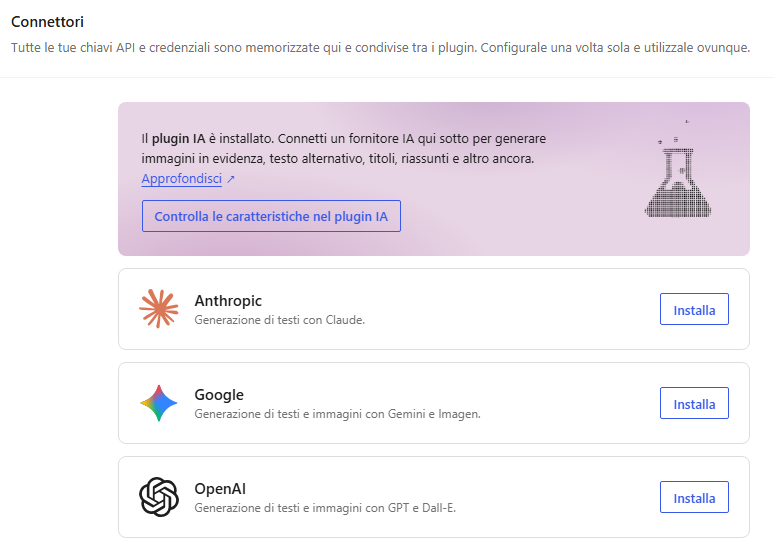
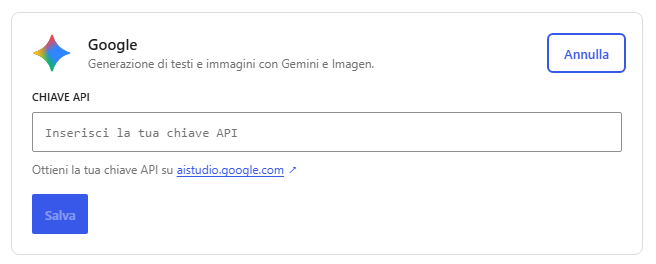
Dopo l’installazione sarà possibile configurare la connessione e, nel caso dei provider che utilizzano una API Key, inserire la relativa chiave.
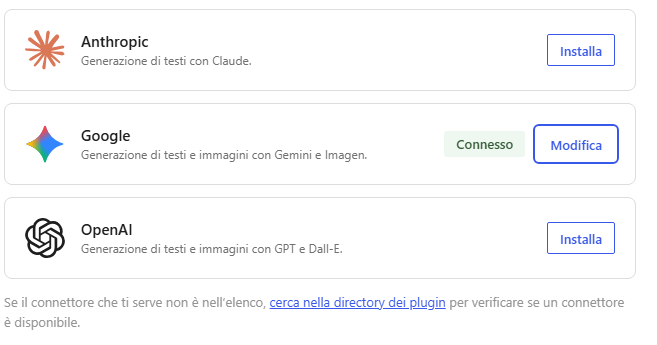
WordPress permette di gestire le credenziali attraverso variabili d’ambiente, costanti PHP oppure database, dando priorità alle prime due rispetto al database.
Attenzione alle API Key
C’è però un dettaglio che è bene conoscere.
Se inserisci una API Key direttamente dalla schermata Connettori, WordPress la salva nelle impostazioni del database.
L’interfaccia la mostra mascherata, ma la chiave memorizzata nel database non è attualmente cifrata.
Per un sito personale può essere una soluzione comoda, ma su installazioni più importanti è preferibile valutare sistemi come:
variabili d’ambiente
oppure
costanti PHP
in modo da non lasciare la chiave direttamente nelle impostazioni del database.
E dopo aver configurato il Connettore?
Qui entra in gioco un’altra novità di WordPress 7.
Dopo aver installato il plugin AI e configurato almeno un provider, è possibile andare in:
Impostazioni → AI
e attivare le funzionalità disponibili.
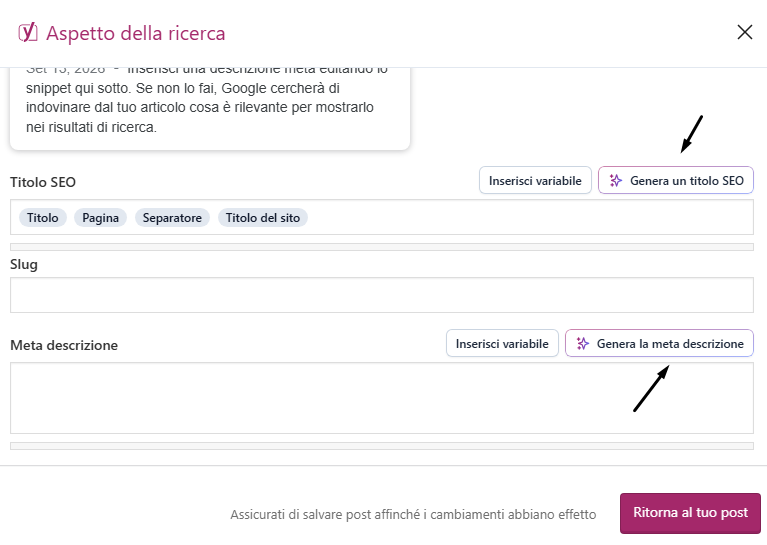
Tra gli esempi documentati da WordPress troviamo la possibilità di utilizzare l’AI per la generazione delle immagini, degli estratti e degli alt text.
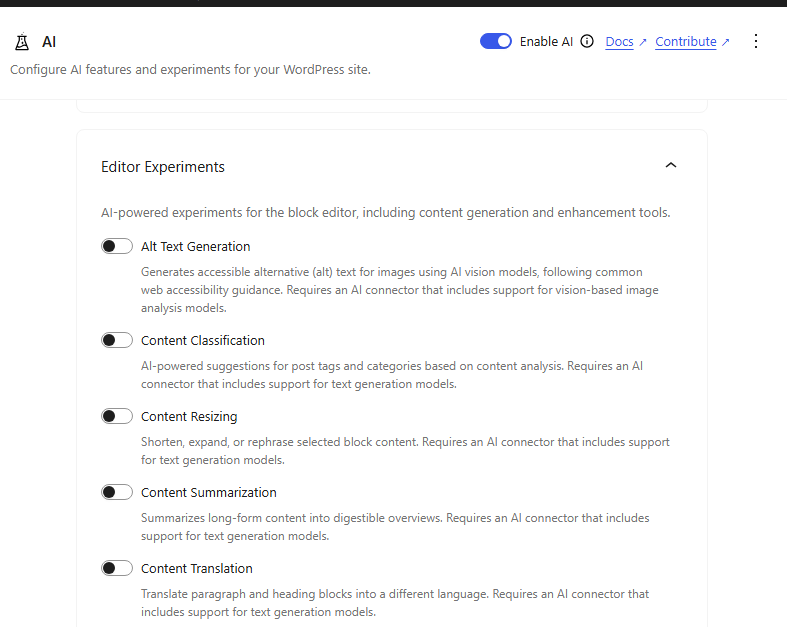
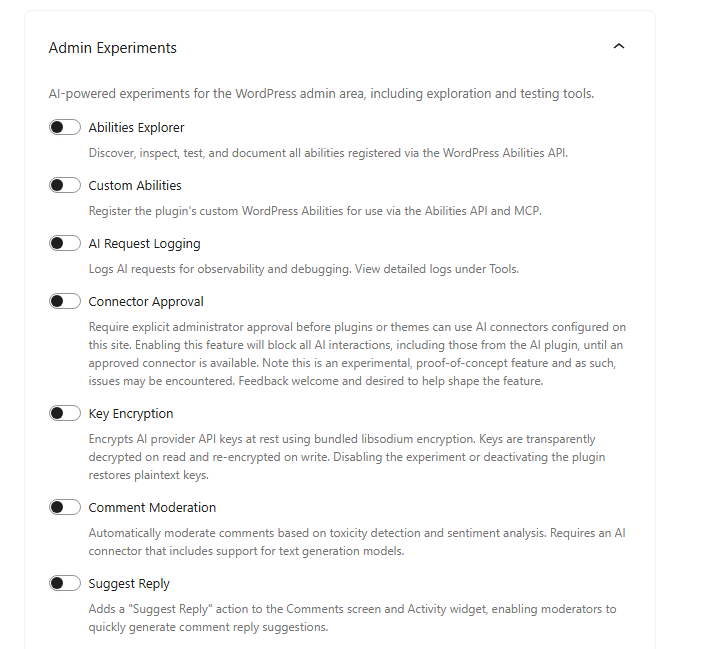
Da quel momento le funzioni AI compatibili possono comparire direttamente nell’editor di WordPress.
Perché questa novità è più importante di quanto sembri
A prima vista, la nuova schermata Connettori potrebbe sembrare soltanto un altro posto dove inserire una API Key.
In realtà WordPress sta facendo qualcosa di più.
Sta cercando di creare uno strato comune per l’intelligenza artificiale, in modo che plugin e funzionalità future possano utilizzare diversi provider senza dover reinventare ogni volta l’integrazione.
Ed è qui che la novità diventa interessante.
Oggi vediamo soprattutto:
OpenAI + Google + Anthropic
ma l’architettura dei Connettori è stata progettata per poter essere estesa ad altri tipi di connessione e altri provider. Nel frattempo sono già comparsi anche provider sviluppati dalla community, tra cui integrazioni per OpenRouter, Ollama e Mistral.
Quindi la vera domanda non è tanto:
“WordPress 7 ha aggiunto ChatGPT?”
La domanda giusta è:
“WordPress 7 sta preparando il CMS a un ecosistema AI molto più integrato?”
E la risposta, questa volta, è sì.
I Connettori su WordPress 7 non sono ChatGPT
I Connettori di WordPress 7 non sono un nuovo ChatGPT gratuito incluso nel CMS.
Sono una nuova infrastruttura che permette a WordPress di gestire in modo centralizzato le connessioni con servizi esterni, partendo soprattutto dai provider AI.
La funzione è gratuita, ma l’utilizzo delle API dei singoli servizi può essere a pagamento.
Per chi usa WordPress normalmente, oggi potrebbe sembrare una piccola novità nascosta nelle impostazioni.
Per chi sviluppa plugin e per il futuro dell’AI dentro WordPress, invece, potrebbe essere una delle modifiche più importanti introdotte con WordPress 7.
Domande frequenti
Sì. Il sistema dei Connettori è incluso in WordPress 7 e non richiede un abbonamento aggiuntivo. Tuttavia, i servizi AI collegati possono avere costi propri in base al provider e all’utilizzo delle API.
No. WordPress 7 permette di collegare servizi come OpenAI attraverso i Connettori, ma non include gratuitamente l’utilizzo delle API di ChatGPT o degli altri servizi AI.
Tra i provider disponibili troviamo OpenAI, Google e Anthropic. Il sistema è però estendibile e può supportare anche altri provider attraverso appositi connettori.
Sì. È possibile configurare più Connettori sullo stesso sito. In questo modo WordPress e i plugin compatibili possono utilizzare provider differenti in base alle funzionalità disponibili.
Dopo l’aggiornamento a WordPress 7, la nuova sezione si trova nel pannello di amministrazione seguendo il percorso Impostazioni → Connettori.
Il Connettore gestisce la connessione tra WordPress e un servizio esterno. Non è un chatbot e non aggiunge automaticamente ChatGPT al sito: mette invece a disposizione dei plugin compatibili una connessione configurata al provider.
Per i provider che utilizzano API Key è necessario configurare la relativa chiave fornita dal servizio. La chiave non viene fornita gratuitamente da WordPress.
Il Connettore gestisce la connessione con il provider, mentre l’AI Client fornisce a WordPress un’interfaccia comune per utilizzare i diversi servizi AI. Sono due componenti distinti che lavorano insieme.
Altro per te
 Wordpress
Verifica Subito se la Google Consent Mode v2 è Attiva sul Tuo Sito
La Google Consent Mode v2 (o Modalità di consenso v2) è un’evoluzione dell’originaria modalità di consenso di Google, progettata per armonizzare il tracciamento e…
 Come Verificare Google Consent Mode sul Tuo Sito Web
 94FBR: Il codice nascosto di Google che ti porta ai download diretti (ma può costarti caro)
 Google Play Store errore e bloccato su Download? Ecco come risolvere veramente
- Installare Google Play Store su telefoni Huawei: funziona davvero?
- Come reinstallare Google Play Store su Android se è sparito
- Dove scaricare l’APK ufficiale del Google Play Store
- Google Play Store continua ad arrestarsi? Come risolvere su Android
Altri articoli su Intelligenza artificiale
- Un weekend artificiale, Leonardo Pieraccioni porta l’intelligenza artificiale al cinema11 Ott
- Tre domande alla Storia: Intervista Impossibile a Galileo Galilei27 Set
- Intelligenza artificiale, confronto pubblico il 25 settembre a Bari il “Falò sull’AI” promosso da UniBa22 Set
- Intervista a Enio Nicolini: il talentuoso bassista abruzzese ci parla del suo ultimo album UMA Bot4 – 1 Parte19 Set
- ChatGPT per adolescenti, come attivarlo e usarlo per studiare20 Ago