
Radio Online

Come scannerizzare un documento
Come scannerizzare o digitalizzazione di un documento di seguito vengono riportati diversi metodi, andiamo!
Come inviare file di grandi dimensioni
Fax e scanner di Windows
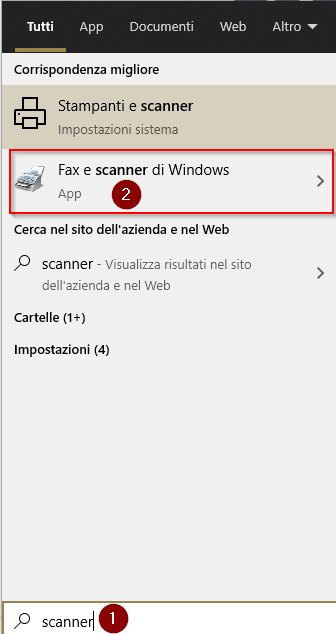
Per prima cosa andiamo su Start e clicchiamo con il tasto sinistro e scriviamo subito “scanner“, ora nei risultati comparirà l’applicazione Fax e scanner di Windows e clicchiamoci sopra
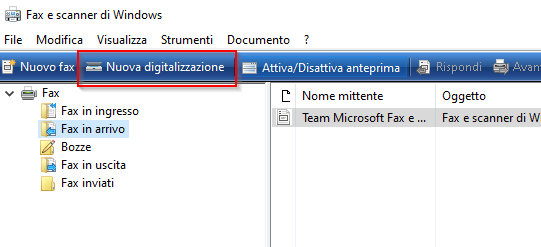
si aprirà il software di scannerizzazione e clicchiamo su Nuova digitalizzazione
Leggi anche: Top Antivirus Gratuiti del 2024: La Scelta per una Protezione Online Efficace
Successivamente si aprirà una nuova finestra dove dovremo impostare alcuni parametri, ma se vogliamo possiamo lasciare tutto invariato e cliccare su Anteprima e infine su Digitalizza.
Parametri da impostare:
- Profilo dobbiamo scegliere se Foto o Documento
- Alimentazione lasciamolo invariato
- Formato Colore se vogliamo fare in bianco e nero/colore
- Tipo di file l’estensione con cui vogliamo salvarlo(PDF o JPG sono preferibili)
- Risoluzione DPI lasciamo il valore 200, in quanto una risoluzione alta sarà pesante nel momento in cui lo spediamo via email.
Scanner App Microsoft Store
Come scannerizzare un documento usando l’App ufficiale del Microsoft Store seguiamo i seguenti passi.
- Clicchiamo sulla valigetta bianca come da figura

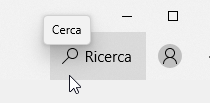
Si aprirà il Microsoft Store andiamo su Ricerca e scriviamo “scanner” e poi invio
Leggi anche: Come cambiare tema o sfondo a Windows 10
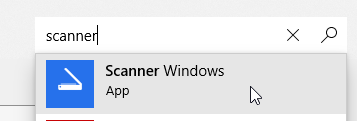
Se comparirà Ottieni significa che sarà da scaricare, se invece troviamo Avvia è già in nostro possesso.


Se una volta installata la vogliamo avviare in un secondo momento, andremo su Start e scriveremo “scanner” e comparirà l’App… Lanciamola cliccandoci sopra
Leggi anche: Windows 11 Download Iso Ufficiale Insider
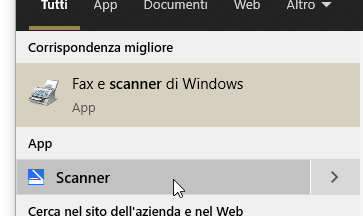
Ora procediamo con le impostazioni e infine con la digitalizzazione.
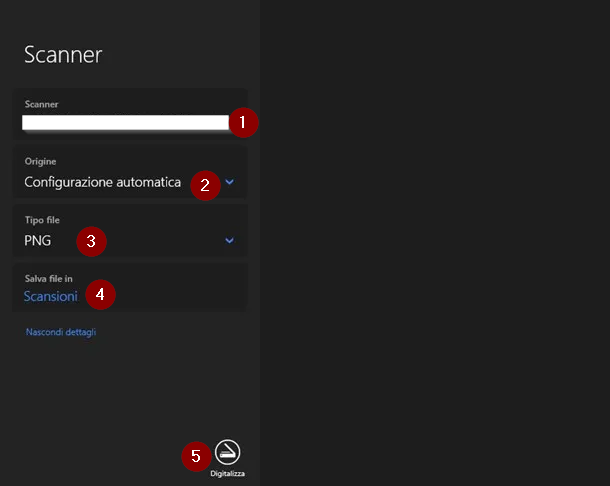
- Scanner – seleziona lo scanner o la stampante multifunzione da utilizzare per la digitalizzazione.
- Origine – lasciamolo invariato
- Tipo file – scegli il tipo di file da usare per salvare il tuo documento.
- Salva file in – scegli la cartella in cui salvare il tuo documento.
Ora terminate tutte le impostazioni clicchiamo su Digitalizza e troveremo il nostro file nella cartella impostata precedentemente
Scanner Windows
Altro per te
 Windows
Come Mandare un email con allegato
Vediamo come mandare email più allegato con i principali client di posta elettronica Yahoo, Gmail e Outlook.
 Il nuovo computer ha Windows 11 in modalità S? Sblocchiamolo
 Antivirus Kaspersky Russo è ancora sicuro?
 Installazione Windows 11 Saltare e Bypassare Account Microsoft Shift+F10
 Scarichiamo subito Windows 11 per qualunque PC!
 Come rimuovere Avast Antivirus
 Come sbloccare la stampante che non stampa
 Come Proteggere il Tuo Dispositivo da Virus e Attacchi Informatici in Pochi Semplici Passi
Su eBay: Scanner per documenti
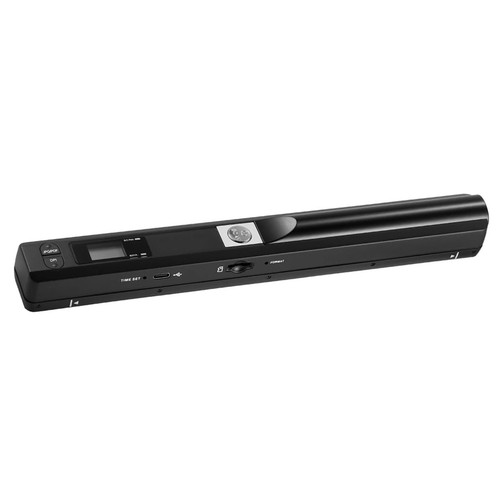
Laroal Scanner portatile per documenti in formato A4 scanner ad alta risoluzione
Confronta il prezzo su
Vedi il prezzo su eBay


Canon CanoScan LiDE 400 A4 scanner documenti USB-C flatbed a colori nero LiDE400
Confronta il prezzo su
Vedi il prezzo su eBay


Link affiliati: se acquisti, BACKdigit riceve una piccola commissione senza costi per te.