

Windows password dimenticata: cosa fare se non riesci ad accedere
Hai acceso il PC, compare la schermata di accesso di Windows e non ricordi più la password.
La prima cosa da chiarire è fondamentale: se non riesci ad accedere al desktop, non puoi semplicemente aprire CMD o PowerShell e digitare un comando per cancellare la password.
I comandi come net user sono effettivamente presenti in Windows 10 e Windows 11 e permettono di gestire gli account locali, ma devono essere utilizzati con le autorizzazioni appropriate. Microsoft documenta net user proprio come comando per visualizzare e modificare gli account utente locali.
Quindi, se sei completamente bloccato alla schermata di login, bisogna prima capire che tipo di account utilizzi e quali strumenti di recupero sono disponibili.
Prima verifica: password, PIN o account Microsoft?
La schermata di accesso di Windows può utilizzare diversi sistemi di autenticazione.
Potresti infatti avere:
Account locale con password
Account Microsoft con password
PIN Windows Hello
Impronta digitale o riconoscimento facciale
Il metodo da utilizzare cambia completamente a seconda della situazione.
Se hai dimenticato soltanto il PIN, ad esempio, Windows offre una procedura specifica dalla schermata di accesso. Microsoft indica l’opzione Ho dimenticato il PIN quando disponibile.
Se hai un account locale e hai dimenticato la password
Questa è la situazione più interessante per chi cerca una soluzione senza installare software.
Windows permette di provare a reimpostare la password direttamente dalla schermata di accesso.
Seleziona l’account interessato e visualizza il campo della password.
Dopo aver inserito una password errata, quando disponibile, dovrebbe comparire l’opzione:
Reimposta password
Selezionala e segui la procedura guidata.
Microsoft indica che per un account locale è possibile rispondere alle domande di sicurezza configurate durante la creazione dell’account e utilizzare queste informazioni per reimpostare la password.
Questa è la prima soluzione da provare perché non richiede software aggiuntivo e non richiede di modificare file di sistema.
E se non compare “Reimposta password”?
Se l’opzione non compare, la situazione dipende dalla configurazione del PC.
Potresti avere un account Microsoft, un account locale senza domande di sicurezza configurate oppure un sistema nel quale è necessario utilizzare un altro metodo di recupero.
Se hai un secondo account amministratore sul PC, puoi accedere con quello e modificare la password dell’account locale.
In questo caso entrano finalmente in gioco CMD e PowerShell.
Posso comunque aprire CMD senza entrare in Windows?
Sì.
Dalla schermata di accesso puoi tenere premuto:
Maiusc
e selezionare:
Riavvia
Dopo il riavvio entra in:
Risoluzione dei problemi → Opzioni avanzate → Prompt dei comandi
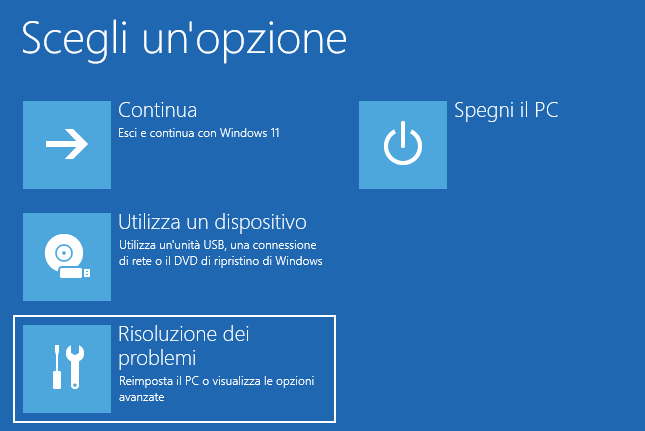
In questo modo puoi utilizzare CMD senza effettuare normalmente l’accesso al desktop.
Questo ambiente è molto utile per operazioni di diagnostica, riparazione e recupero del sistema.
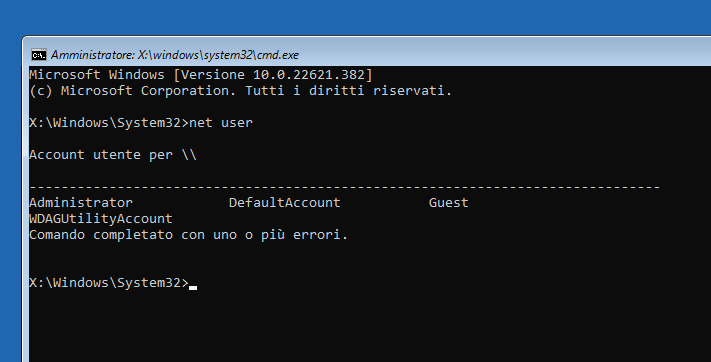
Non deve però essere considerato un metodo ufficiale per aggirare la password dell’account.
E PowerShell?
La situazione è sostanzialmente la stessa.
PowerShell è molto potente e può gestire gli account locali quando Windows è avviato e si dispone delle autorizzazioni necessarie.
Ad esempio, dopo aver effettuato l’accesso con un amministratore, puoi visualizzare gli account locali con:
Get-LocalUserPer impostare una nuova password:
$Password = Read-Host "Inserisci la nuova password" -AsSecureString
Set-LocalUser -Name "NomeUtente" -Password $Password
Questi comandi sono utili per amministrare Windows, ma non costituiscono una procedura per bypassare la schermata di login.
Come usare CMD per cambiare una password Windows
Se riesci ad accedere al PC con un altro account amministratore, apri il Prompt dei comandi come amministratore.
Cerca:
CMD
nel menu Start e seleziona:
Esegui come amministratore
Per visualizzare gli account locali presenti nel computer utilizza:
net userWindows mostrerà l’elenco degli account locali.
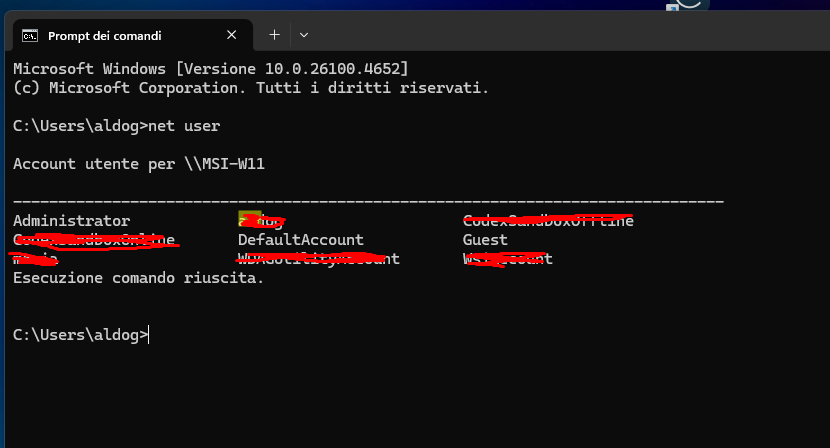
Per visualizzare le informazioni relative a un determinato account:
net user "NomeUtente"Ad esempio:
net user "Aldo"Il comando net user è disponibile sia su Windows 10 sia su Windows 11.
Come impostare una nuova password con CMD
Una volta individuato l’account corretto, puoi impostare una nuova password.
Il metodo consigliato è utilizzare l’asterisco:
net user "NomeUtente" *Windows chiederà quindi di inserire la nuova password direttamente nella console.
La password non viene mostrata mentre viene digitata.
Microsoft documenta proprio l’utilizzo di * per fare in modo che Windows richieda la password tramite prompt.
Come togliere completamente la password
Se l’obiettivo è lasciare l’account locale senza password, in una sessione Windows già avviata con i privilegi necessari è possibile utilizzare:
net user "NomeUtente" ""Ad esempio:
net user "Aldo" ""Attenzione: questo comando non deve essere confuso con un metodo per bypassare la schermata di accesso.
Se sei davanti alla schermata di login e non hai accesso a un account amministratore, non basta aprire il Prompt dei comandi dell’ambiente di ripristino e aspettarsi che questo comando cancelli la password dell’account installato sul PC.


Perché CMD non è una scorciatoia dalla schermata di login
Questa è probabilmente la parte più importante dell’articolo.
Online si trovano molti tutorial che spiegano:
“Password Windows dimenticata? Apri CMD dalla schermata di accesso e usa net user.”
La procedura, spiegata così, è fuorviante.
Il Prompt dei comandi che puoi aprire dalle Opzioni avanzate di Windows appartiene all’ambiente di ripristino, Windows RE.
Non equivale semplicemente ad aprire un normale CMD con una sessione amministrativa del Windows installato.
Per questo motivo non bisogna promettere che:
net useroppure:
net user "NomeUtente" ""permettano automaticamente di eliminare la password dell’account dal quale sei bloccato.
Ho un altro amministratore sul PC
Se esiste un secondo account amministratore, sei nella situazione migliore.
Accedi con quell’account e apri CMD come amministratore.
Prima visualizza gli account:
net userPoi imposta una nuova password per l’account bloccato:
net user "NomeUtente" *A questo punto puoi tornare alla schermata di accesso e provare ad accedere con la nuova password.
Non ho nessun altro amministratore
Se non puoi accedere a nessun account amministratore e non hai configurato un metodo di recupero, CMD non offre un comando ufficiale per aggirare l’autenticazione.
Microsoft stessa specifica che le procedure ufficiali sono quelle di recupero disponibili per l’account; il supporto Microsoft non può recuperare o aggirare una password persa o dimenticata.
In questa situazione bisogna valutare le opzioni di ripristino di Windows.
Account Microsoft: cosa fare
Se nella schermata di accesso utilizzi un account Microsoft, CMD e PowerShell non sono la strada corretta.
Dalla schermata di accesso puoi selezionare:
Ho dimenticato la password
oppure utilizzare le altre opzioni di recupero disponibili.
Microsoft permette anche di avviare il recupero dell’account tramite browser e richiede la verifica dell’identità prima di consentire la reimpostazione.
Ho dimenticato il PIN di Windows 11
Se il problema non è la password ma il PIN, la procedura è diversa.
Dalla schermata di accesso seleziona:
Ho dimenticato il PIN
quando l’opzione è disponibile.
Microsoft specifica che questa funzione è disponibile per gli account Microsoft e non per gli account locali.
Attenzione ai tutorial che modificano utilman.exe
Se cerchi online una soluzione alla password dimenticata, probabilmente troverai procedure che suggeriscono di sostituire file come:
utilman.exeoppure:
sethc.exeper ottenere una console dalla schermata di accesso.
Queste procedure non rappresentano una normale procedura di recupero della password e possono essere utilizzate per aggirare l’autenticazione di Windows.
Per un articolo destinato agli utenti finali è quindi molto più corretto indirizzare verso le procedure ufficiali di Microsoft e spiegare chiaramente cosa possono e non possono fare CMD e PowerShell.
Windows password dimenticata
Se hai Windows password dimenticata, non riesci ad accedere al PC e vuoi fare tutto senza software, la prima cosa da fare non è aprire CMD.
Controlla prima se nella schermata di accesso compare Reimposta password.
Per un account locale, Windows può permettere il recupero attraverso le domande di sicurezza configurate in precedenza.
Se hai un secondo amministratore, puoi invece utilizzare CMD:
net usere successivamente:
net user "NomeUtente" *Se vuoi eliminare la password di un account locale già amministrabile:
net user "NomeUtente" ""La differenza fondamentale è quindi questa:
CMD può gestire la password di un account locale quando disponi delle autorizzazioni necessarie.
CMD non è un comando magico per bypassare la schermata di accesso quando sei completamente bloccato fuori da Windows.
Ed è proprio questa distinzione che evita di seguire procedure trovate online che possono compromettere la sicurezza del PC.
Fonti ufficiali
- Microsoft Support — Reimpostare la password dell’account locale
- Microsoft Learn — Comando net user
- Microsoft Support — Reimpostare la password dell’account Microsoft
FAQ
Posso togliere la password di Windows dalla schermata di accesso usando CMD?
No. Non esiste un comando ufficiale che permetta di eliminare la password dalla schermata di accesso senza utilizzare una procedura di recupero autorizzata.
Posso aprire CMD senza entrare in Windows?
Sì. Puoi accedere al Prompt dei comandi dall’Ambiente ripristino Windows attraverso Maiusc + Riavvia → Risoluzione dei problemi → Opzioni avanzate → Prompt dei comandi.
Il comando net user funziona per recuperare una password dimenticata?
Il comando net user permette di gestire gli account locali quando disponi delle autorizzazioni necessarie. Non deve però essere considerato un metodo ufficiale per bypassare la schermata di accesso.
Come posso impostare una nuova password con CMD?
Se hai già accesso a Windows tramite un account amministratore, puoi utilizzare:
net user "NomeUtente" *Windows richiederà quindi la nuova password direttamente nella console.
Posso lasciare un account locale senza password?
Se disponi delle autorizzazioni necessarie e Windows lo consente, puoi impostare una password vuota con:
net user "NomeUtente" ""Questa operazione va eseguita da una sessione Windows amministrativa e non dalla schermata di accesso come metodo di bypass.
Ho un secondo account amministratore. Posso cambiare la password dell’account bloccato?
Sì. Accedi con il secondo amministratore, apri CMD come amministratore e utilizza net user per visualizzare gli account e impostare una nuova password.
Ho dimenticato la password dell’account Microsoft. Posso usare CMD?
No. Per un account Microsoft devi utilizzare la procedura ufficiale di recupero della password e verificare la tua identità.
Ho dimenticato il PIN di Windows 11. È uguale alla password?
No. Il PIN Windows Hello è un metodo di accesso distinto dalla password dell’account. Quando disponibile, puoi utilizzare l’opzione Ho dimenticato il PIN dalla schermata di accesso.
Cosa posso fare se non ho nessun altro amministratore?
Devi utilizzare le opzioni ufficiali di recupero disponibili nella schermata di accesso. Se non sono disponibili, puoi valutare le opzioni di ripristino di Windows, prestando attenzione alla possibile perdita dei dati.
Posso usare PowerShell per eliminare la password dalla schermata di login?
No. PowerShell può gestire gli account locali quando disponi delle autorizzazioni necessarie, ma non offre un comando ufficiale per bypassare l’autenticazione dalla schermata di accesso.
Altri articoli su Ripristino
- Ripristinare ChromeOS senza Powerwash: cosa scegliere13 Ago
- Creare chiavetta ripristino Chromebook e reinstallare ChromeOS13 Ago
- Script batch reset rete Windows: ripristino completo13 Ago
- Script CMD: punto di ripristino Windows in un clic13 Ago
- Script batch ripristino rete Windows: DNS e TCP/IP13 Ago















Discussione 0
Regole della discussione
Per partecipare alla discussione accedi con il tuo account BACKdigit. La registrazione è gratuita.
Nessun messaggio ancora. Inizia tu la discussione.