

Vediamo subito come attivare Gaming Copilot sui dispositivi compatibili (PC Windows 11 e smartphone/tablet), basata sulle ultime fonti. Se vuoi, posso darti anche la procedura per Xbox (console), ma al momento la disponibilità è più limitata.
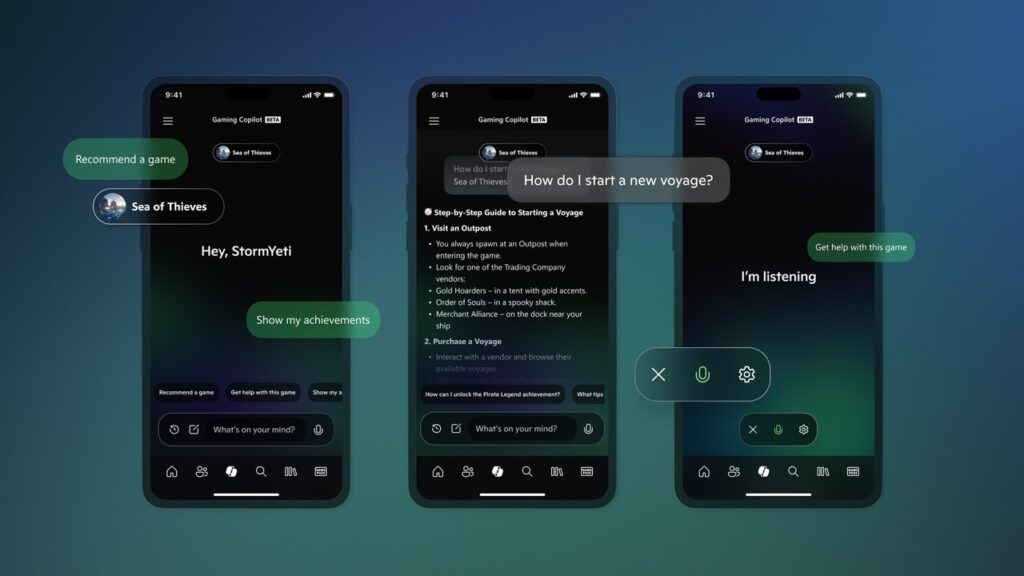
Come attivare Gaming Copilot su Windows 11 (PC)
- Verifica i requisiti
- Devi avere Windows 11 aggiornato.
- Essere maggiorenne (18+).
- Avere un account Xbox/Microsoft attivo.
- Essere in una regione in cui la beta di Gaming Copilot è disponibile (non tutte le aree lo hanno subito).
- Installare o aggiornare l’app Xbox per PC
- Dallo Store Microsoft, assicurati di avere l’ultima versione dell’Xbox PC app.
- Aprire la Game Bar
- Premi Win + G mentre sei su Windows (può essere su desktop o dentro un gioco).
- Trovare l’icona/widget di Gaming Copilot nella Game Bar
- Nella Home Bar della Game Bar vedrai l’icona di Gaming Copilot (oppure puoi accedervi da menù widget se non è fra i preferiti).
- Se è la prima volta che lo usi, ti verrà mostrata una schermata di setup (“about”, permessi, etc.).
- Accedere con l’account Xbox / Microsoft
- Per avere tutte le funzioni (cronologia di gioco, achievements, suggerimenti personalizzati) dovrai accedere con l’account Microsoft/Xbox.
- Abilitare la modalità vocale o “Voice Mode”
- All’interno del widget puoi attivare la funzione vocale per parlare con Copilot (es., usare il microfono) mentre giochi.
- Puoi anche “pin-nare” il widget, ossia tenerlo visibile in piccolo mentre giochi, per poterlo usare senza uscire dal gioco.
- Permessi per l’analisi dello schermo / screenshot
- Se vuoi che Copilot possa “vedere” cosa succede nel gioco (screenshot, elementi UI, nemici, missioni), dovrai accettare i permessi relativi alla cattura dello schermo e alla privacy.
- Disattivare / rimuovere (se non vuoi usarlo)
- Se non ti interessa, puoi anche rimuovere o nascondere il widget dalla Game Bar.
Come attivare Gaming Copilot su Mobile (Smartphone / Tablet)
- Requisiti preliminari
- Dispositivo Android o iOS aggiornato.
- Avere l’app Xbox installata e aggiornata all’ultima versione.
- Account Xbox/Microsoft attivo.
- Età minima, regione supportata (come per Windows).
- Aggiornare l’app Xbox
- Vai nel Play Store / App Store, controlla aggiornamenti per l’app Xbox. Se necessario installa la versione che include Copilot.
- Trovare la sezione Copilot all’interno dell’app
- Nella versione mobile dell’app Xbox, quando la funzione è attiva, appare una tab o un’icona “Gaming Copilot” oppure un microfono per usare il Voice Mode.
- Accedere / autorizzare
- Effettua il login con lo stesso account Microsoft/Xbox.
- Accetta eventuali richieste di permesso che l’app ti fa, ad esempio l’accesso al microfono, alla cattura di screenshot, etc., se vuoi sfruttare le funzioni avanzate.
- Usare Copilot
- Dopo l’avvio, puoi porre domande tramite testo o voce. Ad esempio: chiedere suggerimenti su missioni, conoscere i tuoi achievements, o consigli su giochi simili.
- L’app può anche funzionare come “secondo schermo” (cioè mentre giochi su PC o console potresti usare il telefono per consultare Copilot).
Gaming Copilot arriva su Windows 11, Xbox e Mobile: il compagno segreto che rivoluziona il tuo modo di giocare!
Premendo play il video viene caricato da YouTube, che può usare cookie. Info
Nota su Xbox Console
Gaming Copilot su console Xbox (Series X/S, ecc.) non è ancora completamente disponibile per tutti. Microsoft ha indicato che stanno lavorando per portarlo anche sulle console in futuro.
Leggi anche: Turtle Beach lancia il VelocityOne Multi-Shift: il compagno perfetto per simulazioni di corsa, a soli € 129,99!
Ti è piaciuto questo articolo?




















Discussione 0
Regole della discussione
Per pubblicare serve un account BACKdigit, gratuito: bastano pochi secondi.
Nessun messaggio ancora. Inizia tu la discussione.