

Telefono guasto, schermo rotto e non si vede, lo senti solo vibrare come fosse acceso, non si accende, impossibile recuperare i dati e nessun modo per confermare l’accesso dal vecchio dispositivo? Non è detto che i dati siano persi, ecco come recuperarli.
Quando uno smartphone si rompe, la prima cosa che viene in mente è collegarlo al PC tramite cavo USB e copiare foto, video e documenti.
Purtroppo, soprattutto con gli smartphone Android moderni, non è così semplice.
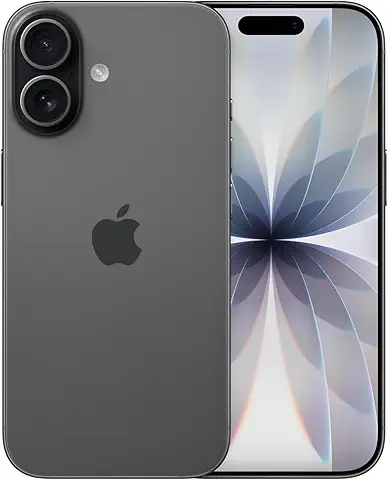
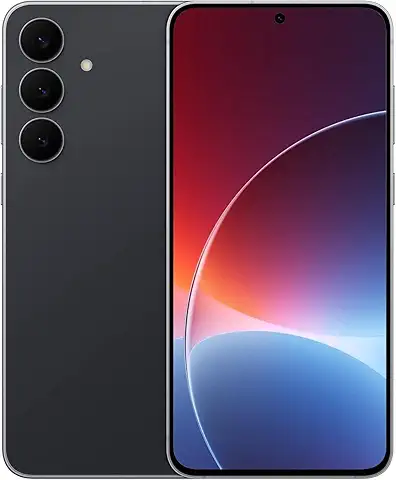
Se il telefono non può essere sbloccato o autorizzato, il computer potrebbe non avere accesso alla memoria interna. E se il dispositivo non si accende proprio, la situazione sembra ancora più complicata.
Ma c’è un’altra strada.


Il metodo testato da BACKdigit
Nei nostri test abbiamo affrontato proprio questo scenario:
vecchio smartphone inutilizzabile → nuovo smartphone → recupero dei dati attraverso il backup dell’account Google.
Il problema nasce quando si configura il nuovo telefono e Google chiede di confermare l’identità proprio sul vecchio dispositivo ormai rotto.
La soluzione che abbiamo testato parte da un passaggio poco conosciuto.
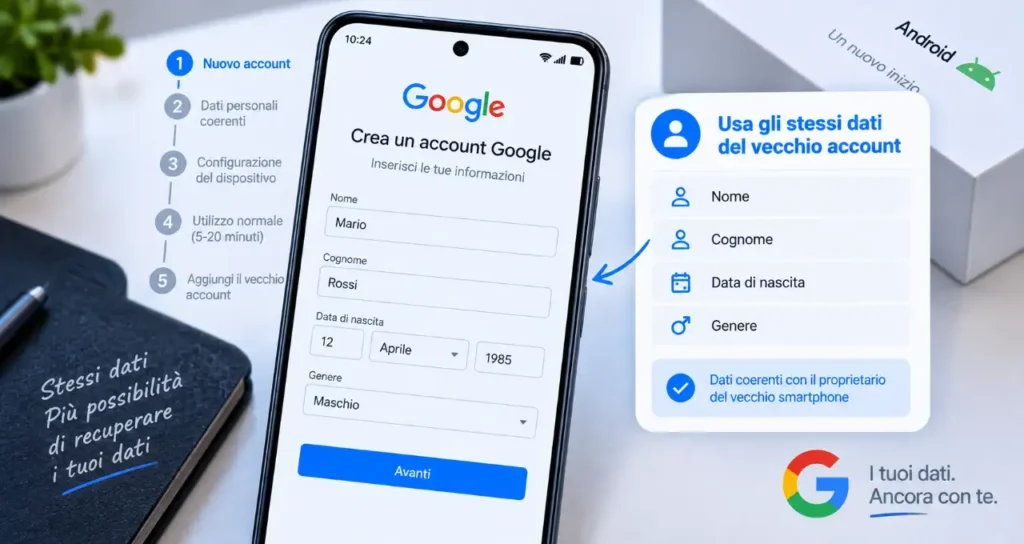
1. Creare un nuovo account Google
Sul nuovo smartphone viene creato temporaneamente un nuovo account Google.
Il dettaglio fondamentale emerso dai nostri test è utilizzare gli stessi dati personali del proprietario del vecchio account:
- nome;
- cognome;
- data di nascita;
- genere.
Il nuovo account deve quindi essere coerente con la persona che ha acquistato e sta utilizzando il nuovo smartphone.
2. Utilizzare il telefono normalmente
A questo punto non bisogna precipitarsi immediatamente a recuperare il vecchio account.
Nei nostri test abbiamo utilizzato normalmente il nuovo smartphone per circa 5-20 minuti.
Abbiamo inoltre effettuato alcune chiamate verso numeri che il proprietario era solito chiamare frequentemente.
Non sappiamo quali segnali vengano effettivamente valutati dai sistemi Google e quindi non possiamo affermare che siano proprio le telefonate a determinare il risultato.
Quello che possiamo dire è che questa procedura ha funzionato nei nostri test.
3. Aggiungere il vecchio account Google
Dopo aver utilizzato il nuovo dispositivo, si procede con l’aggiunta del vecchio account Google, quello associato al telefono rotto.
Se la password non viene ricordata, si utilizza la normale procedura “Password dimenticata”.
Google potrebbe ancora chiedere di confermare l’accesso dal vecchio smartphone.
In quel caso bisogna utilizzare “Prova un altro metodo” e continuare con le opzioni di verifica disponibili.
Nei nostri test, dopo questa procedura, è stato possibile recuperare l’accesso all’account senza utilizzare il vecchio telefono. Come salvare password su account Google, Edge e FireFox
E qui arrivano i dati
Una volta recuperato l’account Google, il nuovo smartphone può recuperare i dati che erano stati precedentemente sincronizzati o inclusi nel backup.
Questo può significare, a seconda della configurazione del vecchio dispositivo:
- contatti;
- foto e video sincronizzati;
- applicazioni;
- impostazioni;
- dati Android presenti nel backup;
- altri contenuti associati ai servizi Google.
È importante però chiarire una cosa: recuperare l’account non significa recuperare automaticamente ogni file presente nella memoria del vecchio telefono.
Un file salvato esclusivamente nella memoria interna e mai sincronizzato o sottoposto a backup potrebbe richiedere un vero intervento di recupero dati. Come salvare le chat di WhatsApp
Perché collegare il telefono rotto al PC non basta?
È uno dei miti più diffusi.
“Il telefono è rotto? Lo collego al PC e copio tutto.”
Purtroppo uno smartphone non funziona come una semplice chiavetta USB.
Per accedere alla memoria interna possono essere necessari lo sblocco del dispositivo e l’autorizzazione alla connessione. Se lo schermo non funziona, se il telefono è bloccato oppure se non si accende più, il PC potrebbe non riuscire ad accedere ai dati.
Per questo è fondamentale distinguere tra:
telefono acceso ma con schermo rotto
e
telefono completamente morto.
Nel primo caso possono esistere soluzioni hardware o software per riuscire a interagire con il dispositivo.
Nel secondo caso, se esiste un backup cloud, recuperare prima l’account può essere la soluzione più semplice per riportare i dati sul nuovo smartphone.
Il metodo BACKdigit funziona sempre?
No, ma quasi ahaha…
Ed è importante essere chiari.
La procedura descritta è un metodo verificato durante i test di BACKdigit, non una procedura ufficiale pubblicata da Google come sistema garantito per aggirare la verifica sul vecchio telefono.
Google può modificare i propri sistemi di sicurezza e ogni account può avere metodi di verifica differenti.
Il principio fondamentale è quindi questo:
non stiamo bypassando la sicurezza di Google: stiamo cercando di dimostrare che il nuovo dispositivo e la persona che sta recuperando l’account sono realmente quelli del legittimo proprietario.
Telefono rotto non si accende come recuperare dati
Se il vecchio smartphone è completamente rotto e non si accende più, non collegarlo semplicemente al PC aspettandosi di poter copiare tutto.
Prima verifica la possibilità di recuperare i dati attraverso il backup Google.
La procedura BACKdigit testata prevede
Una soluzione particolarmente interessante quando il vecchio telefono è completamente inutilizzabile ma il suo account Google e il relativo backup sono ancora disponibili. Sapevi che creare un Account Google ha tanti vantaggi?
Sì, in alcuni casi. Se i dati erano stati sincronizzati o inclusi in un backup cloud, è possibile recuperarli sul nuovo smartphone anche se il vecchio dispositivo è completamente inutilizzabile.
No. Se il telefono non può essere sbloccato o autorizzare la connessione USB, il computer potrebbe non avere accesso alla memoria interna. Se il dispositivo non si accende, la semplice connessione USB normalmente non è sufficiente.
Dipende da ciò che era stato sincronizzato o salvato nel backup. Possono essere recuperabili, a seconda della configurazione, contatti, applicazioni, impostazioni, foto e altri dati associati ai servizi Google.
È possibile utilizzare la procedura di recupero dell’account e, quando disponibile, scegliere “Prova un altro metodo”. Nei test effettuati da BACKdigit, una procedura basata sulla configurazione del nuovo smartphone e sul successivo recupero dell’account ha permesso di completare l’accesso senza utilizzare il vecchio dispositivo.
Nei test BACKdigit è stato utilizzato temporaneamente un nuovo account configurato con i dati personali reali del proprietario del vecchio account. Dopo alcuni minuti di utilizzo normale del dispositivo è stato effettuato nuovamente il tentativo di recupero del vecchio account.
Nei test effettuati da BACKdigit, il nuovo account è stato configurato con nome, cognome, data di nascita e genere coerenti con quelli del proprietario del vecchio account. Non si tratta però di un requisito ufficiale pubblicamente dichiarato da Google.
Nei test BACKdigit il dispositivo è stato utilizzato normalmente per un periodo compreso indicativamente tra 5 e 20 minuti, prima di tentare nuovamente il recupero del vecchio account.
Nei test BACKdigit sono state effettuate alcune chiamate verso numeri frequentemente contattati dal proprietario. Non è però possibile affermare che Google utilizzi direttamente le telefonate come criterio per autorizzare il recupero dell’account.
Non necessariamente. Se un file era presente esclusivamente nella memoria interna e non era stato sincronizzato o incluso in un backup, il recupero dell’account Google non è sufficiente. In quel caso potrebbe essere necessario un intervento specifico di recupero dati.
No. La procedura è basata sui test effettuati da BACKdigit e non rappresenta una procedura ufficiale garantita da Google. I sistemi di verifica possono cambiare e il risultato può dipendere dalla situazione del singolo account e dai metodi di recupero disponibili.
Ti è piaciuto questo articolo?
Altri articoli su Backup
- Backup Linux Chromebook: salvalo e ripristinalo13 Ago
- Proteggere file sensibili su macOS dal Terminale13 Ago
- Confrontare cartelle macOS Terminale con diff13 Ago
- Creare servizio launchd macOS per attività periodiche13 Ago
- Usare disco NTFS tra Windows e Mac senza formattare13 Ago
- Script CMD per archiviare file vecchi su Windows13 Ago


























Discussione 0
Regole della discussione
Per pubblicare serve un account BACKdigit, gratuito: bastano pochi secondi.
Nessun messaggio ancora. Inizia tu la discussione.