
Radio Online
Come fare un backup di un sito WordPress con il plugin UpdraftPlus e come ripristinarlo (sito funzionante o corrotto)

Il backup WordPress con UpdraftPlus è la soluzione più semplice e diffusa per mettere al sicuro file, temi, plugin e database del tuo sito: in questo articolo ti spiego passo-passo come configurare UpdraftPlus, come eseguire backup manuali e schedulati, dove salvarli (remote storage), come ripristinare quando il sito è ancora accessibile e – cosa fondamentale – come ripristinare se il sito è corrotto o non è più raggiungibile.
Backup regolari di WordPress con UpdraftPlus
I backup prevengono la perdita dei contenuti in caso di aggiornamenti falliti, attacchi, errori umani o malfunzionamenti del server. Con UpdraftPlus puoi salvare copia dei file + database e conservarla su servizi esterni (Dropbox, Google Drive, S3, FTP, ecc.) per ridurre il rischio.
Installazione e prima configurazione di UpdraftPlus
- Vai su Plugin → Aggiungi nuovo e cerca UpdraftPlus(Download) (o scaricalo dalla directory WordPress). Installa e attiva il plugin.
- Apri Impostazioni → UpdraftPlus Backups (Backup/Restore). Qui trovi i pulsanti per eseguire backup manuali, impostare la schedulazione e selezionare il remote storage.
Configurare lo storage remoto (consigliato)
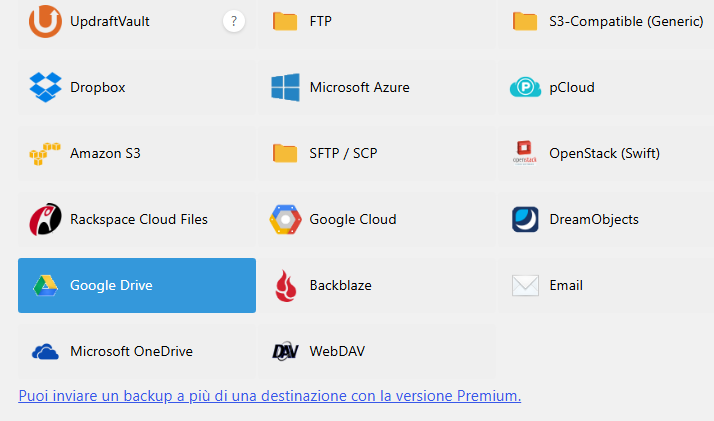
- Nella scheda Impostazioni scegli dove inviare i backup: Dropbox, Google Drive, Amazon S3, FTP, e-mail ecc.
- Segui la procedura di collegamento (OAuth per Dropbox/Google o credenziali per S3/FTP). Questo evita che i backup restino sul server (rischio se il server fallisce).
Consiglio pratico: usa almeno due copie: una su cloud (es. Google Drive) e una scaricata localmente ogni tanto.
Leggi anche: Come eliminare i transient scaduti nel Database WordPress senza plugin utilizzando WP-CLI
Eseguire un backup (manuale o schedulato)
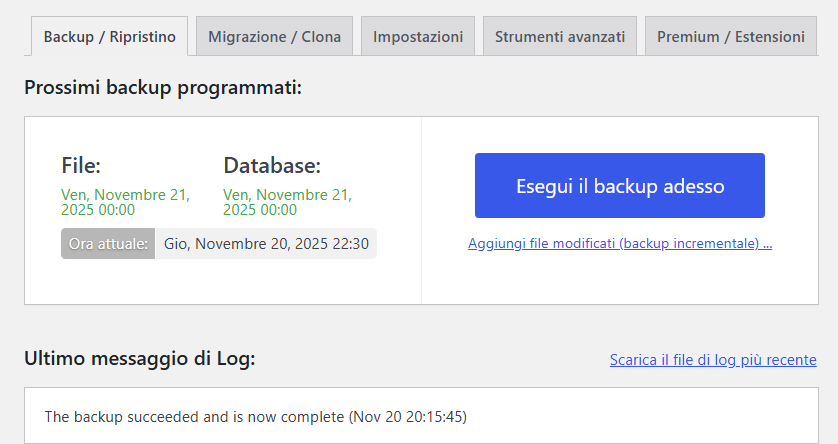
- Backup manuale: vai su Backup/Restore → Backup Now → seleziona componenti (plugins, temi, uploads, database ecc.) → Backup Now. Attendi il completamento.
- Backup schedulato: nelle impostazioni imposta frequenza DB (es. giornaliera per siti dinamici) e file (es. settimanale) e quanti backup conservare. Questo automatizza la protezione.
Controllare i backup esistenti e scaricarli
In Existing Backups vedi l’elenco dei backup disponibili. Puoi scaricare singoli componenti (database, plugin, temi, uploads, others) sul tuo PC — utile per avere una copia locale.
Leggi anche: Velocizza il tuo sito: Installare e Configurare Memcached su una VPS Ubuntu per WordPress
Ripristinare quando il sito è ancora accessibile (metodo più semplice)
- Accedi alla bacheca WordPress → Impostazioni → UpdraftPlus Backups → Backup/Restore.
- In Existing Backups individua la versione desiderata e clicca Restore.
- Scegli quali componenti ripristinare (database, plugin, themes, uploads, others) e procedi. UpdraftPlus esegue la procedura e ti mostra i log.
- Controlla frontend e backend per verificare che tutto funzioni.
Ripristinare quando il sito NON è accessibile (WordPress corrotto / non raggiungibile)
Se la dashboard non si apre (white screen, errore 500, DB corrotto), ci sono tre strade pratiche:
A — Upload dei file di backup nella cartella wp-content/updraft e “Rescan”
- Scarica i file di backup (zip) dal tuo remote storage.
- Usa FTP/SFTP o il file manager del tuo hosting per caricare i file nella cartella
wp-content/updraftdel sito (stessa struttura). - Installa nuovamente WordPress + plugin UpdraftPlus (se necessario) su quella installazione (puoi fare un’installazione pulita se i file core sono corrotti).
- Vai in UpdraftPlus e clicca Rescan local folder for new backup sets → ora i backup appaiono in Existing Backups → clicca Restore. Questo metodo è ufficiale e documentato.
B — Ripristino manuale via FTP + phpMyAdmin (quando il plugin non può essere usato)
- File: decomprimi lo zip dei backup e carica i contenuti (wp-content — uploads, plugins, themes; e file core se presenti) nel server via FTP nella root WordPress.
- Database: esporta/importa il file SQL presente nel backup usando phpMyAdmin (o linea di comando MySQL). Prima svuota/togli le tabelle esistenti o fai un drop e importa il .sql.
- Controlla
wp-config.php(host, dbname, user, password) e aggiorna se necessario. - Accedi e verifica. Metodo utile quando la dashboard non parte. (TeamUpdraft)
C — Ripristino tramite pannello hosting (cPanel / Plesk / backup provider)
Molti hosting offrono snapshot o backup gestiti: carica i tuoi file o usa l’interfaccia del provider per ripristinare i file e il DB all’ora/versione desiderata. È spesso la via più rapida per downtime critici.
Leggi anche: Come eliminare i transient scaduti nel Database WordPress
Durante i backup di WordPress con UpdraftPlus potrebbe succedere che
- Timeout o errori 524 durante il ripristino: possono succedere per limiti di esecuzione; aumenta tempo di esecuzione PHP o fai il ripristino in pezzi (DB separato prima). Se persistono, prova il ripristino manuale via FTP/phpMyAdmin o contatta l’hosting.
- Permessi file/owner: dopo upload via FTP, assegna permessi corretti (es. 644 per file, 755 per cartelle) e proprietario webserver.
- URL o serialized data errati dopo migrazione: se cambi dominio, usa uno script sicuro (es. WP-CLI
search-replace --recurse-objects) o plugin di migrazione che aggiorna serialized data. - Backup incompleti: verifica che il backup includa database + uploads + plugins + themes; altrimenti il ripristino sarà parziale. Sempre testare i backup su staging.
Mantieni l’abitudine di…
- Salva backup su storage esterno (non solo sul server).
- Pianifica backup automatici coerenti con la frequenza di aggiornamento del sito.
- Conserva almeno 14-30 backup (a seconda dello spazio).
- Effettua ripristini di prova su ambiente di staging ogni tanto.
- Scarica una copia locale periodicamente.
- Tieni aggiornata UpdraftPlus e verifica regolarmente i log dei backup.
Quando UpdraftPlus da problemi e alternative
Se UpdraftPlus fallisce (errori di restore ripetuti o limiti server), puoi ricorrere a:
- Ripristino manuale via FTP + phpMyAdmin (metodo “più sicuro”). (TeamUpdraft)
- Soluzioni premium/managed backup come BlogVault, che fanno backup esterni e restore più affidabili (ma a pagamento).
Eseguire il backup di WordPress con il plugin UpdraftPlus ti mette al riparo da gran parte dei disastri: configurazione semplice, opzioni di storage remoto e restore in pochi clic quando la dashboard è disponibile. Se il sito è corrotto, i metodi ufficiali di UpdraftPlus (upload in wp-content/updraft + rescan) o il ripristino manuale via FTP/phpMyAdmin risolvono la maggior parte dei casi.
Proteggere il proprio sito WordPress? Wordfence Security Firewall
Scegliamo un Hosting per creare il nostro sito Web
Altro per te
 Wordpress
Come duplicare un articolo WordPress con WPCode
Se pubblichi spesso articoli con una struttura simile, ricreare ogni volta tutto da zero può essere scomodo. Con questo semplice snippet per WPCode puoi…
 Controllare un articolo WordPress prima della pubblicazione con WPCode
- WordPress 7.1.1: bug risolti e sicurezza migliorata
 WordPress 7: perché l’editor ha due scorrimenti separati, soluzione rapida!
 WordPress 7 introduce i Connettori: cosa sono, a cosa servono e quanto costano
 Wordfence 9.0 introduce le Passkey per proteggere il login di WordPress