
Se stai cercando come risolvere l’errore cURL 28 WordPress, sei nel posto giusto. Questo errore si verifica quando WordPress non riesce a completare una richiesta HTTP entro il tempo limite prestabilito, causando problemi con plugin, aggiornamenti o connessioni esterne. In questo articolo vedremo come intervenire direttamente sul file functions.php del tuo tema child per aumentare il timeout e risolvere il problema, come applicare la modifica correttamente e come tornare indietro se qualcosa non funziona.
Come fare un backup di un sito WordPress con il plugin UpdraftPlus e come ripristinarlo (sito funzionante o corrotto)
Cos’è l’errore cURL 28 in WordPress e come risolvere
L’errore cURL 28 indica che una richiesta HTTP è scaduta prima di ricevere risposta dal server esterno. Questo può essere causato da:
- Limiti di timeout troppo bassi di cURL o PHP
- Firewall o plugin di sicurezza che bloccano le richieste
- Server esterni non raggiungibili o troppo lenti
Intervenire direttamente sul functions.php del tema child è uno dei metodi più rapidi per aumentare il timeout e risolvere il problema senza modificare i file core di WordPress.
Leggi anche: Come correggere l’errore “Error establishing a database connection” su WordPress
Script da inserire nel functions.php del tema child
Segui questi passaggi con attenzione:
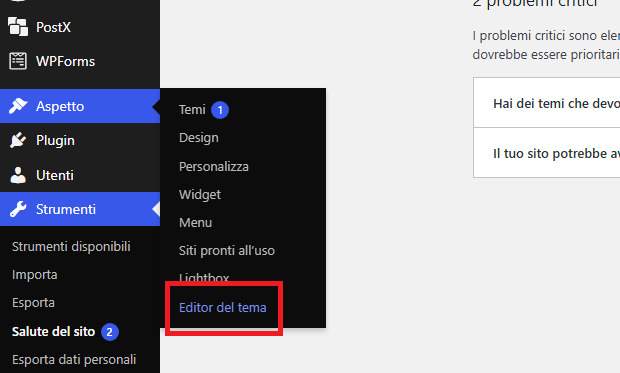
- Accedi al tuo sito tramite l’opzione WordPress Aspetto-> Editor del Tema -> functions.php del tema Child oppure via FTP o tramite l’editor dei temi di WordPress.
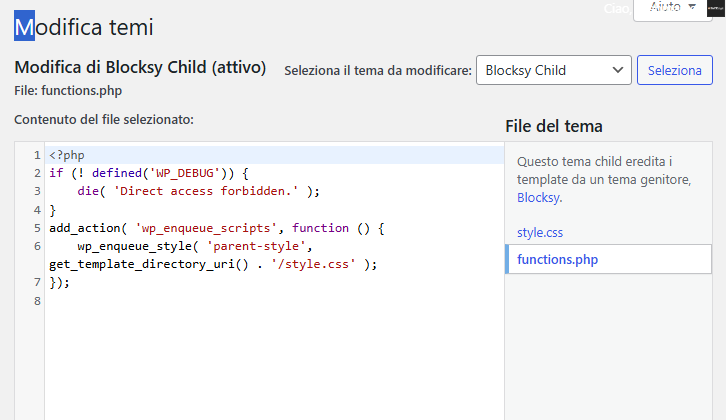
- Vai nella cartella del tema child (
wp-content/themes/tuo-tema-child/). - Apri il file
functions.php. - Inserisci il seguente codice alla fine del file, prima del tag di chiusura
?>se presente:
// Aumenta il timeout di cURL per risolvere l'errore cURL 28
add_action('http_api_curl', function($handle){
    curl_setopt($handle, CURLOPT_CONNECTTIMEOUT, 20); // Timeout di connessione
    curl_setopt($handle, CURLOPT_TIMEOUT, 60);        // Timeout totale della richiesta
});
Cosa fa questo codice
CURLOPT_CONNECTTIMEOUTaumenta il tempo massimo per stabilire la connessione con il server esterno (qui impostato a 20 secondi).CURLOPT_TIMEOUTaumenta il tempo totale che la richiesta HTTP può impiegare prima di scadere (qui impostato a 60 secondi).
Questo permette a WordPress di completare richieste più lente senza generare l’errore cURL 28.
Leggi anche: Permalink WordPress: cosa sono, come cambiarli e come risolvere errori
Come applicare la modifica in sicurezza
- Prima di modificare il
functions.php, fai un backup del file originale. - Inserisci il codice come indicato sopra.
- Salva e verifica il sito: aggiorna la pagina o esegui un plugin che prima generava l’errore.
- Se l’errore non appare più, la modifica è corretta.
Come tornare indietro in caso di problemi
Se dopo la modifica il sito mostra errori PHP o crash:
- Accedi via FTP o File Manager del tuo hosting.
- Vai al tema child e apri
functions.php. - Rimuovi o commenta il codice aggiunto:
/*
add_action('http_api_curl', function($handle){
    curl_setopt($handle, CURLOPT_CONNECTTIMEOUT, 20);
    curl_setopt($handle, CURLOPT_TIMEOUT, 60);
});
*/
- Salva il file.
- Il sito tornerà al comportamento originale senza errori.
Risolvere l’errore cURL 28 WordPress e altri aggiuntivi
- Verifica che plugin di sicurezza o firewall del server non blocchino richieste esterne.
- Mantieni sempre aggiornati WordPress, tema e plugin.
- Se l’errore persiste, contatta il tuo hosting per controllare le impostazioni di cURL e firewall.
Modificare il functions.php del tema child è un metodo sicuro per aumentare il timeout e risolvere l’errore cURL 28 WordPress. Ricorda sempre di fare backup e di testare le modifiche prima di applicarle in produzione.
Leggi anche: Come eliminare i transient scaduti nel Database WordPress senza plugin utilizzando WP-CLI