

Se il tuo sito WordPress diventa lento, pesante o mostra comportamenti strani, eliminare transient scaduti è una possibile soluzione. Infatti una delle possibili cause potrebbe essere l’accumulo di transient scaduti nel database. Anche se spesso invisibili, questi piccoli elementi possono appesantire il tuo sito nel tempo. In questa guida scoprirai cosa sono i transient, perché si accumulano e come eliminarli in modo sicuro, anche se non sei un utente esperto.
Come fare un backup di un sito WordPress con il plugin UpdraftPlus e come ripristinarlo (sito funzionante o corrotto)
Cosa sono i transient in WordPress?
I transient sono una funzione interna di WordPress che permette di salvare dati temporanei nel database. Sono utilizzati da plugin e temi per memorizzare informazioni che non devono essere generate ogni volta, come:
- Risultati di chiamate API
- Query complesse al database
- Dati della cache interna dei plugin
- Informazioni sullo stato di aggiornamenti o controlli periodici
Ogni transient è composto da:
- Chiave (il nome)
- Valore (il contenuto)
- Scadenza (timestamp oltre il quale non è più valido)
La loro funzione è migliorare le performance del sito. Comunque, come spesso accade, se non vengono gestiti correttamente possono creare problemi.
Come si creano i transient: perché WordPress li usa?
I transient vengono creati automaticamente da:
- Plugin di cache
- Plugin SEO
- Plugin di sicurezza
- Temi avanzati con funzioni AJAX o API
- WordPress core stesso
In pratica, qualsiasi componente che deve memorizzare dati temporanei può crearli. Il sistema è progettato per essere efficiente, ma non tutti i plugin eliminano correttamente i transient scaduti, soprattutto se vengono disinstallati o aggiornati male.
Cosa succede se non elimini i transient scaduti
Col passare del tempo i transient scaduti possono:
- Riempire inutilmente il database
- Rallentare le query del tuo sito
- Aumentare lo spazio occupato sulla tabella
wp_options - Compromettere le prestazioni del pannello admin
- Causare conflitti tra plugin
In particolare, se la tabella wp_options supera diverse decine di MB, il tempo di caricamento aumenta sensibilmente e WordPress può diventare molto più lento.
Come eliminare i transient scaduti: la soluzione più semplice
L’operazione può essere fatta in sicurezza anche da principianti grazie al plugin gratuito WP-Sweep:

Plugin consigliato:
WP-Sweep – https://it.wordpress.org/plugins/wp-sweep/
Leggi anche: Come correggere l’errore “Error establishing a database connection” su WordPress
Perché usare WP-Sweep?
- È leggero e sicuro
- Pulisce solo ciò che è realmente necessario
- Rimuove transient scaduti e transient inutilizzati
- Funziona con un solo clic
- È sviluppato da Lester Chan, uno dei migliori sviluppatori WordPress
Come usarlo
- Vai su Plugin → Aggiungi nuovo
- Cerca WP-Sweep
- Installa e attiva
- Vai su Strumenti → Sweep
- Scorri fino a Transient Options
- Clicca su Sweep vicino a “Transient scaduti”
In pochi secondi avrai un database più pulito e prestazioni migliorate.
Leggi anche: Pulizia Database WordPress: Una Guida Completa con Advanced Database Cleaner
Già usi un plugin di cache? Allora li pulisce già lui
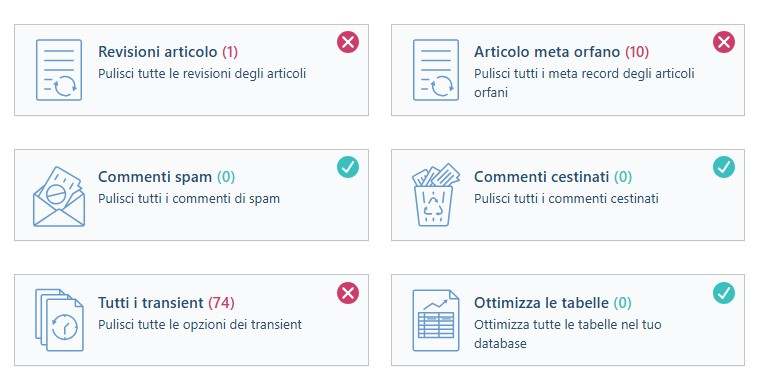
Puoi eliminare transient scaduti Se sul tuo sito utilizzi plugin come:
- WP-Rocket
- LiteSpeed Cache
- WP-Optimize
devi sapere che integrano già una funzione interna per rimuovere i transient scaduti. In questo caso puoi usare WP-Sweep solo come controllo occasionale o per pulizie approfondite.
Leggi anche: Come aumentare i limiti di PHP su WordPress: Di quanto e perchè
La procedura dipende dal plugin, ma normalmente trovi l’opzione nella sezione:
- Ottimizzazione database
- Pulisci database
- Database → ottimizzazione
I transient sono utili per accelerare WordPress, ma quando diventano troppi possono peggiorare le prestazioni del sito. Eliminare i transient scaduti è un’operazione semplice, veloce e completamente sicura. Usare WP-Sweep o funzioni integrate nei plugin di cache ti aiuterà a mantenere un database pulito, efficiente e leggero.
Come eliminare i transient scaduti nel Database WordPress senza plugin utilizzando WP-CLI
Come fare un backup di un sito WordPress con il plugin UpdraftPlus e come ripristinarlo (sito funzionante o corrotto)
Altro per te
 Wordpress
Ottimizzare database WordPress: pulizia sicura
Ottimizzare database WordPress significa anche rimuovere dati temporanei o non più utili, come revisioni degli articoli, transitori scaduti e commenti già spostati nel cestino.…
 Backup Linux Chromebook: salvalo e ripristinalo
 Script BAT backup automatico Robocopy Windows
- Script CMD backup cartelle Windows con Robocopy
 Backup Sito Web WordPress: La Guida Completa con UpdraftPlus Plugin WordPress
 Time Machine del Mac: Backup completo di tutto il sistema
 Come fare il backup di un sito WordPress
 Salva i tuoi Driver di Windows PRIMA che sia troppo tardi! Ecco come farlo in pochi minuti
Altri articoli su Backup
- Backup Sito Web WordPress: La Guida Completa con UpdraftPlus Plugin WordPress29 Mag
- Come fare una istantanea di Ubuntu per proteggere il sistema29 Mag
- Salva i tuoi Driver di Windows PRIMA che sia troppo tardi! Ecco come farlo in pochi minuti29 Mag
- I Segreti Nascosti del Tuo Mac: Come Svelare, Gestire e Proteggere i File Invisibili di macOS29 Mag
- Come risolvere l’errore cURL 28 in WordPress con uno script nel functions.php29 Mag
- Come ridurre le opzioni caricate automaticamente in WordPress quando superano 1 MB29 Mag