
Radio Online

Come impostare un’app in background su Android e non perdere notifiche
Come impostare un’app in background su Android significa permettere a un’app di continuare a funzionare anche quando non è aperta, così da ricevere notifiche e aggiornamenti senza interruzioni.
Come impostare un’app in background su Android
Per consentire a un’app di restare attiva:
- Apri Impostazioni
- Vai su App o Applicazioni
- Seleziona l’app che vuoi mantenere in background
- Tocca Batteria
- Imposta Nessuna limitazione oppure Consenti utilizzo in background
Il nome delle voci può cambiare leggermente in base al produttore dello smartphone, ma il percorso è simile su tutti i dispositivi Android.
Disattivare l’ottimizzazione batteria per una singola app
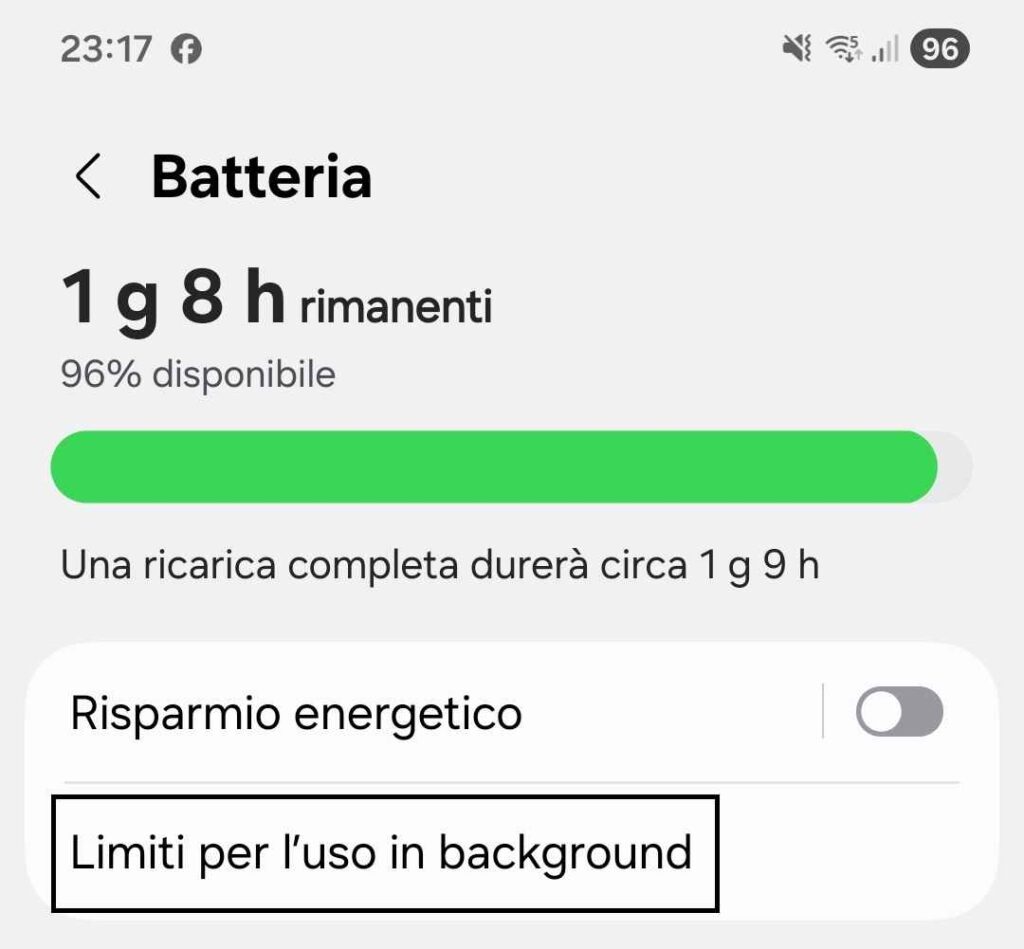
Questa opzione evita che Android chiuda automaticamente l’app.
- Apri Impostazioni
- Vai su Batteria
- Tocca Ottimizzazione batteria
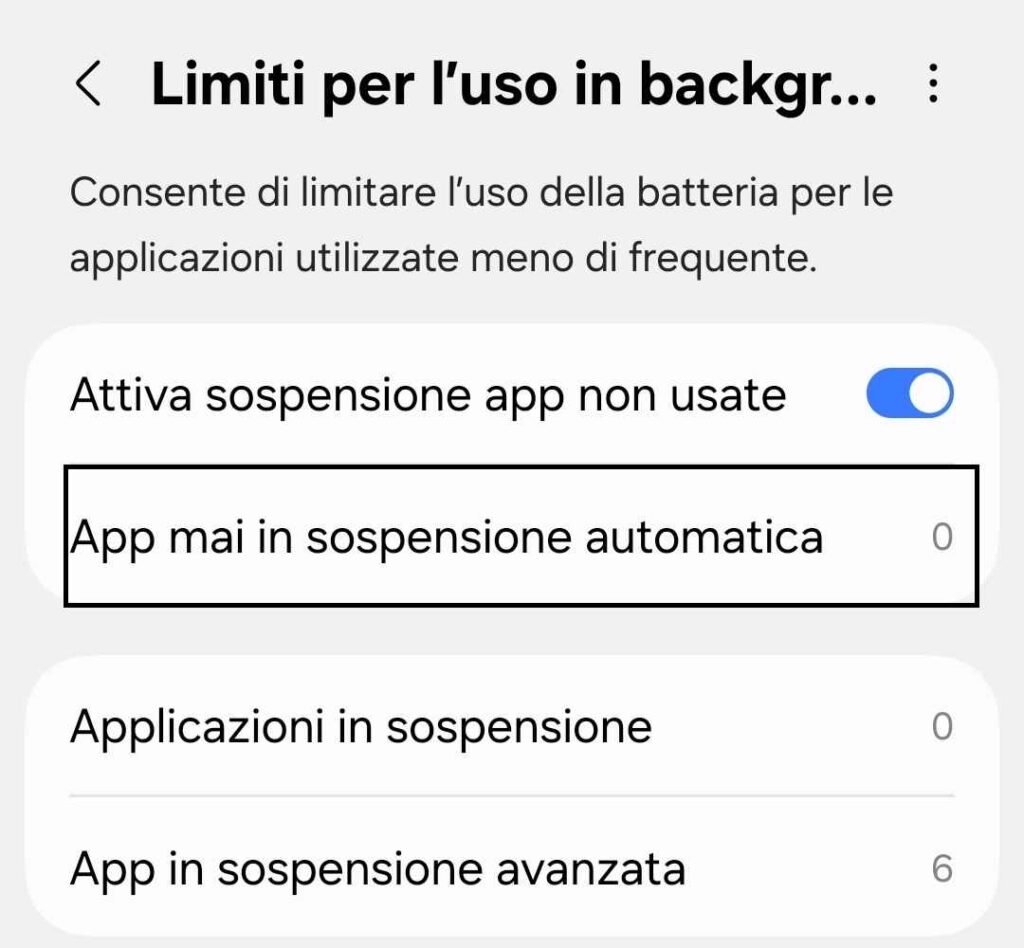
- Seleziona Tutte le app
- Scegli l’app interessata
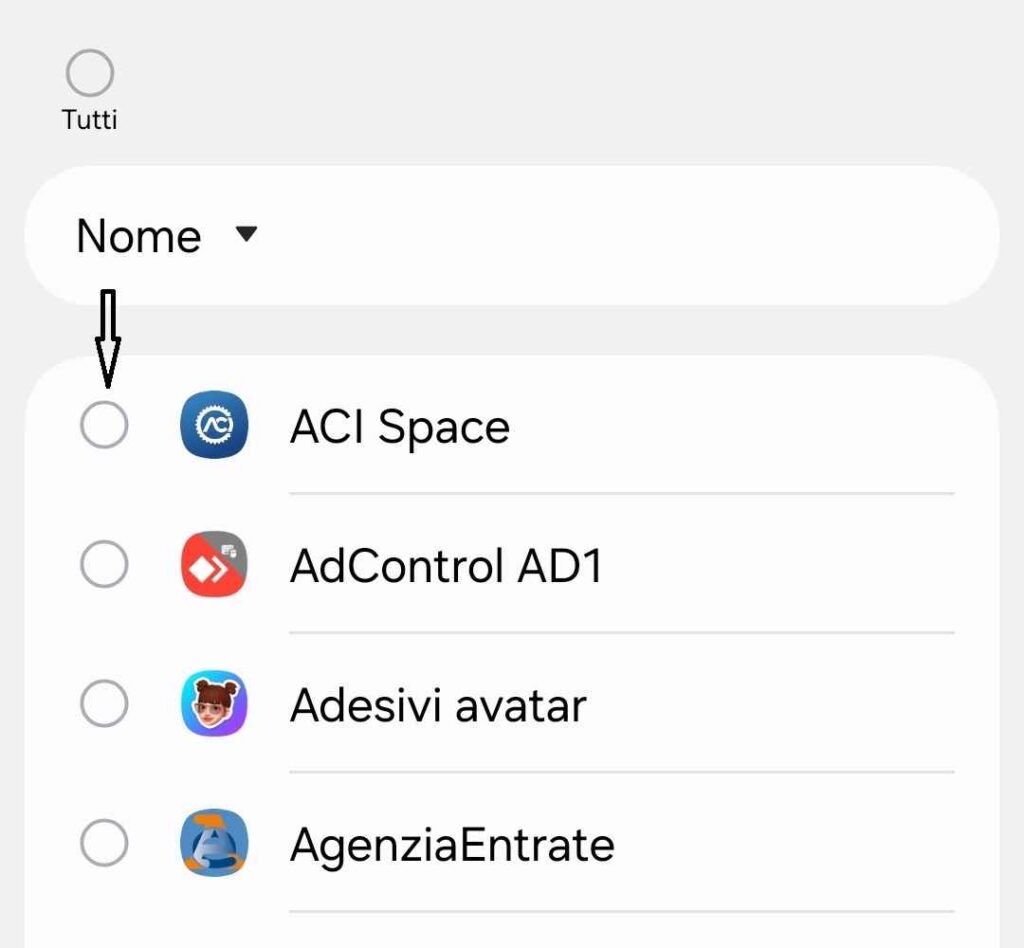
- Imposta Non ottimizzare
È consigliato farlo solo per app importanti come messaggi, email o app di lavoro.
Leggi anche: Come bloccare le pubblicità Android
Controllare il risparmio energetico
Se il risparmio energetico è attivo, le app in background possono essere comunque limitate.
- Apri Impostazioni
- Vai su Batteria
- Disattiva Risparmio energetico
oppure - Escludi manualmente l’app dalle limitazioni
Cosa succede lasciando un’app sempre in background
Un’app sempre attiva può consumare più batteria, ma garantisce notifiche immediate e funzionamento continuo. Conviene applicare questa impostazione solo alle app davvero necessarie.
Leggi anche: Le 23 Applicazioni Smartphone Android Indispensabili
Se l’app si chiude comunque in background
In alcuni casi, anche dopo aver tolto le limitazioni, Android può chiudere l’app automaticamente.
Controlla anche queste impostazioni:
- Apri Impostazioni
- Vai su App o Applicazioni
- Seleziona l’app interessata
- Tocca Avvio automatico oppure Avvio app
- Attiva Consenti avvio in background
Se l’opzione è presente, è importante abilitarla soprattutto per app di messaggistica, lavoro o sicurezza.
Su alcuni smartphone può essere utile anche:
- Bloccare l’app nel multitasking, evitando di chiuderla con lo swipe
- Consentire l’uso dati in background, se presente come voce separata
Nota importante sulle impostazioni Android
Le voci e i percorsi delle impostazioni possono cambiare da telefono a telefono in base al produttore, alla versione di Android e all’interfaccia utilizzata.
Se un’opzione non è presente con lo stesso nome, cerca comunque una voce legata a Batteria, Risparmio energetico o Utilizzo in background, perché la funzione è sempre disponibile anche se indicata in modo diverso.
SMARTPHONE ECONOMICI AMAZON


Altro per te
 Televisori
Come installare applicazioni non ufficiali su Amazon Fire TV Stick
Installare app non ufficiali su una Fire TV Stick è possibile e, per molti utenti, comodo: permette di usare software che Amazon non distribuisce…
 Applicazioni craccate per smartphone: Rischi per la sicurezza
 Verificare firma applicazioni macOS Terminale
 Mantenere Aggiornate le Tue App Android! Scopri il Segreto Ora!
 Il futuro di Android: come l’intelligenza artificiale sta ridisegnando il panorama delle app
 Avvio automatico app Linux su Chromebook
- Permessi privacy delle app Mac: come controllarli
- Come misurare l’avvio lento delle app su Mac
Potrebbe interessarti su eBay: Smartphone

Samsung Galaxy A27 6,7" 5G 6+128GB A276 Black Nero Smartphone Nuovo
Confronta il prezzo su
Vedi il prezzo su eBay


POCO C71 Smartphone Nero 4GB RAM 128GB Memoria/NUOVO Sigillato
Confronta il prezzo su
Vedi il prezzo su eBay

Link affiliati: se acquisti, BACKdigit riceve una piccola commissione senza costi per te.
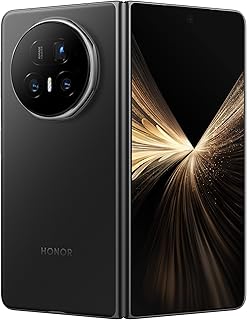
Honor Magic Fold 2026
Display: Foldable LTPO AMOLED 165Hz
Da 1899€

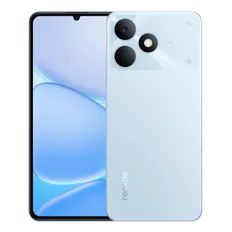
Realme C81
Display: IPS LCD 120Hz
Da 219€
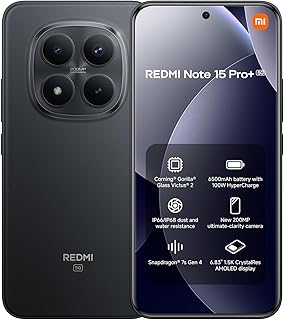
Realme 15 Pro+
Display: LTPO AMOLED 144Hz
Da 949€

Vivo V70
Display: AMOLED 1.5K Ultra Clear OLED
Da 599€
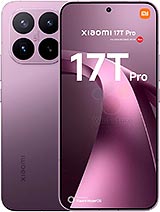
Xiaomi 17T Pro
Display: AMOLED LTPO
999 EUR (256GB/12GB)
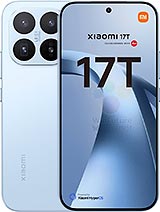
Xiaomi 17T
Display: AMOLED, 144Hz, HDR10+, 4000 nits (peak)
649 EUR
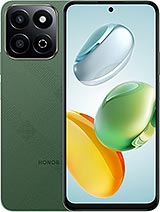
Honor 200 Smart
Display: IPS LCD 120Hz
Da 249€
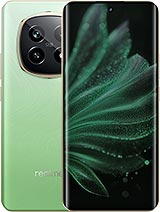
Realme P2 Pro
Display: AMOLED curved 120Hz
Da 349€
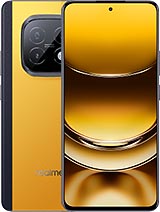
Realme Narzo 70 Turbo
Display: AMOLED 120Hz
Da 299€
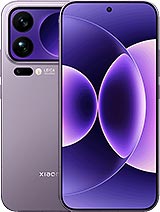
Xiaomi 17 Pro Max
Display: LTPO AMOLED 2K HDR10+ dual display 120Hz
Da 839€
Apple iPhone 14 Pro MaxVSXiaomi 17T Pro — Confronto 2026
Samsung Galaxy Z Flip 3VSHonor GT Pro — Confronto 2026
Samsung Galaxy Z Flip 3VSOPPO Find X7 Ultra — Confronto 2026
Samsung Galaxy Z Flip 3VSRealme 16 Ultra — Confronto 2026
Apple iPhone 17 Pro MaxVSGoogle Pixel 6 Pro — Confronto 2026
Apple iPhone 17 Pro MaxVSRedmi Note 13R Pro — Confronto 2026
…
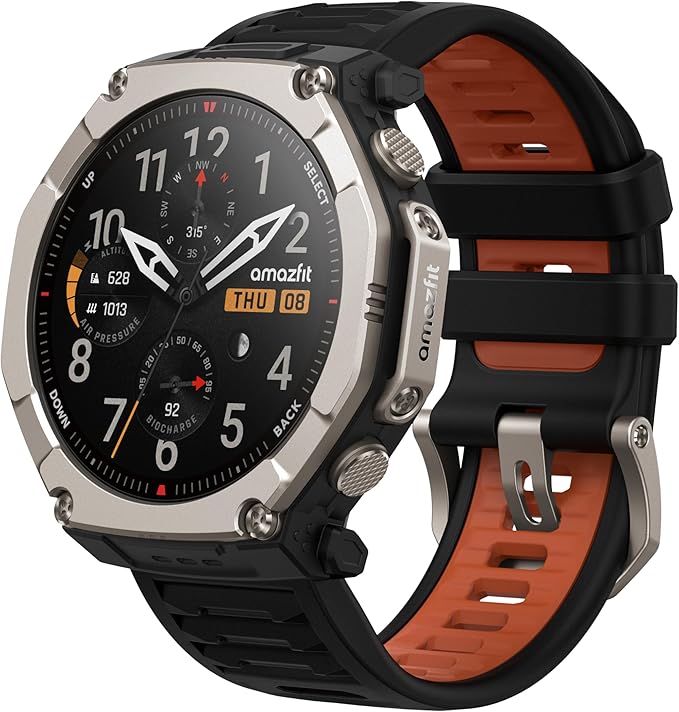
Amazfit T-Rex Ultra 2
Da 649€
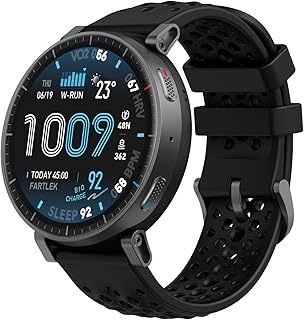
Amazfit Active Max
Da 299€
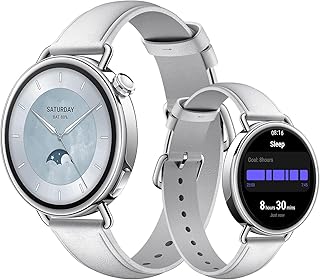
Xiaomi Watch S4 41mm
Da 159€
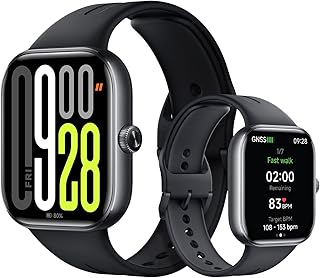
Xiaomi Watch 5
Da 329€
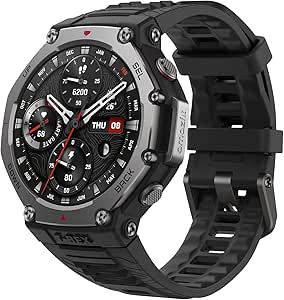
Amazfit T-Rex 3
Da 299€
Redmi Watch 5 Lite
Da 69€
Amazfit GTS 4
Da 199€
Amazfit GTR 4
Da 249€
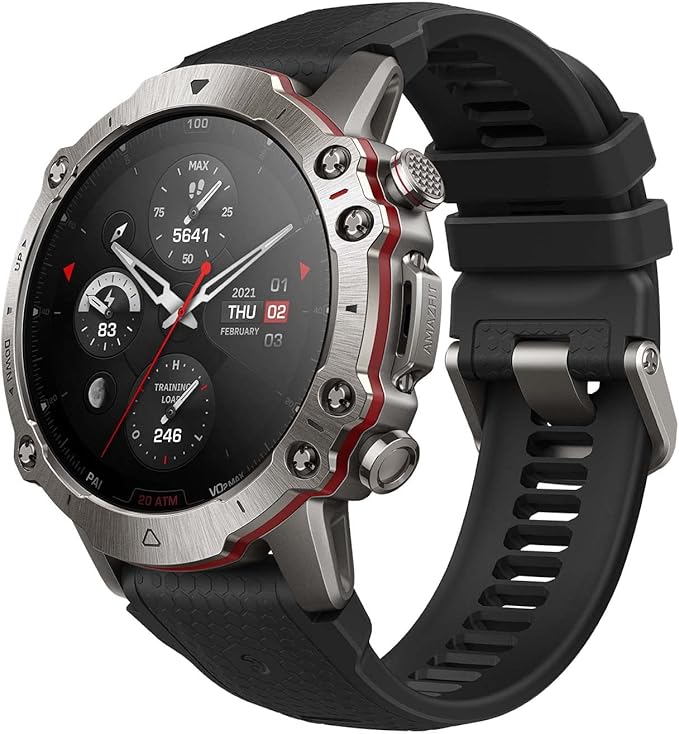
Amazfit Falcon 2
Da 699€
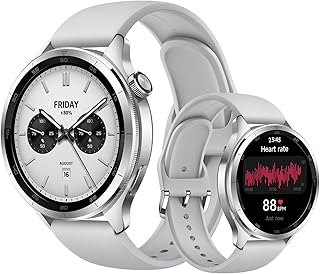
Xiaomi Watch S4
Da 199€
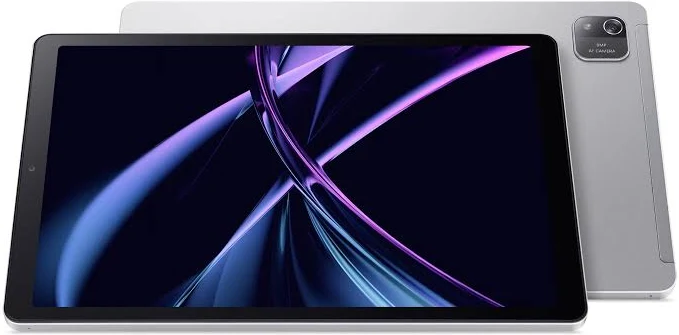
Acer Iconia Tab A10 (2023)
Acer Iconia Tab M10 (2023)
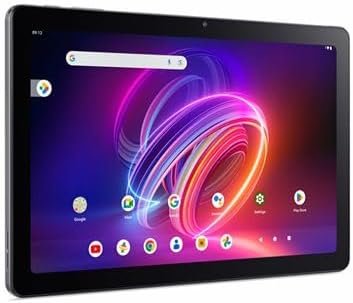
Acer Iconia Tab P10 LTE (2023)
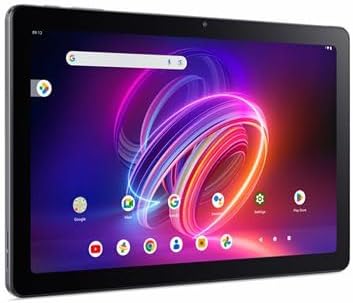
Acer Iconia Tab P10 (2023)
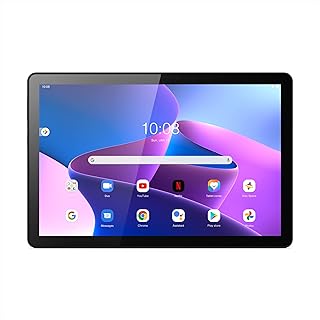
Acer Iconia Tab M10 LTE (2024)
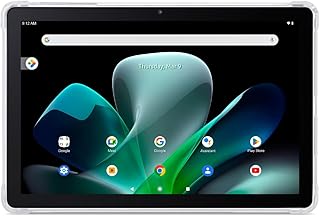
Acer Iconia Tab M10 (2024)
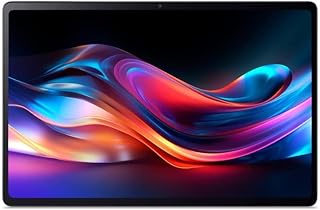
Acer Iconia X12 (2025)
Acer Iconia V11 (2025)
Acer Iconia V12 (2025)
Acer Iconia Tab P11 (2025)
Hisense 32E4NT
TCL 98X11K
TCL 85X11K
TCL 85C9K
TCL 75C9K
TCL 65C9K
TCL 98C8K
TCL 85C8K
TCL 75C8K
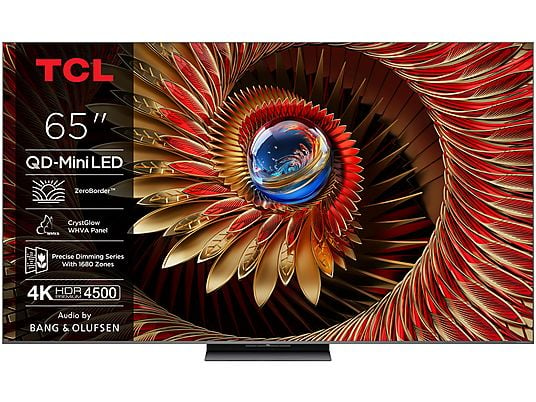
TCL 65C8K
Asus ROG Phone 8 — Scheda Tecnica Completa 2026
Asus ROG Phone 8 Pro — Scheda Tecnica Completa 2026
Google Pixel 10 Pro — Scheda Tecnica Completa 2026
Asus ROG Phone 9 — Scheda Tecnica Completa 2026
Asus ROG Phone 9 Pro — Scheda Tecnica Completa 2026
Asus Zenfone 10 — Scheda Tecnica Completa 2026
Asus Zenfone 11 Ultra — Scheda Tecnica Completa 2026
Asus Zenfone 12 Ultra — Scheda Tecnica Completa 2026
Google Pixel 10 — Scheda Tecnica Completa 2026
Google Pixel 6 — Scheda Tecnica Completa 2026
Google Pixel 6 Pro — Scheda Tecnica Completa 2026
Google Pixel 6a — Scheda Tecnica Completa 2026
…
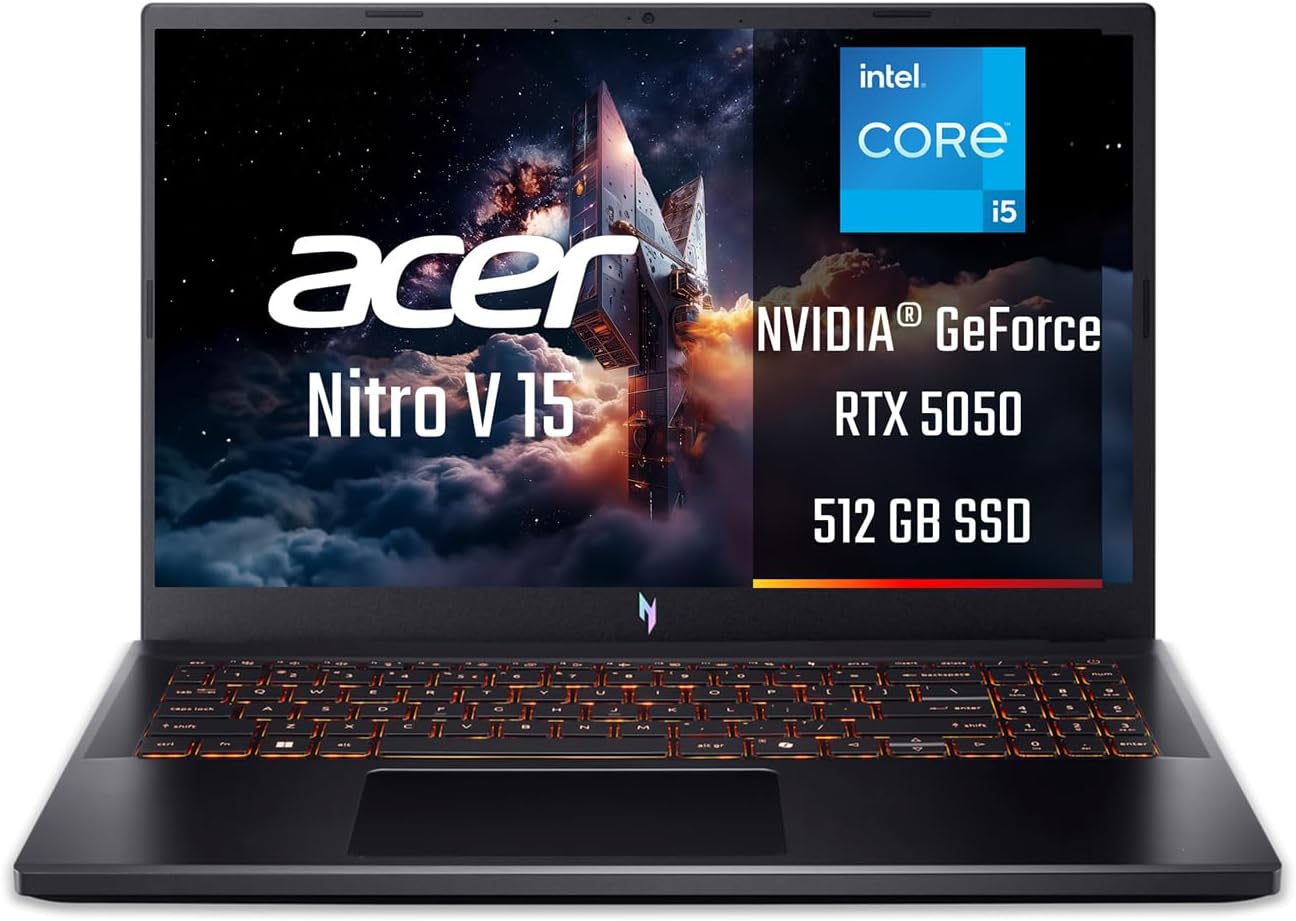
Acer Nitro V 15
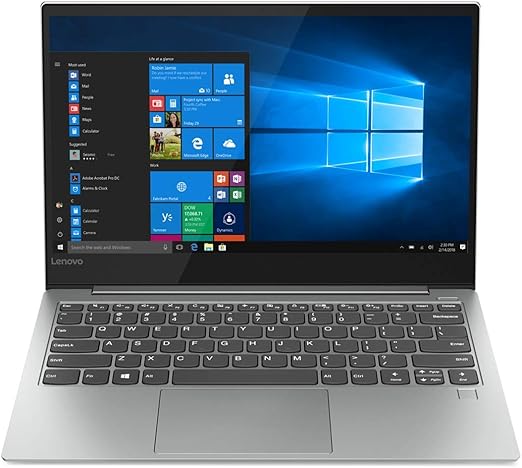
Acer Aspire 7
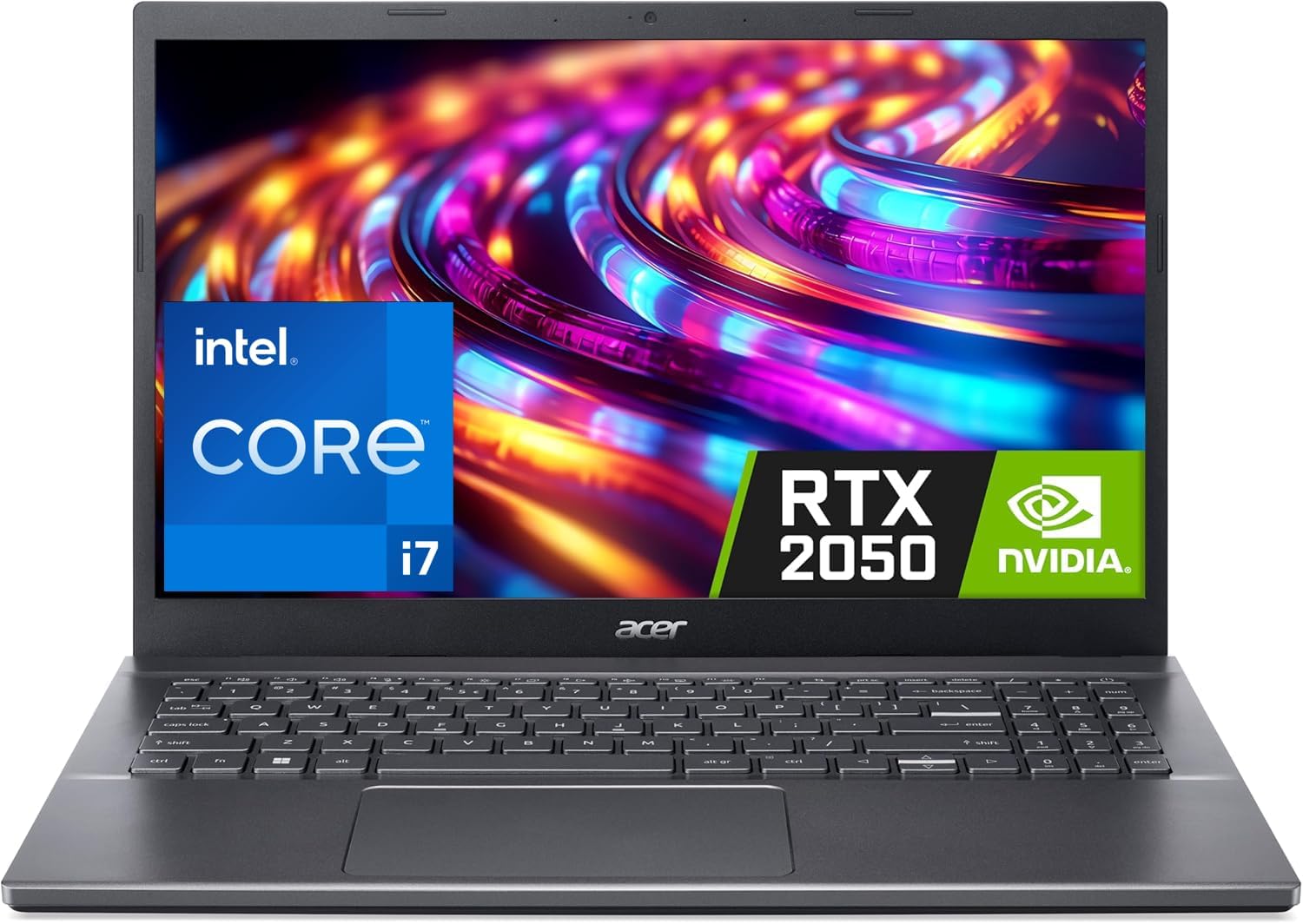
Acer Aspire 5
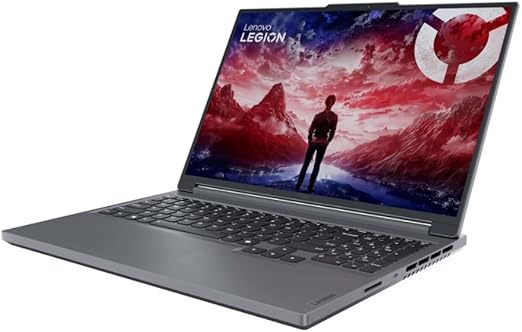
Lenovo Legion Slim 5 16AHP9
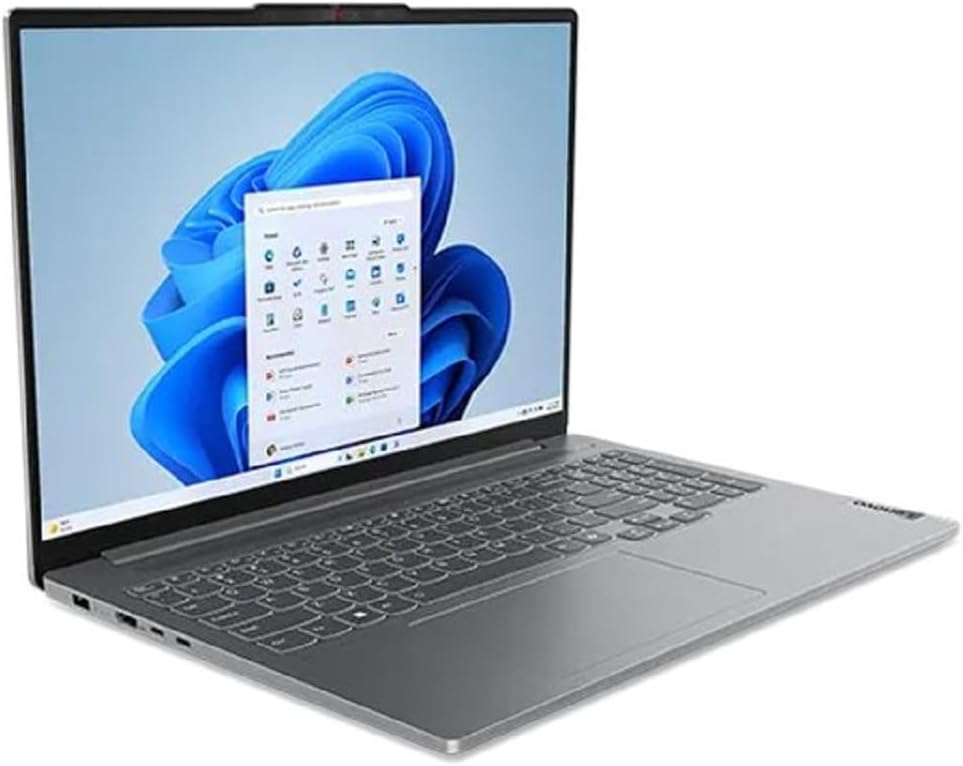
Lenovo IdeaPad Pro 5 16AHP9
Lenovo IdeaPad Pro 5 14AHP9
Da 1299 €
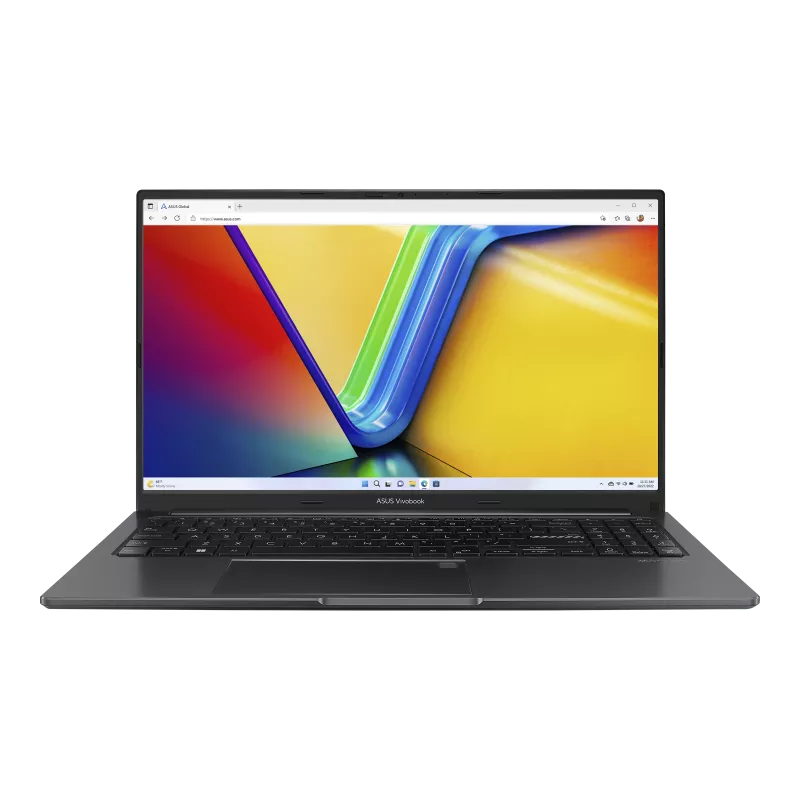
ASUS Vivobook 15 M1505
ASUS Vivobook 14 M1405
ASUS Vivobook 16 X1605
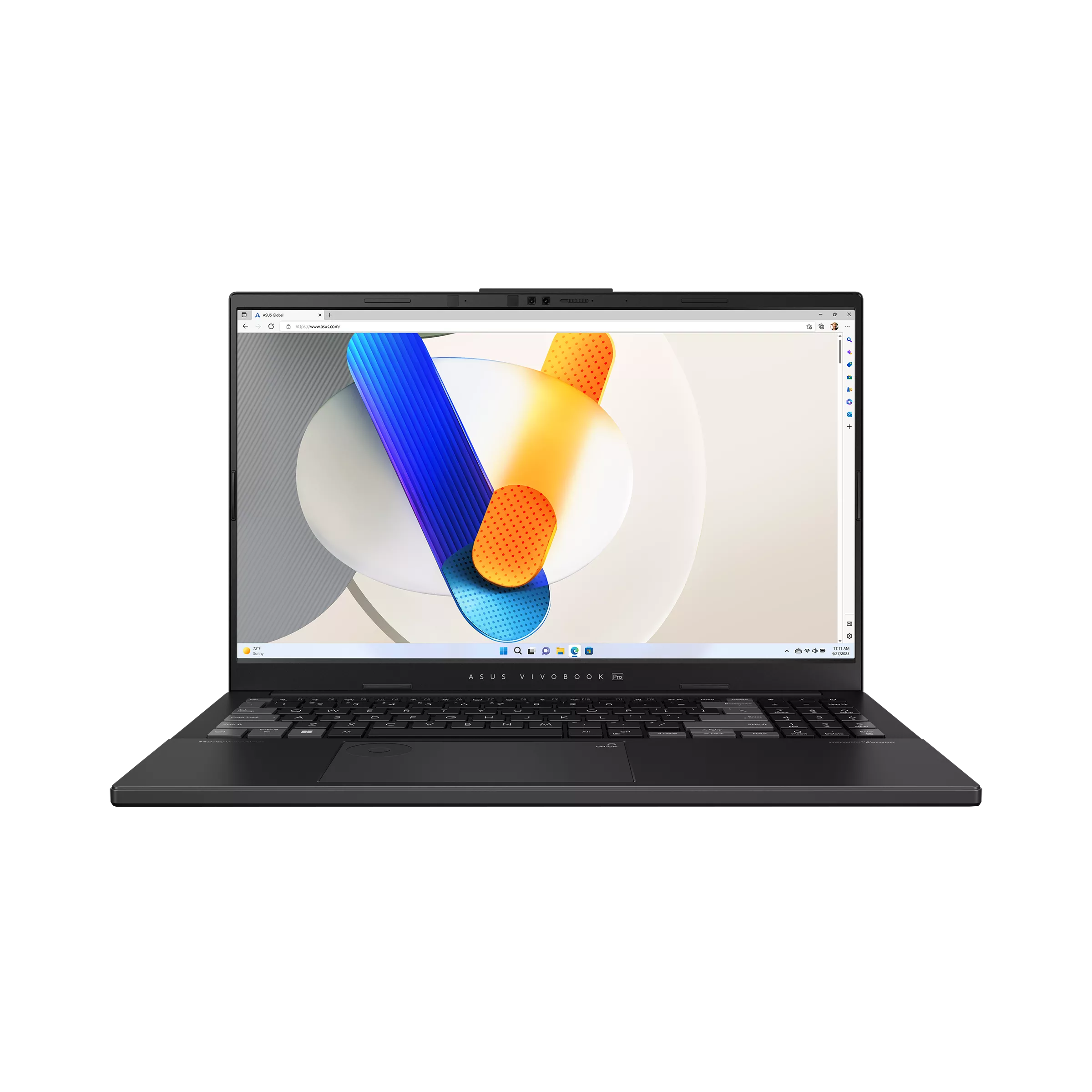
ASUS Vivobook Pro 15 OLED N6506