
Radio Online

Mantenere Aggiornate le Tue App Android! Scopri il Segreto Ora!

Aggiornare le applicazioni sul proprio dispositivo Android è essenziale per garantire sicurezza, prestazioni ottimali e l’accesso alle ultime funzionalità. Ecco una guida semplice su come farlo tramite il Google Play Store.(Le 23 Applicazioni Smartphone Android Indispensabili)

Passaggi per Aggiornare Manualmente le Applicazioni
- Aprire il Google Play Store: Tocca l’icona del Play Store sul tuo dispositivo.
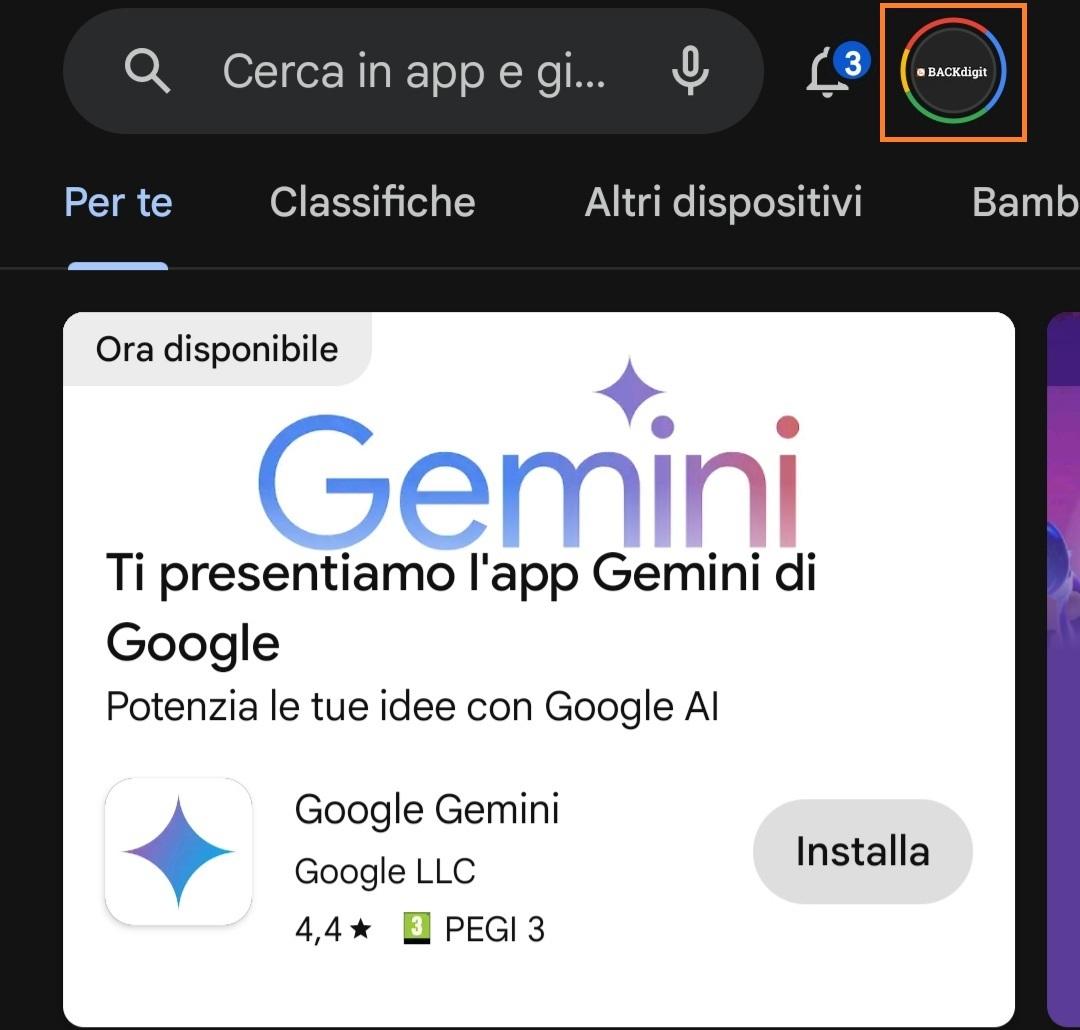
- Accedere al Menu: Tocca l’icona del profilo nell’angolo in alto a destra dello schermo.
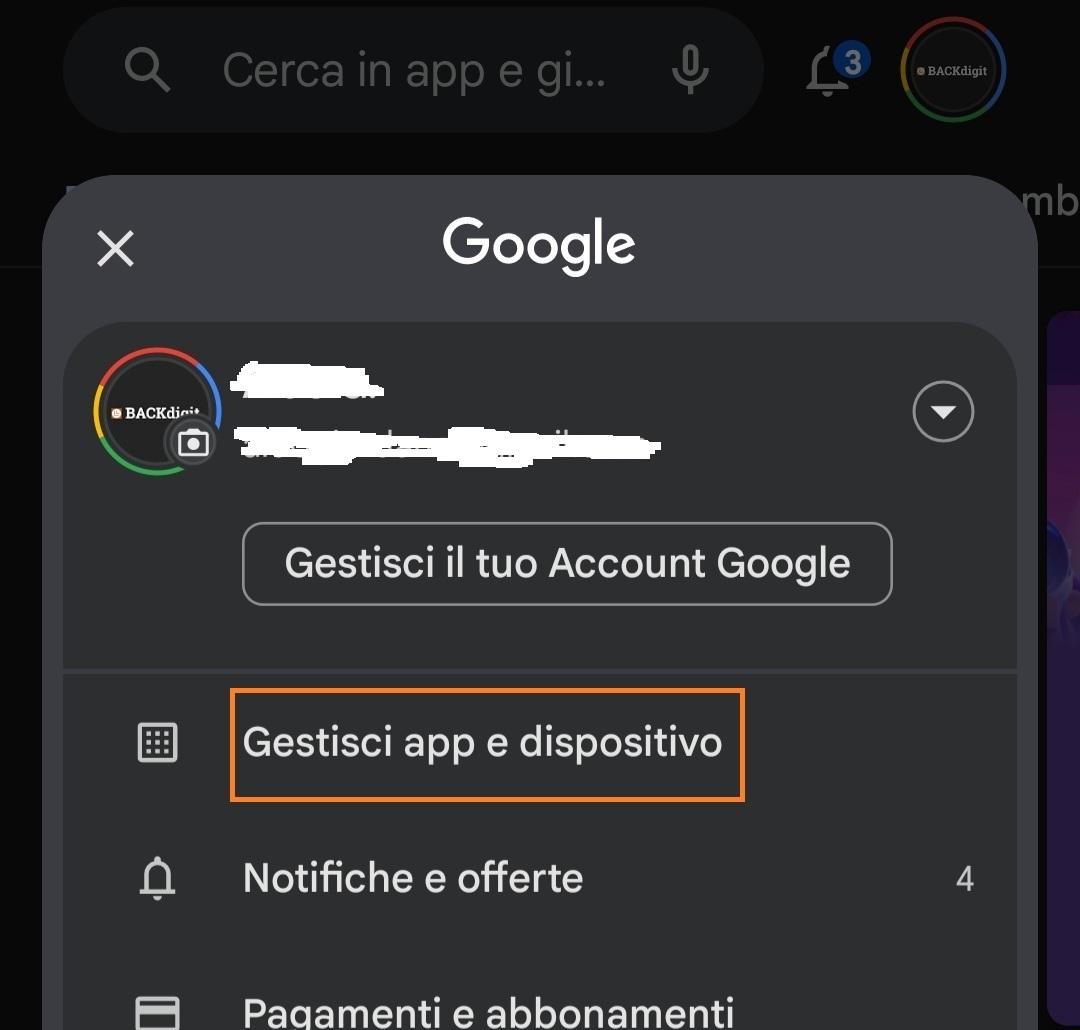
- Le Mie App e i Miei Giochi: Nel menu che si apre, seleziona “Gestisci app e dispositivo”.
- Aggiornamenti Disponibili: Vai alla scheda “Aggiornamenti disponibili”. Qui troverai un elenco delle app che hanno aggiornamenti disponibili.
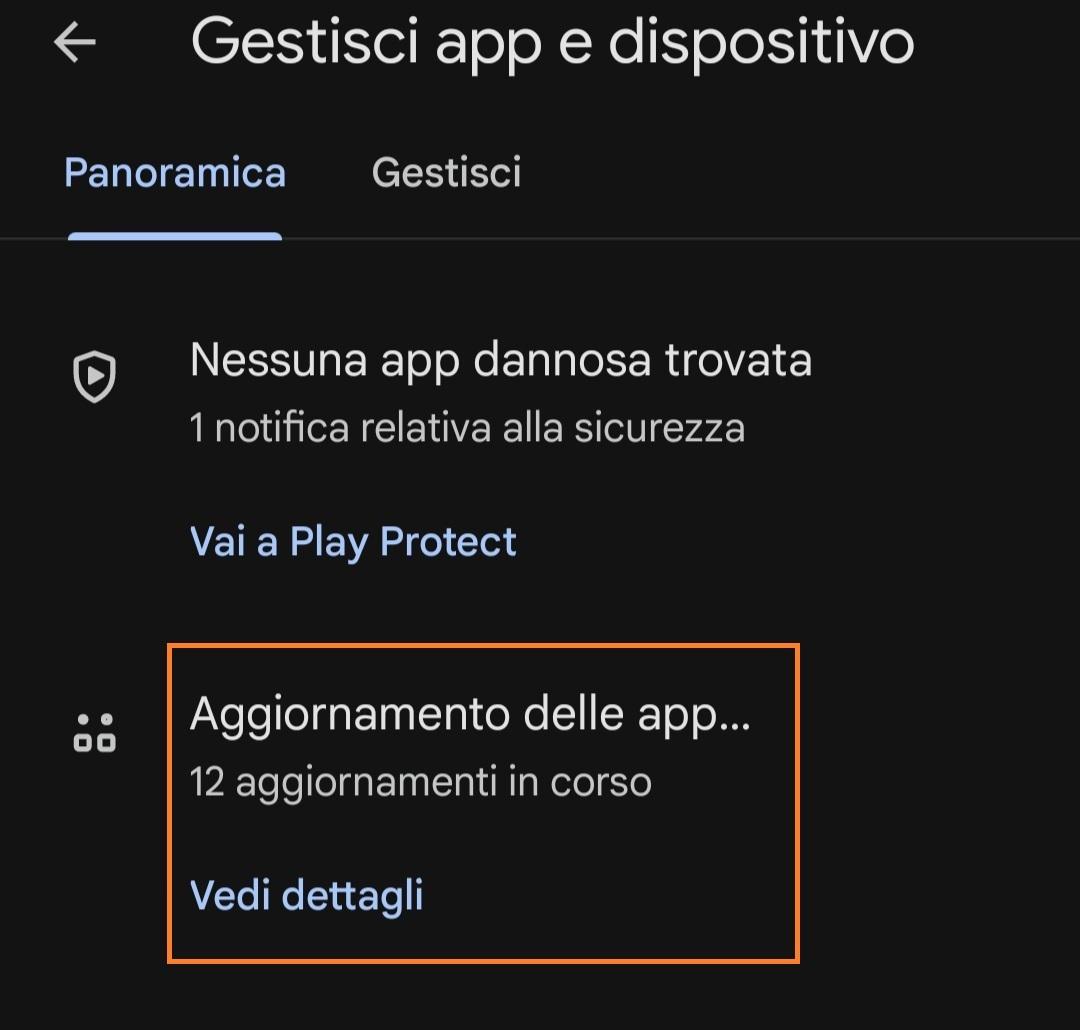
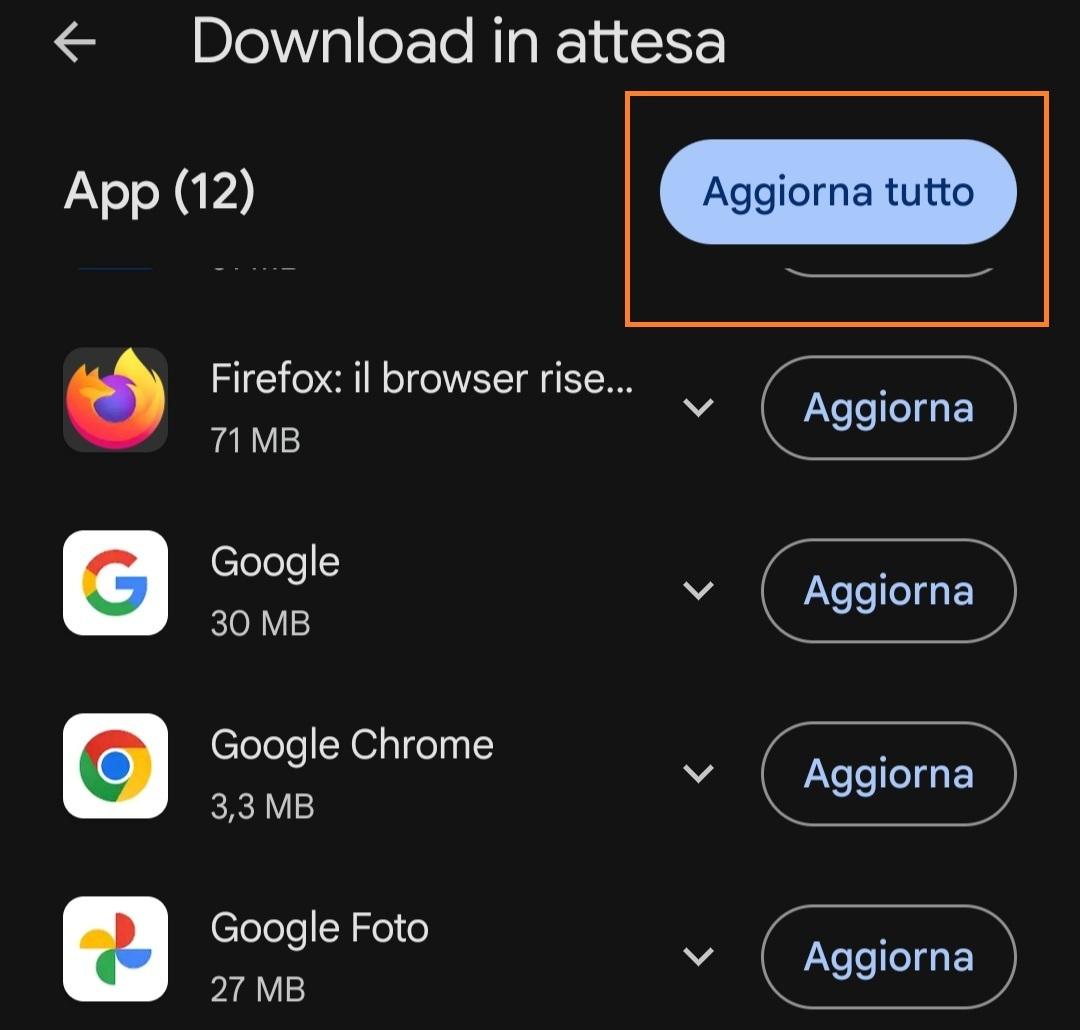
- Aggiorna Tutto o Singole App: Puoi scegliere di aggiornare tutte le applicazioni toccando “Aggiorna tutto” oppure aggiornare singole app toccando il pulsante “Aggiorna” accanto a ciascuna applicazione.
Come Impostare gli Aggiornamenti Automatici
Se preferisci non dover aggiornare manualmente le app, puoi impostare gli aggiornamenti automatici. Ecco come:
- Aprire il Google Play Store: Tocca l’icona del Play Store sul tuo dispositivo.
- Accedere al Menu: Tocca l’icona del profilo nell’angolo in alto a destra dello schermo.
- Impostazioni: Scorri verso il basso e seleziona “Impostazioni”.
- Preferenze di rete: Nella sezione “Preferenze di rete”, seleziona “Aggiornamento automatico delle app”.
- Scegliere le Opzioni di Aggiornamento: Puoi scegliere tra diverse opzioni:
- Su qualsiasi rete: Le app si aggiorneranno sia su Wi-Fi che su dati mobili.
- Solo tramite Wi-Fi: Le app si aggiorneranno solo quando il dispositivo è connesso a una rete Wi-Fi.
- Non aggiornare automaticamente le app: Disattiva gli aggiornamenti automatici. In questo caso, dovrai aggiornare manualmente le app come descritto nei passaggi precedenti.
Non dimenticare di…
- Controlla le Recensioni: Prima di aggiornare, può essere utile controllare le recensioni recenti di un’app per vedere se altri utenti hanno riscontrato problemi con l’ultima versione.
- Libera Spazio: Assicurati di avere abbastanza spazio libero sul tuo dispositivo, poiché gli aggiornamenti possono richiedere spazio aggiuntivo.
- Backup dei Dati: Esegui regolarmente il backup dei dati importanti per evitare la perdita di dati in caso di problemi durante l’aggiornamento.
Seguendo questi semplici passaggi, manterrai le tue applicazioni sempre aggiornate, migliorando la sicurezza e l’efficienza del tuo dispositivo Android.
Leggi anche: Nuovi Samsung Z Flip 5 e Z Fold 5, potenza e design unici
Altro per te
 Televisori
Come installare applicazioni non ufficiali su Amazon Fire TV Stick
Installare app non ufficiali su una Fire TV Stick è possibile e, per molti utenti, comodo: permette di usare software che Amazon non distribuisce…
 Applicazioni craccate per smartphone: Rischi per la sicurezza
 Come bloccare aggiornamenti Windows 10
 Samsung Galaxy S26 FE ufficiale: One UI 9, Exynos 2500 e 7 anni di aggiornamenti
 Verificare firma applicazioni macOS Terminale
 Come disattivare gli aggiornamenti automatici di WordPress
 Errore negli aggiornamenti di Windows? Come correggere tutti gli errori di Windows Update in colpo solo
 Il futuro di Android: come l’intelligenza artificiale sta ridisegnando il panorama delle app
Su eBay: App Android

OTTOCAST Play2Video Ultra APP HUB YouTube Disney+ Wireless CarPlay Android Auto
Confronta il prezzo su
Vedi il prezzo su eBay


Inverter ibrido EDECOA 24V 3000W MPPT 80A PV 55-450V Android iOS APP WiFi
Confronta il prezzo su
Vedi il prezzo su eBay


Link affiliati: se acquisti, BACKdigit riceve una piccola commissione senza costi per te.
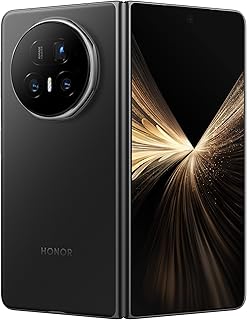
Honor Magic Fold 2026
Display: Foldable LTPO AMOLED 165Hz
Da 1899€

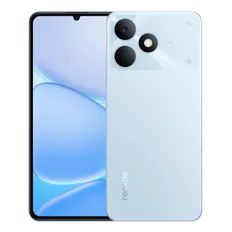
Realme C81
Display: IPS LCD 120Hz
Da 219€
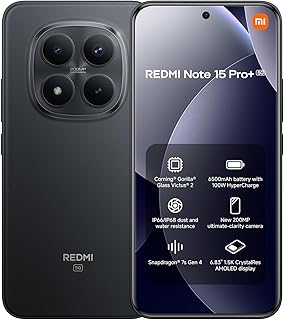
Realme 15 Pro+
Display: LTPO AMOLED 144Hz
Da 949€

Vivo V70
Display: AMOLED 1.5K Ultra Clear OLED
Da 599€
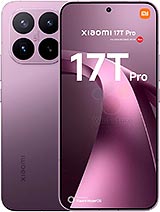
Xiaomi 17T Pro
Display: AMOLED LTPO
999 EUR (256GB/12GB)
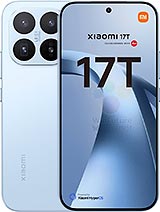
Xiaomi 17T
Display: AMOLED, 144Hz, HDR10+, 4000 nits (peak)
649 EUR
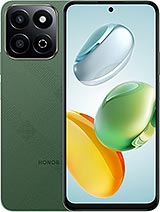
Honor 200 Smart
Display: IPS LCD 120Hz
Da 249€
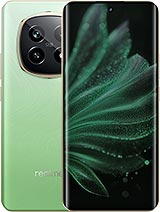
Realme P2 Pro
Display: AMOLED curved 120Hz
Da 349€
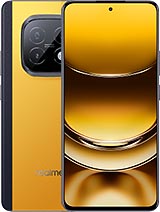
Realme Narzo 70 Turbo
Display: AMOLED 120Hz
Da 299€
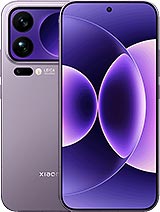
Xiaomi 17 Pro Max
Display: LTPO AMOLED 2K HDR10+ dual display 120Hz
Da 839€
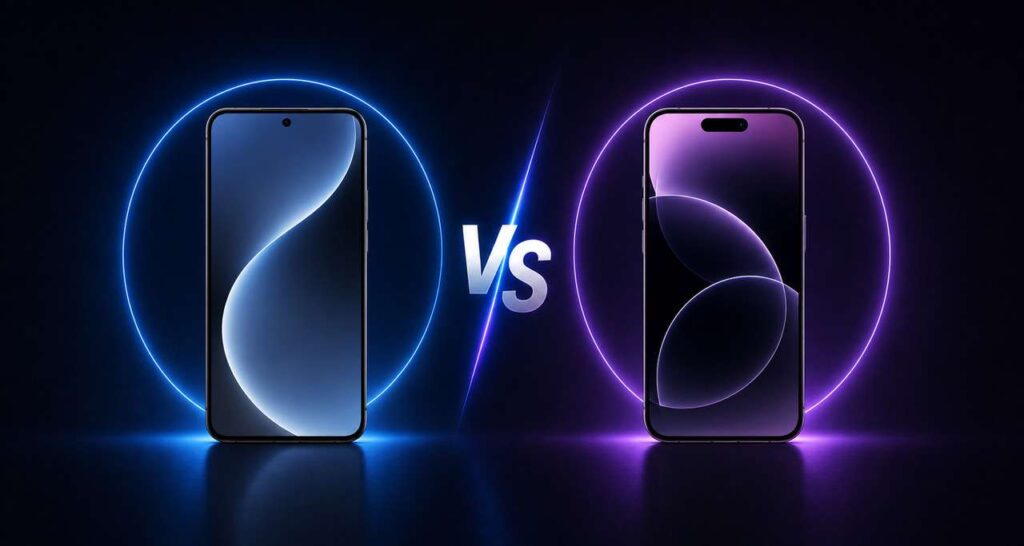
Apple iPhone 14 Pro MaxVSXiaomi 17T Pro — Confronto 2026
Samsung Galaxy Z Flip 3VSHonor GT Pro — Confronto 2026
Samsung Galaxy Z Flip 3VSOPPO Find X7 Ultra — Confronto 2026
Samsung Galaxy Z Flip 3VSRealme 16 Ultra — Confronto 2026
Apple iPhone 17 Pro MaxVSGoogle Pixel 6 Pro — Confronto 2026
Apple iPhone 17 Pro MaxVSRedmi Note 13R Pro — Confronto 2026
…
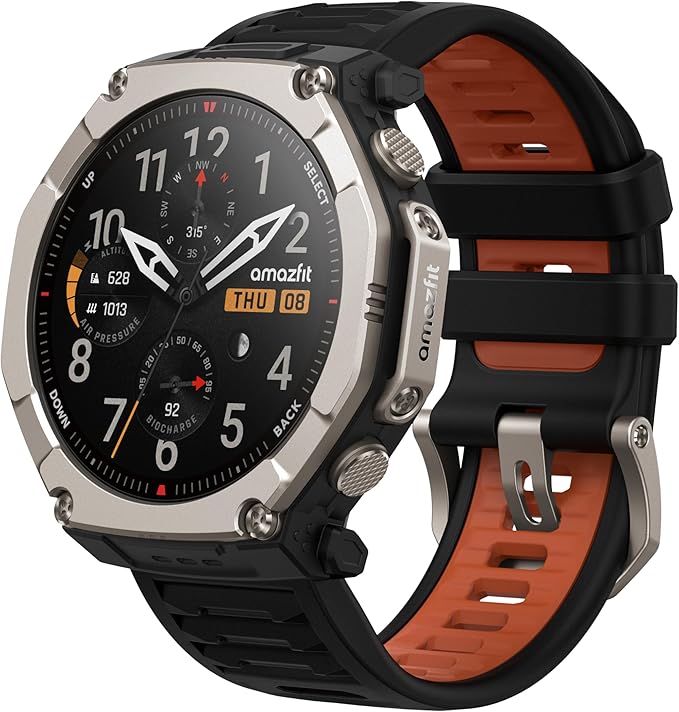
Amazfit T-Rex Ultra 2
Da 649€
Amazfit Active Max
Da 299€
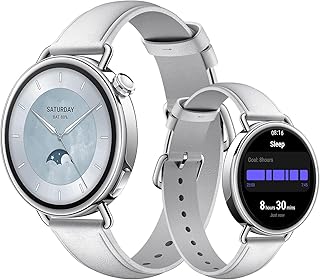
Xiaomi Watch S4 41mm
Da 159€
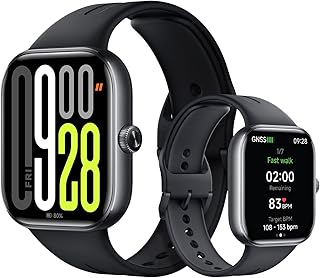
Xiaomi Watch 5
Da 329€
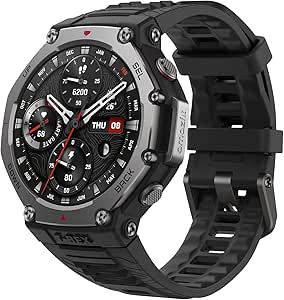
Amazfit T-Rex 3
Da 299€
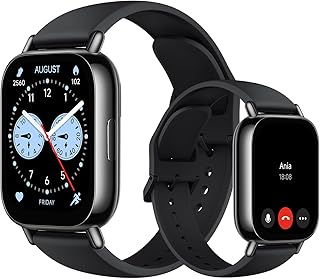
Redmi Watch 5 Lite
Da 69€
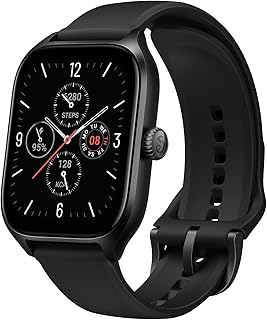
Amazfit GTS 4
Da 199€
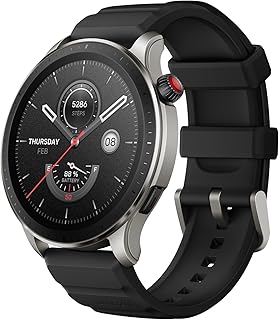
Amazfit GTR 4
Da 249€
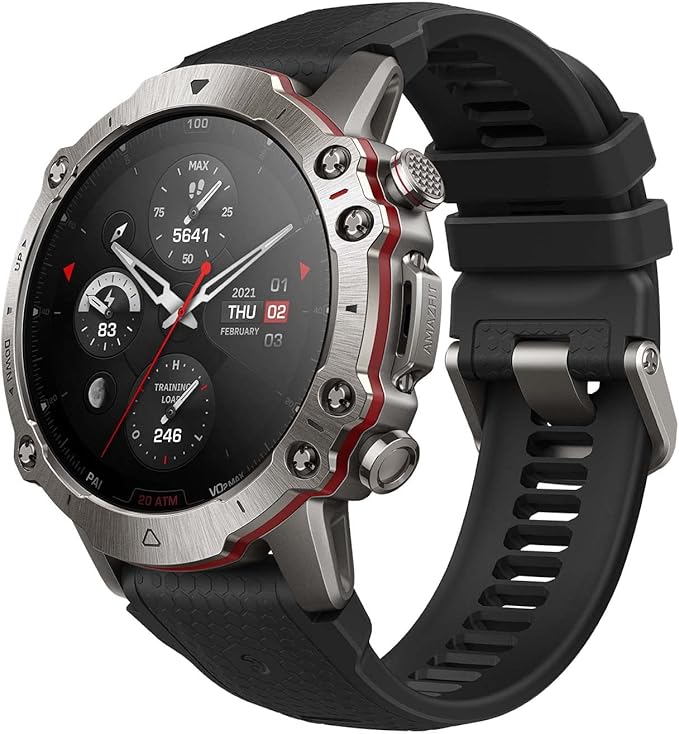
Amazfit Falcon 2
Da 699€
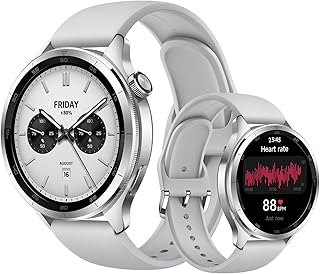
Xiaomi Watch S4
Da 199€
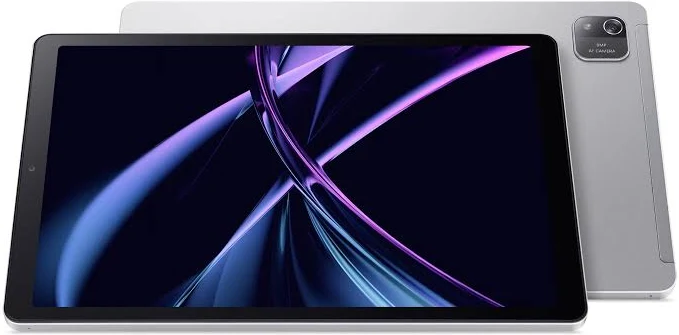
Acer Iconia Tab A10 (2023)
Acer Iconia Tab M10 (2023)
Acer Iconia Tab P10 LTE (2023)
Acer Iconia Tab P10 (2023)
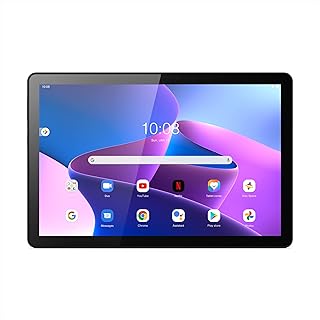
Acer Iconia Tab M10 LTE (2024)
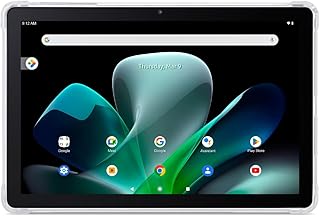
Acer Iconia Tab M10 (2024)
Acer Iconia X12 (2025)
Acer Iconia V11 (2025)
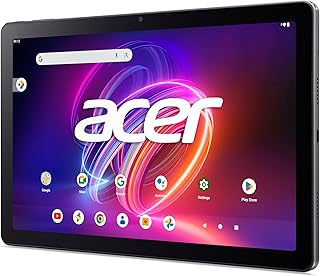
Acer Iconia V12 (2025)
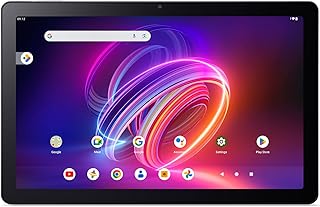
Acer Iconia Tab P11 (2025)
Hisense 32E4NT
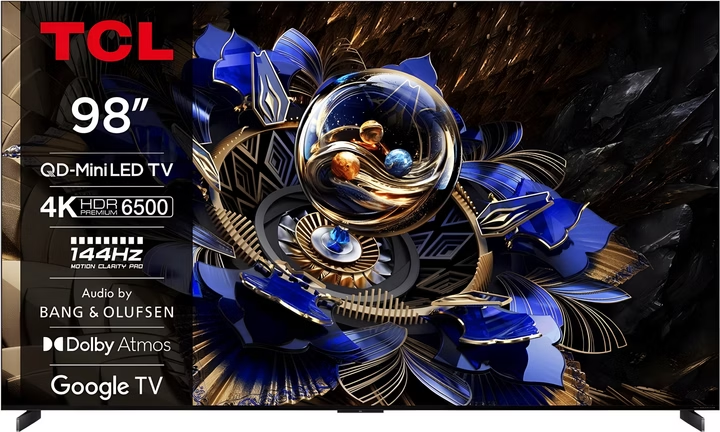
TCL 98X11K

TCL 85X11K
TCL 85C9K
TCL 75C9K
TCL 65C9K
TCL 98C8K
TCL 85C8K
TCL 75C8K
TCL 65C8K
Asus ROG Phone 8 — Scheda Tecnica Completa 2026
Asus ROG Phone 8 Pro — Scheda Tecnica Completa 2026
Google Pixel 10 Pro — Scheda Tecnica Completa 2026
Asus ROG Phone 9 — Scheda Tecnica Completa 2026
Asus ROG Phone 9 Pro — Scheda Tecnica Completa 2026
Asus Zenfone 10 — Scheda Tecnica Completa 2026
Asus Zenfone 11 Ultra — Scheda Tecnica Completa 2026
Asus Zenfone 12 Ultra — Scheda Tecnica Completa 2026
Google Pixel 10 — Scheda Tecnica Completa 2026
Google Pixel 6 — Scheda Tecnica Completa 2026
Google Pixel 6 Pro — Scheda Tecnica Completa 2026
Google Pixel 6a — Scheda Tecnica Completa 2026
…
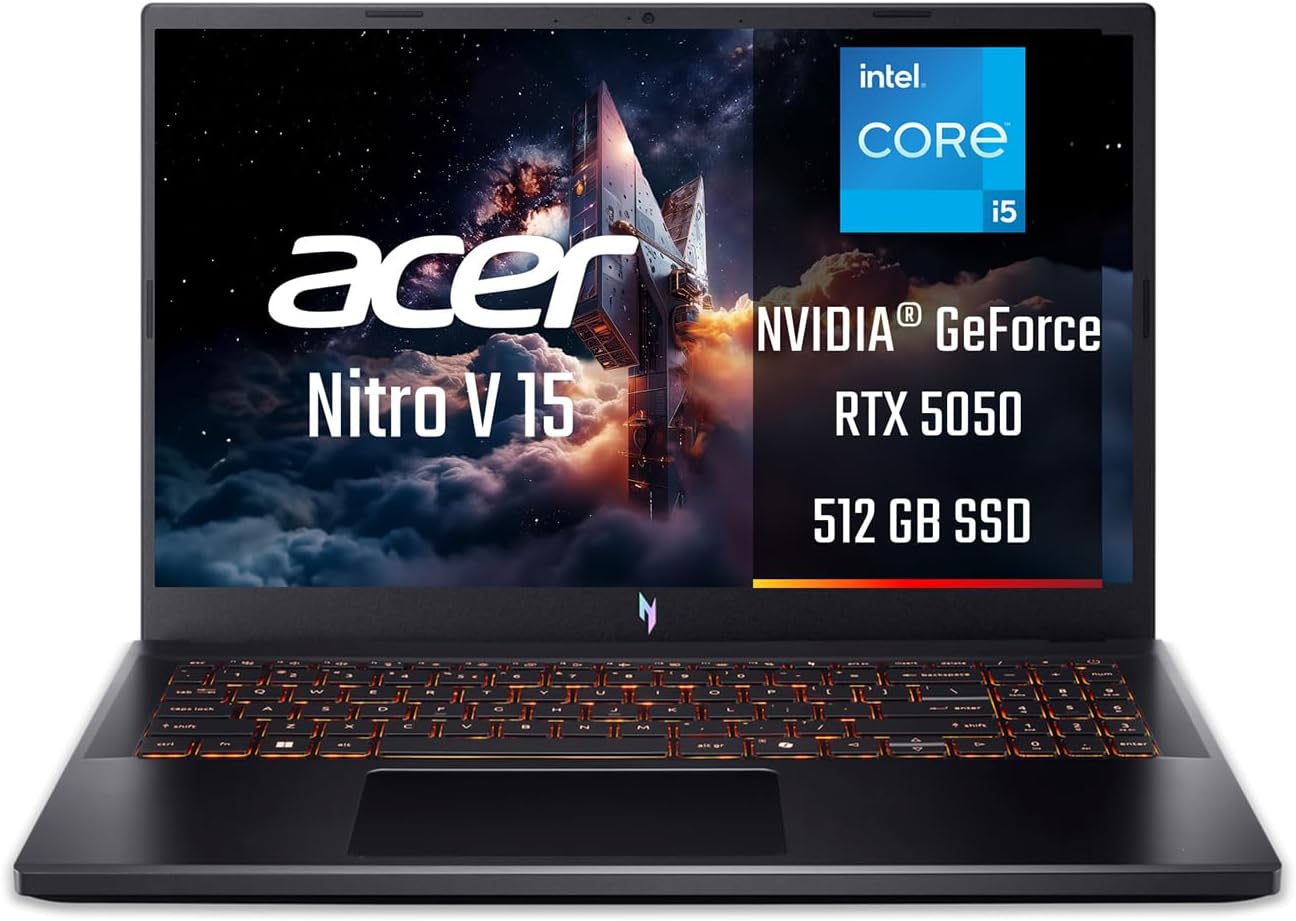
Acer Nitro V 15
Acer Aspire 7
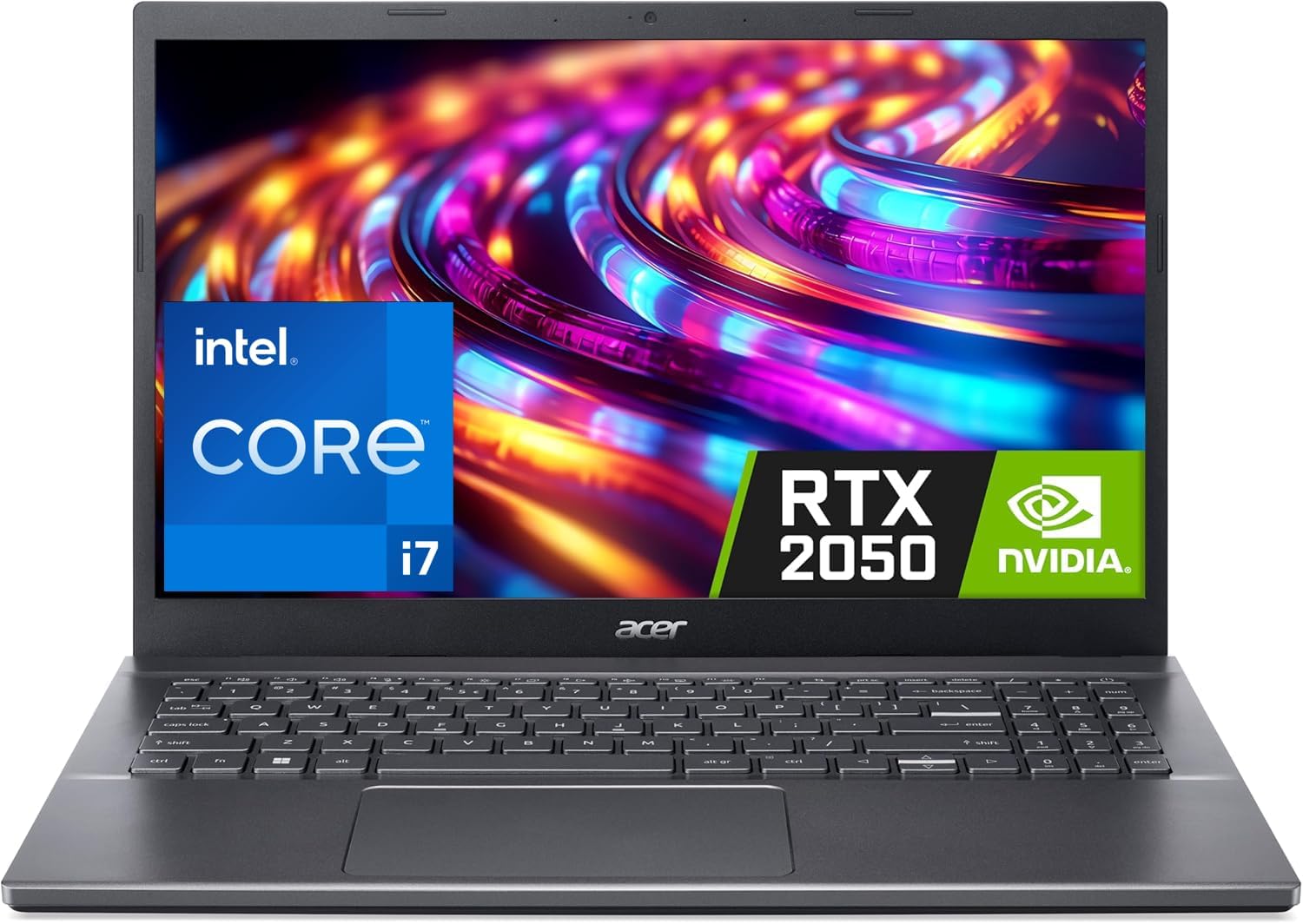
Acer Aspire 5
Lenovo Legion Slim 5 16AHP9
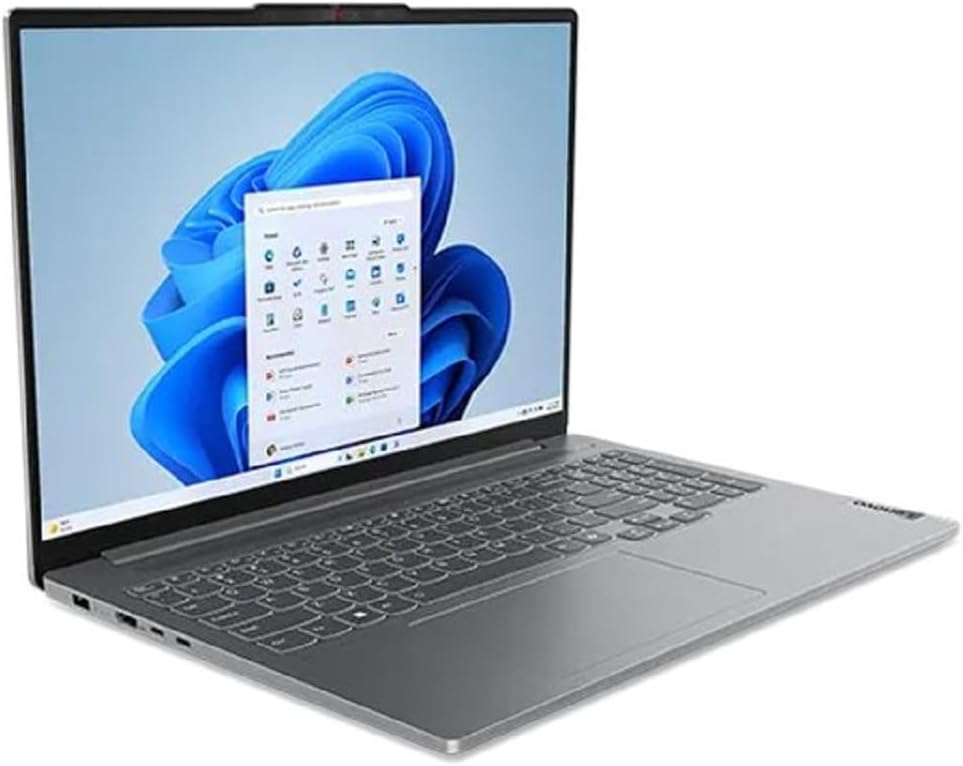
Lenovo IdeaPad Pro 5 16AHP9
Lenovo IdeaPad Pro 5 14AHP9
Da 1299 €
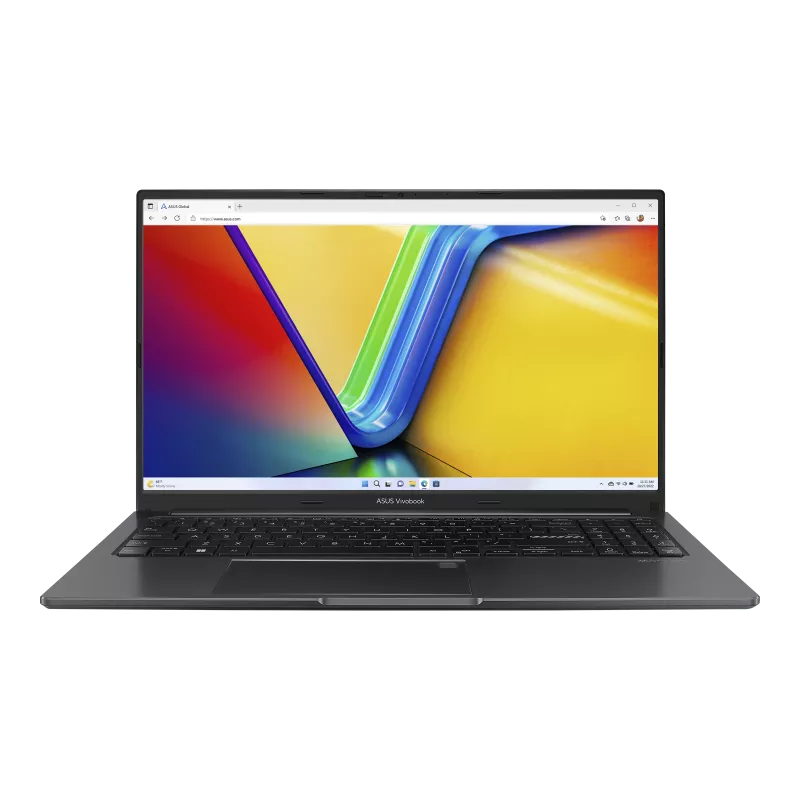
ASUS Vivobook 15 M1505
ASUS Vivobook 14 M1405
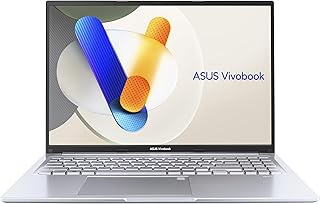
ASUS Vivobook 16 X1605
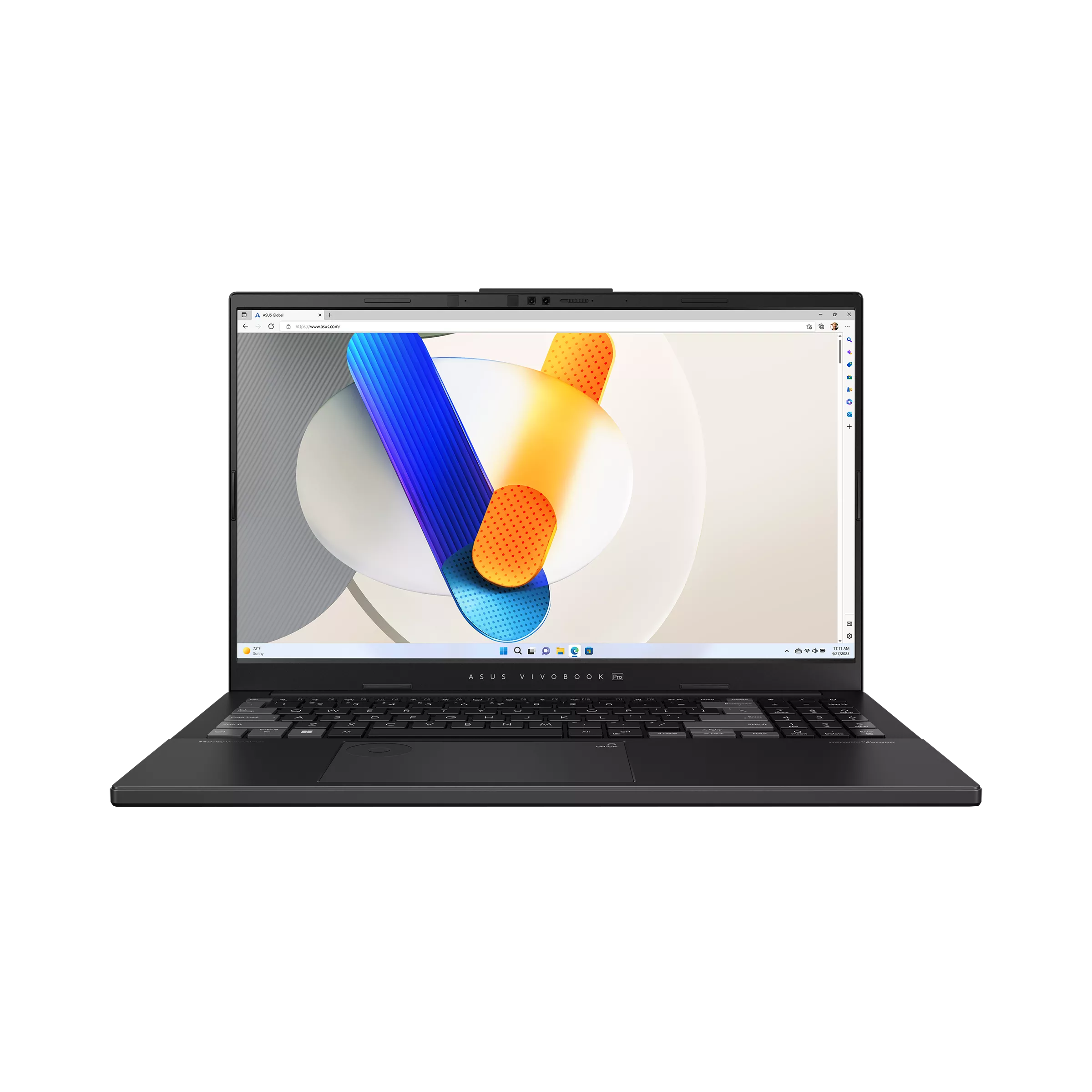
ASUS Vivobook Pro 15 OLED N6506