
Radio Online
I Segreti Nascosti del Tuo Mac: Come Svelare, Gestire e Proteggere i File Invisibili di macOS

Come visualizzare i file nascosti di MacOS? è veramente necessario?
In ogni sistema operativo, ci sono file e cartelle che non si vedono a prima vista. macOS non fa eccezione. Dietro l’interfaccia pulita ed elegante del Finder si nasconde un mondo invisibile fatto di file di sistema, preferenze e contenuti temporanei. Ma perché Apple li tiene nascosti? E come possiamo visualizzarli — o nasconderli di nuovo — quando necessario?
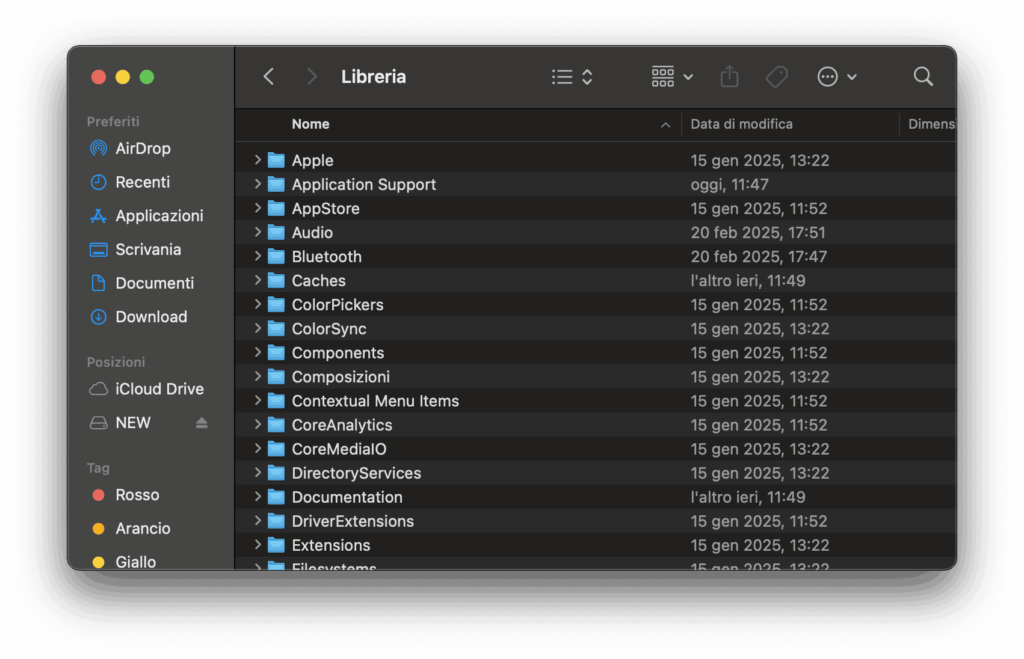
In questo articolo ti guiderò passo passo attraverso tutto quello che devi sapere sui file nascosti di macOS, inclusi i metodi per vederli, gestirli in sicurezza e automatizzarne la pulizia. Con comandi precisi e senza tralasciare eventuali rischi.
Perché i file e le cartelle vengono nascosti?
macOS nasconde determinati file e cartelle per proteggere l’integrità del sistema operativo. Questi elementi includono file di configurazione, cache, log e altri dati tecnici che l’utente medio non dovrebbe modificare. Mostrarli senza consapevolezza può portare all’eliminazione accidentale di file critici, causando problemi di stabilità o funzionamento.
Visualizzare i file nascosti nel Finder Mac con le combinazioni di tasti
Dal 2016, Apple ha introdotto una scorciatoia rapida per visualizzare i file nascosti direttamente nel Finder.
Combinazione di tasti:
Premi:
Comando (⌘) + Shift (⇧) + Punto (.)
Ogni volta che premi questa combinazione mentre sei in una finestra del Finder, i file nascosti appariranno (in grigio chiaro). Ripeti la combinazione per nasconderli di nuovo.
Leggi anche: Mac Bloccato? Ecco il Comando da Terminale per Installare QUALSIASI App (Anche Quelle che Apple Ti Impedisce)!
Suggerimento: Prova ad aprire la cartella principale del tuo utente (Macintosh HD > Utenti > [NomeUtente]) e premi la combinazione. Vedrai apparire cartelle come .bash_profile o .Trash.
Visualizzare i file nascosti sul Mac con i comandi del Terminale
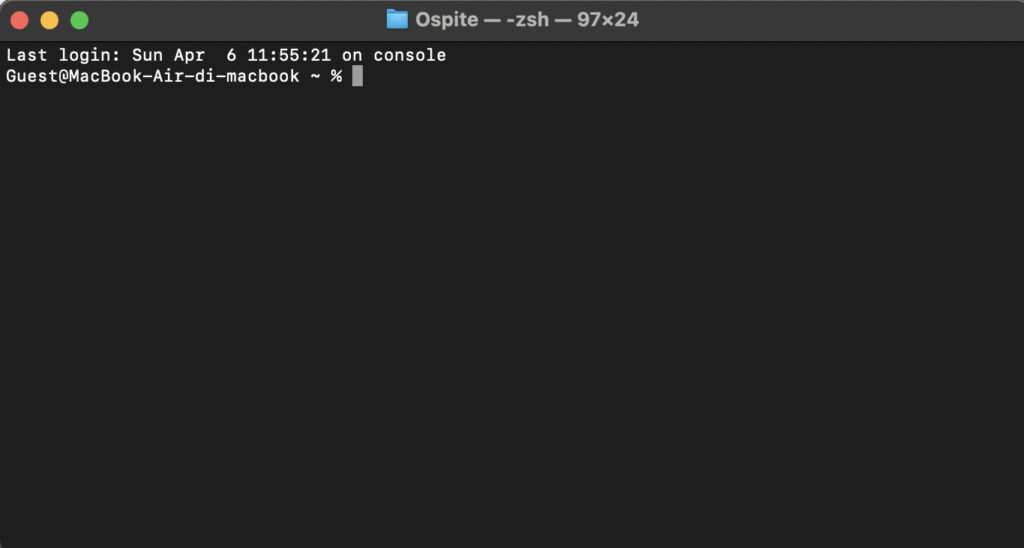
Per avere un controllo più profondo, puoi usare il Terminale per mostrare (o nascondere) permanentemente i file invisibili nel Finder.
Mostrare i file nascosti:
defaults write com.apple.finder AppleShowAllFiles -bool truekillall Finder
Nascondere di nuovo i file:
defaults write com.apple.finder AppleShowAllFiles -bool falsekillall Finder
Nota: Il comando killall Finder riavvia il Finder per applicare le modifiche.
Nascondere i file sul Mac con il Terminale
Come nascondere un file su Mac, è possibile usare tranquillamente il Terminale del MAC:
Se desideri nascondere un tuo file o una cartella (ad esempio per motivi di privacy), puoi farlo con questo semplice comando:
chflags hidden /percorso/del/file_o_cartellaEsempio:
chflags hidden ~/Documenti/ProgettoSegretoPer renderlo di nuovo visibile:
chflags nohidden ~/Documenti/ProgettoSegretoOppure una volta digitato il comando trascinare all’interno del terminale il file desiderato.
Leggi anche: File Hosts di Windows/MacOS/Linux: Cos’è, A Cosa Serve e Come Usarlo al Meglio Per Proteggere la Tua Navigazione
Visualizzare i file nascosti sul Mac con i File Manager
Esistono alternative al Finder che ti permettono di visualizzare file nascosti senza usare scorciatoie o Terminale. Alcuni dei più noti file manager includono:
- ForkLift
- Commander One
- muCommander (open-source)
In genere, queste app includono un’opzione nelle preferenze per “Mostrare file nascosti” con un semplice toggle.
Affidare i file nascosti alla pulizia automatica del Mac
Spesso i file nascosti includono elementi temporanei, log obsoleti, cache inutili e residui di disinstallazioni. Esistono app specifiche per la manutenzione del sistema che possono aiutarti a identificare e rimuovere questi file in modo sicuro, come:
- CleanMyMac X
- OnyX
- DaisyDisk (per analisi dello spazio)
- MacKeeper
Attenzione: Affidati solo a software riconosciuto e sviluppato da fonti affidabili. Alcuni strumenti di “ottimizzazione” possono causare più danni che benefici se non usati correttamente.
Ci sono rischi nel visualizzare i file nascosti?
Sì. Sebbene vedere i file nascosti non sia pericoloso di per sé, modificarli o eliminarli senza conoscere la loro funzione può compromettere il funzionamento di macOS. Ecco alcune raccomandazioni:
- Non eliminare mai file di sistema che non conosci.
- Non modificare file di configurazione senza fare un backup.
- Usa i comandi con cautela e solo se sei sicuro di ciò che stai facendo.
Come nascondere un file su Mac da Terminale
I file nascosti di macOS sono lì per una buona ragione, ma saperli visualizzare e gestire può tornare utile in molte situazioni — dalla pulizia del sistema alla protezione della privacy. Ora che conosci tutti i metodi per rivelarli (o nasconderli di nuovo), puoi esplorare con maggiore consapevolezza e sicurezza.
Il Finder di Apple(LINK)



Su eBay: MacBook

Apple MacBook Air 13 pollici 2020 M1 Ricondizionato, 8-Core GPU 8GB | 256GB SSD
Confronta il prezzo su - Dimensioni schermo: 13.3 pollici
- Processore: Chip Apple M1 8-Core da 3.2GHz
- Velocità processore: 3.2GHz
Vedi il prezzo su eBay


Apple Macbook PRO 13" 2019 Core i5-8257U 16GB RAM 512GB SSD Grigio Siderale
Confronta il prezzo su - Capacità hard drive: 512 GB
- Capacità SSD: 512 GB
- Memoria RAM: 16 GB
Vedi il prezzo su eBay


Link affiliati: se acquisti, BACKdigit riceve una piccola commissione senza costi per te.