
Radio Online
Reindirizzamenti Plugin Redirection: Guida Completa per WordPress

Gestire gli Errori 404 con Reindirizzamenti Plugin Redirection
Redirection è il plugin di gestione dei reindirizzamenti più popolare per WordPress. Con l’aiuto di questo plugin, puoi tenere traccia degli errori 404 e reindirizzarli facilmente ad altre pagine. Reindirizzamenti Plugin Redirection riduce gli errori del sito web, il che può migliorare il posizionamento del tuo sito nei motori di ricerca.
Installazione e Configurazione di Reindirizzamenti Plugin Redirection
Puoi installare questo plugin gratuito dalla dashboard di WordPress.
Leggi anche: Come Installare Plugin WordPress: Guida Completa
- Apri la pagina “Aggiungi nuovo” nella sezione Plugin.
- Cerca “Redirection”.
- Probabilmente sarà il primo risultato.
Quando attivi il plugin, una notifica ti chiederà di completare il processo di configurazione.
- Avvia il processo di configurazione.
- Si consiglia di selezionare le prime due caselle: “Monitora le modifiche ai permalink in post e pagine” e “Tieni un registro di tutti i reindirizzamenti e gli errori 404”.
- L’archiviazione dell’IP non è necessaria per la maggior parte degli utenti e probabilmente non vale la pena.
- Fai clic su “Continua configurazione”.
Questa pagina verificherà automaticamente se l’API REST di WordPress è abilitata sul tuo sito web. Nella maggior parte dei casi, dovresti vedere la luce verde. Tuttavia, ci sono alcuni plugin per WordPress che la disabilitano.
Leggi anche: Redirect Yoast Plugin SEO: La Soluzione per Gestire i Redirect e Migliorare la SEO
Opzioni Avanzate di Reindirizzamenti Plugin Redirection
È importante ricordare che la procedura guidata di configurazione contiene solo alcune opzioni di base. Reindirizzamenti Plugin Redirection ha alcune altre opzioni che dovresti esaminare.
- Nel pannello laterale, puoi trovare alcune opzioni importanti che non dovrebbero essere prese alla leggera. Fai attenzione a loro.
- Puoi trasferire il tuo sito reindirizzando tutte le pagine a un dominio diverso.
- Puoi creare alias di sito.
- Puoi forzare il reindirizzamento da HTTP a HTTPS. Fallo solo quando hai un certificato SSL per il tuo dominio.
- Puoi impostare una versione di dominio preferita con o senza “www”. Dovresti farlo solo una volta, preferibilmente quando crei il tuo sito web. Cambiare da una versione all’altra può avere un effetto negativo sul posizionamento del tuo sito.
- Nel pannello delle opzioni, puoi supportare questo plugin con una donazione tramite PayPal. L’importo più piccolo è di 16.
- Qui puoi selezionare la durata dei tuoi registri di reindirizzamento e 404. Si consiglia di conservare i registri di reindirizzamento per una settimana e i registri 404 per un mese senza registrazione IP. Si traccia il numero di visite ai reindirizzamenti e la data dell’ultimo accesso.
Monitoraggio URL e Gestione degli Errori 404
Durante il processo di configurazione, si consiglia di abilitare la funzione di monitoraggio degli URL.
- Se abiliti questa funzione, la prossima volta che modifichi lo slug di un post o di una pagina pubblicati, Reindirizzamenti Plugin Redirection creerà un reindirizzamento dal vecchio slug al nuovo. Questo è molto utile sui siti web che cambiano spesso il titolo e gli slug dei contenuti esistenti.
- Puoi salvare questi reindirizzamenti automatici in un gruppo separato.
- Si consiglia di abilitare le corrispondenze senza distinzione tra maiuscole e minuscole e di ignorare le barre finali per impostazione predefinita.
Dopo alcuni giorni, torna a questa pagina del plugin e guarda nel pannello 404. Se il tuo sito web è online e ha alcuni contenuti, vedrai molte voci per URL diversi.
- La maggior parte di queste sono generate a causa di bot e scanner automatici. Cercano anche file di backup e archivi, che possono contenere informazioni sensibili.
- Se hai molte voci, si consiglia di raggrupparle per URL e fare clic su “Applica”. Questo ti aiuterà a concentrarti sugli errori 404 che ricevono il maggior numero di visite.
- Vedrai che molte di queste voci sono per file .zip e .rar. Questi vengono solitamente creati durante il processo di backup o quando si sposta il sito web da un provider di hosting a un altro. Questo è il motivo per cui è molto importante non conservare questo tipo di file su un sito web online.
Creazione di Reindirizzamenti
Se vedi l’URL di origine di un post o di una pagina esistenti, passa il mouse sopra quella voce e fai clic su “Aggiungi reindirizzamento”.
Leggi anche: Cos’è un Redirect 301 e perché utilizzarlo su WordPress
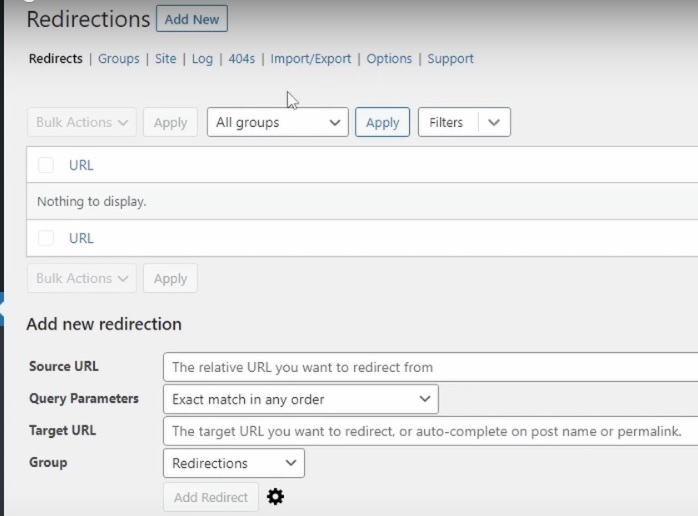
- Nel popup, incolla l’URL di destinazione corretto e fai clic sul pulsante “Aggiungi reindirizzamento”.
- Se fai clic sull’icona a forma di ingranaggio a destra di un pulsante “Annulla”, vedrai altre tre righe con opzioni. Puoi digitare un titolo per questo reindirizzamento e puoi limitare i criteri di corrispondenza e puoi modificare l’azione per questo reindirizzamento e il codice HTTP anziché un 301 predefinito.
Nel pannello del registro, vedrai con quale frequenza vengono richiesti i tuoi reindirizzamenti, sempre con alcune informazioni sull’agente utente.
Reindirizzamenti Plugin Redirection è un plugin essenziale e dovrebbe essere sempre attivo sul tuo sito web WordPress. Non è il tipo di plugin che usi per un giorno o una settimana e poi ti sbarazzi. (DOWNLOAD PLUGIN)
Altro per te
 Ubuntu
Come Installare e Proteggere Memcached su Ubuntu: Guida Completa per Ottimizzare le Prestazioni del Server
Perchè Installare Memcached Memcached è un sistema di cache distribuito in memoria, progettato per accelerare le applicazioni web dinamiche riducendo il carico sul database.…
 Pulizia Database WordPress: Una Guida Completa con Advanced Database Cleaner
 Tornare alla Vecchia Versione di WordPress: Guida Completa al Downgrade WordPress
 Backup Sito Web WordPress: La Guida Completa con UpdraftPlus Plugin WordPress
 Risolvere l’errore “Application Hang Detected” su Fortnite: La guida completa
 Quanti tipi di Virus esistono per Computer e come difendersi: guida completa alla sicurezza informatica