

In una rete, la configurazione dell’indirizzo IP può influenzare notevolmente il modo in cui i dispositivi comunicano tra loro. Mentre gli indirizzi IP dinamici (assegnati automaticamente dal router tramite DHCP) sono comodi e adatti per la maggior parte degli utenti, un indirizzo IP statico è spesso necessario in contesti come server locali, dispositivi di rete, o per garantire un accesso remoto stabile. Sapere come impostare un indirizzo IP statico o dinamico da terminale o riga di comando può tornare utile per amministratori di sistema, tecnici IT, o semplicemente utenti avanzati che desiderano maggiore controllo sulla propria rete.
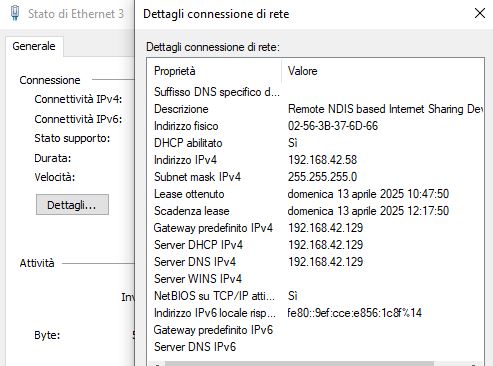
Windows – Prompt dei comandi (CMD o PowerShell)
IP Statico:
netsh interface ip set address name="Ethernet" static 192.168.1.100 255.255.255.0 192.168.1.1name="Ethernet": sostituire con il nome della propria interfaccia di rete.192.168.1.100: indirizzo IP desiderato.255.255.255.0: subnet mask.192.168.1.1: gateway.
IP Dinamico:
netsh interface ip set address name="Ethernet" source=dhcpUbuntu – Terminale (Bash)
Su Ubuntu moderno (da 18.04 in poi), si usa Netplan. Tuttavia, per modifiche temporanee o rapide, si può usare
nmclioip.
IP Statico (con nmcli):
nmcli con mod "Wired connection 1" ipv4.addresses 192.168.1.100/24nmcli con mod "Wired connection 1" ipv4.gateway 192.168.1.1
nmcli con mod "Wired connection 1" ipv4.method manual
nmcli con up "Wired connection 1"
IP Dinamico:
nmcli con mod "Wired connection 1" ipv4.method auto
nmcli con up "Wired connection 1"
In alternativa, con
ip(temporaneo, fino al riavvio):
sudo ip addr add 192.168.1.100/24 dev eth0sudo ip route add default via 192.168.1.1
macOS – Terminale
IP Statico:
sudo networksetup -setmanual "Ethernet" 192.168.1.100 255.255.255.0 192.168.1.1IP Dinamico:
sudo networksetup -setdhcp "Ethernet"Per conoscere il nome corretto dell’interfaccia:
networksetup -listallnetworkservicesOra sai come impostare un indirizzo IP statico o dinamico da terminale o riga di comando su Windows, Ubuntu e macOS. Questa abilità è fondamentale in contesti di configurazione avanzata, troubleshooting di rete o ambienti professionali. Ricorda che l’uso improprio di IP statici può creare conflitti, quindi usali con attenzione e documentazione alla mano!
Leggi anche: Windows ti spia? Ecco cos’è la Telemetria di Windows e come disattivarla in pochi minuti!
Di seguito degli Script per ogni sistema operativo che imposteranno in maniera semplice un Indirizzo IP Statico o Dinamico, e le istruzioni per implementarli.
Guida: Come Aprire le Porte TCP/UDP sul Modem/Router
Windows – Script .bat
@echo off
REM CONFIGURA IP STATICO
REM Modifica "Ethernet" con il nome corretto dell’interfaccia
REM Modifica IP, Subnet e Gateway come necessario

set INTERFACE=Ethernet
set IP=192.168.1.100
set MASK=255.255.255.0
set GATEWAY=192.168.1.1

netsh interface ip set address name="%INTERFACE%" static %IP% %MASK% %GATEWAY%
pause
@echo off
REM RIPRISTINA IP DINAMICO (DHCP)
set INTERFACE=Ethernet
netsh interface ip set address name="%INTERFACE%" source=dhcp
pauseCome usare gli script .bat
1. Creazione dello script
- Apri il Blocco Note.
- Incolla uno degli script che ti ho fornito (statico o dinamico).
- Vai su File > Salva con nome….
- Salva il file con estensione
.bat(es.ip_statico.bat) e imposta “Tutti i file” nel campo “Tipo file”.
2. Esecuzione
- Clicca con il tasto destro sul file
.bat. - Seleziona “Esegui come amministratore”.
- Il terminale si aprirà, applicherà la configurazione e mostrerà un messaggio (
pause).
Ubuntu – Script Bash .sh (con nmcli)
Assicurati di eseguire questi script come root o con
sudo.
#!/bin/bash
# CONFIGURA IP STATICO

INTERFACE="Wired connection 1"
IP="192.168.1.100/24"
GATEWAY="192.168.1.1"

nmcli con mod "$INTERFACE" ipv4.addresses "$IP"
nmcli con mod "$INTERFACE" ipv4.gateway "$GATEWAY"
nmcli con mod "$INTERFACE" ipv4.method manual
nmcli con up "$INTERFACE"
#!/bin/bash
# RIPRISTINA IP DINAMICO
INTERFACE="Wired connection 1"
nmcli con mod "$INTERFACE" ipv4.method auto
nmcli con up "$INTERFACE"Come usare gli script .sh
1. Creazione dello script
- Apri il terminale.
- Crea un nuovo file con
nano: bashCopiaModificanano ip_statico.sh - Incolla lo script (usa tasto destro o
Shift + Ctrl + V). - Salva con
CTRL + O, poiINVIO, poi esci conCTRL + X.
2. Rendi eseguibile
chmod +x ip_statico.sh3. Esecuzione (come superuser)
sudo ./ip_statico.shMacOS – Script Bash .sh
#!/bin/bash
# CONFIGURA IP STATICO

INTERFACE="Ethernet"
IP="192.168.1.100"
SUBNET="255.255.255.0"
GATEWAY="192.168.1.1"

sudo networksetup -setmanual "$INTERFACE" "$IP" "$SUBNET" "$GATEWAY"
#!/bin/bash
# RIPRISTINA IP DINAMICO

INTERFACE="Ethernet"
sudo networksetup -setdhcp "$INTERFACE"
- Su Windows, esegui gli script
.batcome Amministratore. - Su Linux/macOS, rendi eseguibili gli script con:
chmod +x nome_script.sh - Per evitare conflitti IP, assicurati che l’IP statico scelto non sia già usato da altri dispositivi nella rete.
BitTorrent una storia che ha segnato il futuro dei Download
Come usare gli script .sh
1. Creazione dello script
- Apri il Terminale.
- Crea lo script: bashCopiaModifica
nano ip_statico_mac.sh - Incolla il contenuto.
- Salva e chiudi (
CTRL + O,INVIO,CTRL + X).
2. Rendi eseguibile
chmod +x ip_statico_mac.sh3. Esecuzione
sudo ./ip_statico_mac.sh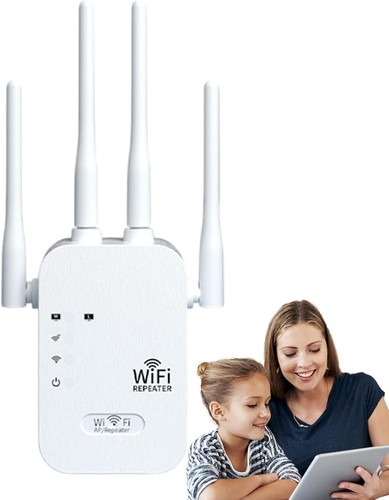
- Connettività: Wireless (Wi-Fi)
- Colore: Bianco
- Adatto a: PC, GAME CONSOLE, TV, TELEFONO

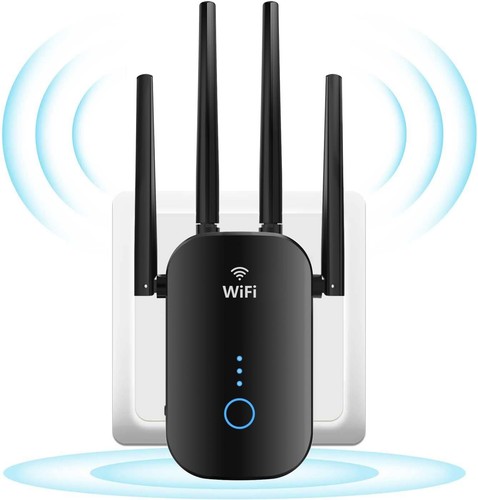
- Dimensioni del collo: 20,5 x 9,5 x 7,6 cm; 240 grammi
- Colore: Nero
- Tipo wireless: 802.11ac, 802.11n
Firewall e VPN: Indispensabili per la sicurezza Online e la nostra Privacy

- Colore: Bianco
- Tipo: Modem Router
- Tipo di dispositivo modem: Modem e router ADSL

- Colore: Nero
- Tipo: ADSL 2+
- Tipo di dispositivo modem: Modem e router ADSL FIBRA


Altro per te
 Tecnologia
Devi assolutamente averlo! Il Miglior Router 5G Wi-Fi 6 con SIM TP-Link Archer NX200 AX1800 Mbps Porta Gigabit WAN/LAN, 4K-QAM
Se stai cercando il Miglior Router 5G Wi-Fi 6 perfetto per portare la tua connessione a un livello superiore, il TP-Link Archer NX200 è…
 VPN gratuita configurata sul router: guida pratica
 Come funziona Internet: dai protocolli al Wi-Fi, passando per router, DNS, indirizzi IP e server
 Benchmark, Differenza tra Router 4G e 5G — velocità, ping, upload/download, impatto nell’uso quotidiano e nel gaming
 Come configurare un router 4G: TP-Link, FRITZ, D-Link e Netgear la famosa saponetta per internet
 Mesh Wi-Fi: quando conviene davvero e confronto pratico con router, ripetitori e Powerline
 Come impostare un’app in background su Android e non perdere notifiche
 Script BAT backup automatico Robocopy Windows