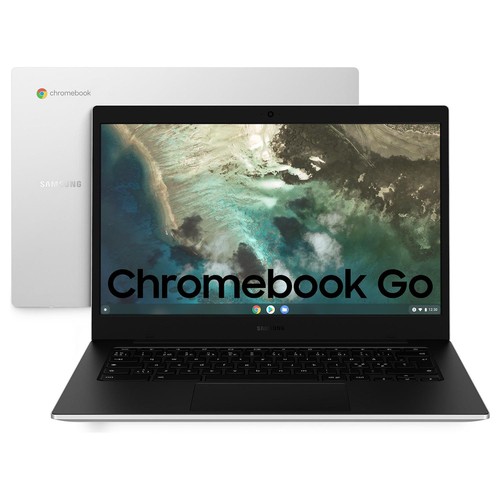
ChromeOS permette di condividere una cartella con l’ambiente Linux senza duplicare i file nella memoria del Chromebook. La cartella rimane nella sezione “I miei file” dell’app File e diventa accessibile anche ai programmi Linux tramite un percorso dedicato. In questo modo è possibile modificare gli stessi documenti da un editor Linux o da un’app ChromeOS, mantenendo una sola copia originale. La procedura richiede Linux attivo sul Chromebook e l’autorizzazione della cartella dall’app File. Alcuni limiti riguardano permessi, prestazioni e cartelle cloud come Google Drive.
Cosa serve per condividere cartelle tra ChromeOS e Linux
Per condividere cartelle ChromeOS Linux è necessario avere attivato l’ambiente di sviluppo Linux, chiamato anche “Linux per sviluppatori” o “Ambiente Linux” nelle impostazioni di ChromeOS. La funzione è disponibile sui Chromebook compatibili, ma i nomi esatti dei menu possono cambiare leggermente tra versioni di ChromeOS e modelli diversi.
Prima di iniziare, verifica questi requisiti:
- Un Chromebook compatibile con l’ambiente Linux.
- Un account con autorizzazione a modificare i file nella cartella.
- Una cartella salvata in “I miei file”, “Download” o in un’altra posizione locale gestita dall’app File.
- Spazio sufficiente per Linux, se devi installare editor, strumenti di sviluppo o programmi aggiuntivi.
- Una versione aggiornata di ChromeOS, perché le voci del menu possono variare nelle versioni meno recenti.
La cartella condivisa non viene copiata nel contenitore Linux. ChromeOS mantiene i dati nella posizione originale e presenta quella posizione a Linux attraverso un collegamento accessibile dal file system del contenitore.
Per controllare se Linux è attivo, apri Impostazioni di ChromeOS, seleziona Avanzate, quindi Sviluppatori e verifica la sezione relativa all’ambiente Linux. Se l’ambiente non è stato configurato, la procedura guidata installa il contenitore Linux e il Terminale.
Come condividere una cartella di ChromeOS con Linux
La condivisione si esegue dall’app File di ChromeOS, senza copiare manualmente la cartella nel file system Linux.
Passo 1: crea o individua la cartella originale
Apri l’app File dal launcher di ChromeOS e raggiungi I miei file. Crea una cartella dedicata, per esempio Progetti, oppure seleziona una cartella già esistente in Download.
È preferibile usare una cartella locale con un nome semplice, senza caratteri speciali o percorsi troppo lunghi. Per un progetto di programmazione, puoi ad esempio creare la cartella Progetti e conservare al suo interno i file sorgente, i documenti e le risorse che vuoi usare sia da ChromeOS sia da Linux.
Non creare una seconda cartella con lo stesso nome nella directory principale di Linux. La duplicazione nasce proprio quando i file vengono copiati in Home, nella cartella del progetto Linux o in una directory temporanea invece di usare la condivisione nativa di ChromeOS.
Passo 2: assegna la cartella a Linux
Nell’app File, fai clic con il tasto destro sulla cartella e cerca la voce Condividi con Linux. Su alcune versioni di ChromeOS il comando può essere visualizzato in un sottomenu o con una dicitura leggermente diversa.
Dopo la selezione, ChromeOS aggiunge la cartella all’elenco delle directory accessibili dal contenitore Linux. L’operazione non sposta i dati e non crea una copia: Linux riceve il permesso di leggere e modificare la cartella nella posizione originale.
Per verificare l’impostazione, apri il Terminale dal launcher. La cartella condivisa si trova normalmente sotto il percorso /mnt/chromeos/MyFiles/.
Passo 3: raggiungi la cartella dal Terminale
Se la cartella si chiama Progetti ed è stata salvata direttamente in “I miei file”, usa questo comando:
cd /mnt/chromeos/MyFiles/Progetti
Per visualizzare i file presenti nella cartella:
ls -la
Il percorso Linux distingue tra lettere maiuscole e minuscole. Una cartella chiamata Progetti non corrisponde necessariamente a una cartella chiamata progetti, quindi il nome deve essere scritto esattamente come appare nell’app File.
Se la cartella si trova dentro Download, il percorso normalmente include la directory Downloads:
cd /mnt/chromeos/MyFiles/Downloads/Progetti
Il percorso può differire se la cartella è stata salvata in una posizione diversa. Per evitare errori, puoi aprire la cartella dall’app File, controllare il nome delle directory e verificare il percorso con il comando ls.
Come usare gli stessi file senza creare duplicati
Dopo la condivisione, apri direttamente il percorso /mnt/chromeos/MyFiles/ con il programma Linux che utilizzi. Un editor di testo, un ambiente di sviluppo o un’app grafica Linux può lavorare sui file presenti nella cartella condivisa senza importarne una copia nella cartella personale del contenitore.
Per esempio, da un editor avviato dal Terminale puoi aprire il progetto con un comando simile:
cd /mnt/chromeos/MyFiles/Progetti
editor .
Il comando preciso dipende dall’applicazione installata. Se il programma non supporta il parametro . o non dispone di un comando specifico, usa la finestra Apri file e raggiungi manualmente la cartella condivisa.
Il principio da seguire è semplice: la cartella condivisa deve essere l’unica posizione di lavoro. Evita di trascinare i file da /mnt/chromeos/MyFiles/Progetti a /home/nomeutente/Progetti, perché quell’azione crea una seconda copia indipendente.
Le modifiche effettuate da Linux diventano visibili nell’app File di ChromeOS e le modifiche effettuate da ChromeOS vengono mostrate ai programmi Linux dopo l’aggiornamento della directory. Se un file è aperto contemporaneamente in due applicazioni, il comportamento dipende dal programma: alcuni strumenti rilevano automaticamente le modifiche, mentre altri richiedono la riapertura del documento.
Per mantenere ordinata la cartella, conserva nello stesso percorso anche i file di configurazione del progetto, ma valuta separatamente i contenuti generati automaticamente. Dipendenze, cache e cartelle come node_modules possono essere lente da gestire in una directory condivisa; in questi casi è possibile conservarle nel contenitore Linux, mantenendo comunque i file sorgente nella cartella ChromeOS.
Limiti, permessi e rimozione della condivisione
Le cartelle condivise tra ChromeOS e Linux non si comportano sempre come una normale directory Linux. I permessi Unix, i collegamenti simbolici, i file eseguibili e alcune funzioni avanzate del file system possono avere limitazioni. Per questo motivo una cartella condivisa è adatta a documenti, immagini, script e file sorgente, ma non sempre è la posizione migliore per installare programmi Linux.
ChromeOS può mostrare una richiesta di autorizzazione quando un’app Linux tenta di leggere o modificare un file condiviso. Concedi l’accesso solo alle applicazioni affidabili e limita la condivisione alle cartelle realmente necessarie.
Google Drive e altri servizi cloud possono avere un comportamento diverso dalle cartelle locali. Una cartella visualizzata nell’app File non è automaticamente accessibile a Linux: la voce Condividi con Linux deve essere disponibile per quella posizione. Se il comando non compare, copia solo quando necessario i file locali oppure utilizza la cartella di Google Drive direttamente da ChromeOS.
Per interrompere l’accesso, torna nell’app File, fai clic con il tasto destro sulla cartella condivisa e seleziona la voce relativa alla rimozione della condivisione con Linux. La dicitura può essere Interrompi condivisione con Linux o simile. La rimozione del permesso non elimina i file e non cancella la cartella originale.
Prima di rinominare o spostare una cartella condivisa, chiudi i programmi Linux che la stanno usando. Un cambiamento di percorso può rendere non validi i collegamenti salvati nei progetti o nei comandi del Terminale.
Condividere cartelle ChromeOS Linux significa lavorare sui file originali dal percorso condiviso, senza creare copie inutili nel contenitore Linux.
FAQ
No. ChromeOS mantiene la cartella nella posizione originale e la rende accessibile a Linux tramite /mnt/chromeos/MyFiles/.
Le cartelle salvate in “I miei file” si trovano normalmente sotto /mnt/chromeos/MyFiles/. Una cartella dentro “Download” usa in genere il percorso /mnt/chromeos/MyFiles/Downloads/.
Sì. I file rimangono nella cartella originale e le modifiche effettuate da un’app ChromeOS o Linux vengono salvate nella stessa posizione.
Linux potrebbe non essere attivo oppure la posizione selezionata potrebbe non supportare la condivisione. Verifica l’ambiente Linux nelle impostazioni di ChromeOS e prova con una cartella locale dentro “I miei file”.
Sì. Il comando per interrompere la condivisione revoca l’accesso di Linux, ma lascia intatti la cartella e tutti i file presenti.
Altri articoli di questa serie:
- Come attivare Linux su Chromebook e gestire lo spazio
- Backup Linux Chromebook: salvalo e ripristinalo
- Installare pacchetti Linux su Chromebook con APT
- Contenitore Linux Chromebook non funziona: come ricrearlo
- Differenza Crosh Terminale Linux Chromebook: comandi utili
- Creare chiavetta ripristino Chromebook e reinstallare ChromeOS
- Ripristinare ChromeOS senza Powerwash: cosa scegliere
- Installare APK su Chromebook con ADB: tutorial passo-passo
- Opzioni sviluppatore Android su Chromebook senza rischi
- Gestire permessi app Android Chromebook passo passo
- App Android non compatibili su Chromebook: soluzioni
- Usare USB con Linux su Chromebook: guida pratica
- Accelerazione grafica Linux Chromebook: come attivarla
- Microfono e videocamera Linux Chromebook: come usarli
- Usare SSH su Chromebook: configurazione passo passo
- Controllare batteria Chromebook Terminale: salute e autonomia
- Personalizzare tastiera Chromebook: tasti e scorciatoie
- Liberare spazio Chromebook: cache Android e Linux
- Usare Chromebook offline con Linux e Android
Altri articoli su ChromeOS
- App Android non compatibili su Chromebook: soluzioni13 Ago
- Gestire permessi app Android Chromebook passo passo13 Ago
- Opzioni sviluppatore Android su Chromebook senza rischi13 Ago
- Installare APK su Chromebook con ADB: tutorial passo-passo13 Ago
- Ripristinare ChromeOS senza Powerwash: cosa scegliere13 Ago
- Creare chiavetta ripristino Chromebook e reinstallare ChromeOS13 Ago