

Il Prompt dei comandi (CMD) di Windows è uno strumento potente per interagire con il sistema operativo tramite linee di comando. Qui elenchiamo i principali comandi, con una spiegazione e come utilizzarli.
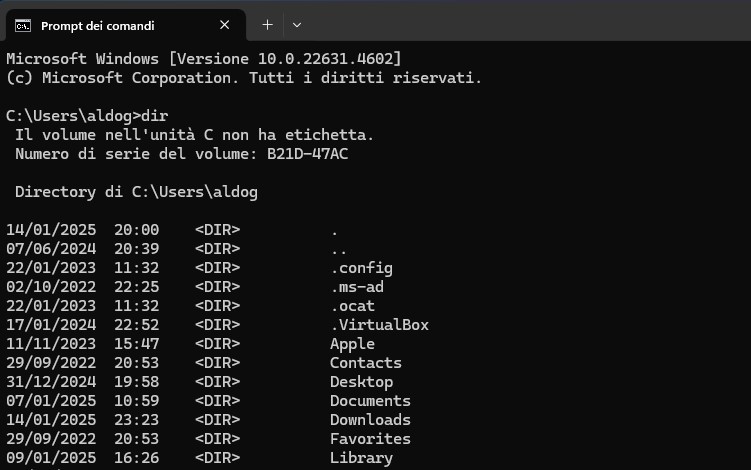
1. dir
Descrizione: Mostra un elenco di file e cartelle presenti in una directory.
Sintassi:
dir [percorso] [parametri]
Esempio:
dir C:UsersNomeUtenteDocumenti
Questo comando elenca tutti i file e le cartelle nella directory specificata.
2. cd
Descrizione: Cambia la directory corrente.
Sintassi:
cd [percorso]
Esempio:
cd C:WindowsSystem32
Passa alla directory System32.
Per tornare alla directory precedente:
cd ..
3. mkdir
Descrizione: Crea una nuova directory.
Sintassi:
mkdir [nome_cartella]
Esempio:
mkdir NuovaCartella
Crea una cartella chiamata “NuovaCartella” nella directory corrente.
4. rmdir
Descrizione: Elimina una directory vuota.
Sintassi:
rmdir [nome_cartella]
Esempio:
rmdir VecchiaCartella
Elimina “VecchiaCartella” se è vuota.
5. del
Descrizione: Cancella uno o più file.
Sintassi:
del [percorsonome_file]
Esempio:
del C:UsersNomeUtenteDocumentifile.txt
Cancella il file “file.txt” nella directory specificata.
Leggi anche: Come configurare il risparmio energetico di Windows tramite il Prompt dei Comandi (CMD)
6. copy
Descrizione: Copia file da una posizione a un’altra.
Sintassi:
copy [sorgente] [destinazione]
Esempio:
copy C:file.txt D:Backupfile.txt
Copia “file.txt” dalla posizione sorgente alla destinazione.
7. move
Descrizione: Sposta file o rinomina file.
Sintassi:
move [sorgente] [destinazione]
Esempio:
move C:file.txt D:Backupfile.txt
Sposta “file.txt” nella nuova posizione.
8. cls
Descrizione: Pulisce lo schermo del Prompt dei comandi.
Sintassi:
cls
Esempio:
cls
Ripulisce lo schermo, eliminando tutto il testo visibile.
Leggi anche: Arrestare il Sistema Windows da Prompt dei Comandi
9. ipconfig
Descrizione: Mostra la configurazione IP della rete.
Sintassi:
ipconfig [parametri]
Esempio:
ipconfig
Mostra le impostazioni di rete, come indirizzo IP e gateway.
Per aggiornare la configurazione IP:
ipconfig /renew
10. ping
Descrizione: Verifica la connettività di rete con un host.
Sintassi:
ping [indirizzo]
Esempio:
ping www.google.com
Esegue un ping per verificare la connettività con Google.
11. tasklist
Descrizione: Mostra un elenco di tutti i processi in esecuzione.
Sintassi:
tasklist
Esempio:
tasklist
Visualizza tutti i processi in esecuzione sul sistema.
12. taskkill
Descrizione: Termina un processo in esecuzione.
Sintassi:
taskkill /PID [id_processo]
Esempio:
taskkill /PID 1234
Termina il processo con ID 1234.
13. systeminfo
Descrizione: Fornisce informazioni dettagliate sul sistema.
Sintassi:
systeminfo
Esempio:
systeminfo
Mostra informazioni come versione del sistema operativo, memoria e configurazione hardware.
Leggi anche: I principali comandi PowerShell di Windows
14. shutdown
Descrizione: Spegne o riavvia il computer.
Sintassi:
shutdown [parametri]
Esempio:
shutdown /s /t 60
Spegne il computer dopo 60 secondi.
Per riavviare:
shutdown /r
15. help
Descrizione: Fornisce informazioni sui comandi disponibili.
Sintassi:
help [comando]
Esempio:
help dir
Mostra informazioni dettagliate sul comando dir.
Questa lista rappresenta una base solida per iniziare a utilizzare CMD in modo efficace. La pratica è fondamentale per padroneggiare l’uso di questi comandi e sfruttare al meglio il Prompt dei comandi di Windows.
Windows E’ ora di sistemare Windows! bastano pochi comandi
Altro per te
 Windows
Elimina file con la stessa estensione in un colpo solo! Ecco lo Script magico
Ecco a voi uno Script che elimina tutti i file con una stessa estensione, all'interno di una cartella, in un colpo solo. A volte…
 Perché Usare il Prompt dei Comandi di Windows al Posto dell’Interfaccia Grafica
 Microsoft Office 2024 Novità Cambiamenti e un interfaccia tutta nuova
 Saltare l’inserimento dell’account Microsoft durante l’installazione di Windows 11 – Risolto!
 Risoluzione dei problemi di avvio su Acer Nitro: schermo nero, tastiera lampeggia e riavvii continui
 Guida: Come aggiornare Windows tramite PowerShell
 Stampante bloccata? Puliamo lo Spooler di Stampa su Windows (Coda Stampante)
 Liberiamo l’Hard Disk in un colpo solo! E’ Gratis
Su eBay: Licenza Windows

- Capacità hard drive: 500 GB
- Capacità SSD: 500 GB
- Memoria RAM: 16 GB


- RAM minima: 4,1 TB
- Velocità minima del processore: 1000 GHz
- Requisito DirectX minimo: 12.0


Link affiliati: se acquisti, BACKdigit riceve una piccola commissione senza costi per te.