

Il risparmio energetico è una funzionalità fondamentale di Windows che permette di ottimizzare il consumo di energia del computer, prolungando la durata della batteria nei dispositivi portatili e riducendo i costi energetici nei PC desktop. Sebbene l’interfaccia grafica di Windows offra un modo intuitivo per gestire queste impostazioni, l’utilizzo del Prompt dei Comandi (CMD) consente un controllo più preciso e automatizzabile. In questa guida, vedremo come configurare il risparmio energetico di Windows tramite CMD, includendo una panoramica dei principali comandi disponibili e degli esempi pratici.
Risparmio Energetico di Windows con il comando powercfg
Il comando principale per gestire le impostazioni di risparmio energetico su Windows è powercfg. Questo strumento è integrato nel sistema operativo e permette di eseguire varie operazioni, come:
- Visualizzare e modificare i piani di alimentazione.
- Creare nuovi piani di risparmio energetico.
- Esportare e importare configurazioni.
- Ottenere report sul consumo di energia.
Per accedere al Prompt dei Comandi, premi Win + R, digita cmd e premi Invio.
Elenco dei comandi principali e loro utilizzo
1. Visualizzare i piani di alimentazione disponibili
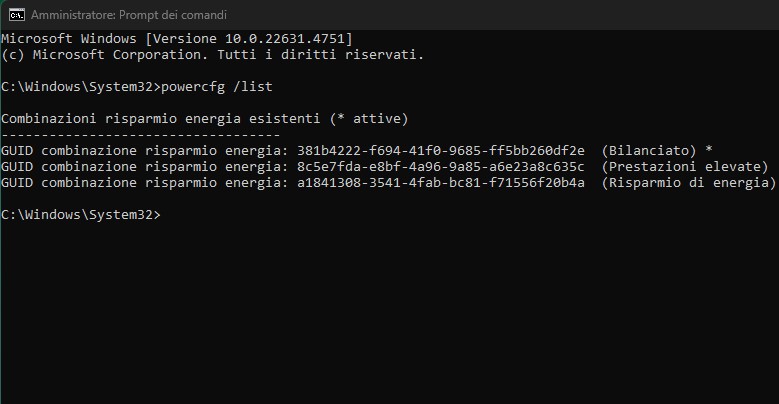
powercfg /list
Questo comando elenca tutti i piani di alimentazione disponibili sul sistema, indicando quale è attualmente attivo. Esempio di output:
Piano GUID: 381b4222-f694-41f0-9685-ff5bb260df2e  (Bilanciato) *
Piano GUID: a1841308-3541-4fab-bc81-f71556f20b4a  (Risparmio energia)
Piano GUID: 8c5e7fda-e8bf-4a96-9a85-a6e23a8c635c  (Prestazioni elevate)
L’asterisco (*) indica il piano attivo.
2. Attivare un piano di alimentazione
powercfg /setactive <GUID>
Sostituisci <GUID> con l’identificatore del piano desiderato. Ad esempio, per attivare il piano “Risparmio energia”:
powercfg /setactive a1841308-3541-4fab-bc81-f71556f20b4a
3. Creare un nuovo piano di alimentazione
powercfg /create <GUID> "Nome Piano"
Puoi creare un nuovo piano partendo da un piano esistente. Esempio:
powercfg /create a1841308-3541-4fab-bc81-f71556f20b4a "Risparmio Personalizzato"
4. Modificare le impostazioni di un piano
- Modificare il timeout dello schermo:
powercfg /change monitor-timeout-ac <minuti> powercfg /change monitor-timeout-dc <minuti>-ac: Alimentazione da rete elettrica.-dc: Alimentazione a batteria.
powercfg /change monitor-timeout-ac 10 powercfg /change monitor-timeout-dc 5 - Modificare il timeout dello stato di sospensione:
powercfg /change standby-timeout-ac <minuti> powercfg /change standby-timeout-dc <minuti>Esempio:powercfg /change standby-timeout-ac 30 powercfg /change standby-timeout-dc 15
5. Esportare e importare un piano di alimentazione
- Esportare:
powercfg /export "PercorsoNomeFile.pow" <GUID>Esempio:powercfg /export "C:BackupBilanciato.pow" 381b4222-f694-41f0-9685-ff5bb260df2e - Importare:
powercfg /import "PercorsoNomeFile.pow"Esempio:powercfg /import "C:BackupBilanciato.pow"
6. Ottenere un report sul consumo energetico
- Generare un report dettagliato:
powercfg /energyQuesto comando crea un file HTML con informazioni dettagliate sui consumi e sulle potenziali ottimizzazioni. Il report viene salvato, per impostazione predefinita, inC:WindowsSystem32energy-report.html. - Analizzare la batteria:
powercfg /batteryreportGenera un file HTML con statistiche dettagliate sull’uso della batteria e sulla sua capacità residua, salvato comebattery-report.htmlnella directory corrente.
7. Ripristinare le impostazioni predefinite
- Ripristinare un singolo piano:
powercfg /restoredefaultschemesQuesto comando elimina tutte le personalizzazioni e ripristina i piani predefiniti.
8. Disabilitare o abilitare la sospensione ibrida
- Disabilitare:
powercfg /hibernate off - Abilitare:
powercfg /hibernate on
Consumi Energetici di Windows
Configurare il risparmio energetico di Windows tramite il Prompt dei Comandi offre un alto grado di controllo e flessibilità, rendendo questa opzione ideale per utenti avanzati e amministratori di sistema. Utilizzando i comandi sopra descritti, è possibile personalizzare e ottimizzare le impostazioni energetiche del proprio dispositivo, migliorando l’efficienza e prolungando la durata della batteria o riducendo i consumi energetici.
Windows 10 Batte Windows 11! Gli utenti ancora lo preferiscono
Leggi anche: Guida ai Principali Comandi del Prompt dei Comandi (CMD) di Windows
Altro per te
 Windows
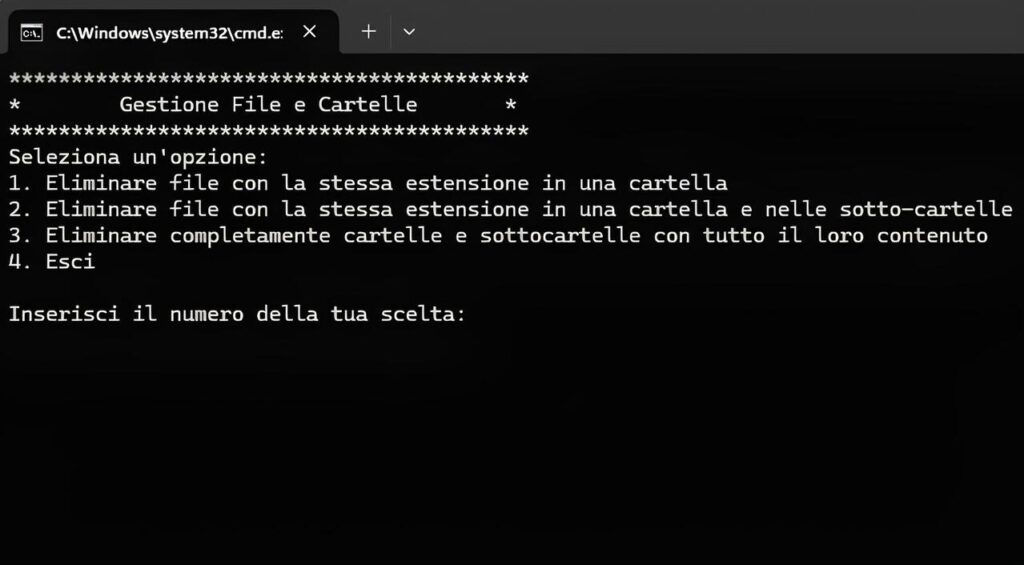
Elimina file con la stessa estensione in un colpo solo! Ecco lo Script magico
Ecco a voi uno Script che elimina tutti i file con una stessa estensione, all'interno di una cartella, in un colpo solo. A volte…
 Arrestare il Sistema Windows da Prompt dei Comandi
 Stampante bloccata? Puliamo lo Spooler di Stampa su Windows (Coda Stampante)
 Perché Usare il Prompt dei Comandi di Windows al Posto dell’Interfaccia Grafica
 Windows 11 25H2: i problemi segnalati e quelli già risolti da Microsoft
- Microsoft Edge può riavviarsi da solo per aggiornarsi: come attivare o disattivare la funzione
- PulisciWindows BACKdigit: lo script che pulisce e velocizza Windows in un colpo solo
 VMware Workstation: “The specified virtual disk needs repair”, come risolvere l’errore
Su eBay: PC Windows 11

- Capacità hard drive: 500 GB
- Memoria RAM: 8 GB
- Dimensioni schermo: 14"



Link affiliati: se acquisti, BACKdigit riceve una piccola commissione senza costi per te.