

La coda di stampa, conosciuta anche come spooler di stampa, è una funzione cruciale nei sistemi operativi Windows che gestisce i processi di stampa inviati alla stampante. A volte, però, possono sorgere problemi che impediscono il funzionamento corretto dello spooler. In questo articolo esploreremo in quali situazioni è necessario intervenire per pulire lo spooler e forniremo uno script .cmd per automatizzare il processo.
Quando è necessario pulire lo Spooler di Stampa?
La pulizia dello spooler è consigliata nelle seguenti situazioni:
- Documenti in coda bloccati: Quando un documento inviato alla stampante non viene stampato e blocca tutti gli altri lavori.
- Errori del servizio spooler: Se ricevi errori come “Il servizio spooler di stampa non è in esecuzione”.
- Stampante non risponde: Quando la stampante non risponde ai comandi di stampa nonostante sia correttamente collegata.
- Rallentamenti del sistema: In rari casi, una coda di stampa sovraccarica può rallentare il computer.
- File danneggiati: File di stampa corrotti possono causare errori ripetuti fino a quando non vengono rimossi manualmente.
Procedura manuale per pulire lo spooler di stampa
Ecco i passaggi per pulire manualmente lo spooler:
Apri il prompt dei comandi con privilegi di amministratore.
Digita i seguenti comandi nell’ordine indicato:
(Ferma il servizio spooler di stampa).
net stop spooler
Cancella i file nella cartella C:WindowsSystem32spoolPRINTERS.
Leggi anche: Guida ai Principali Comandi del Prompt dei Comandi (CMD) di Windows
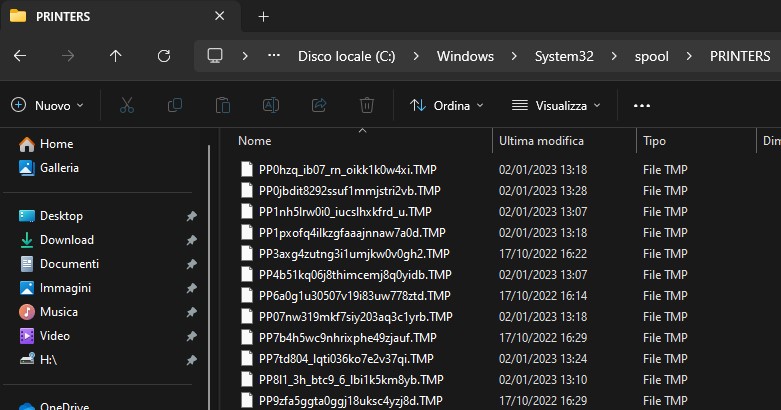
(Riavvia il servizio spooler di stampa).
net start spoolerNota: Assicurati che non ci siano processi di stampa in corso prima di eseguire questi comandi.
Leggi anche: Liberiamo l’Hard Disk in un colpo solo! E’ Gratis
Script .cmd per pulire automaticamente lo Spooler di Stampa
Per semplificare il processo, puoi utilizzare il seguente script .cmd. Questo script esegue automaticamente i passaggi descritti sopra.
@echo off
echo ==============================
echo Pulizia dello Spooler di Stampa
echo ==============================
echo.

:: Ferma il servizio spooler di stampa
echo Arresto del servizio spooler...
net stop spooler
if %errorlevel% neq 0 (
    echo Errore nell'arresto del servizio spooler.
    pause
    exit /b
)

:: Cancella i file nella coda di stampa
echo Eliminazione dei file nella coda di stampa...
del /Q /F "C:WindowsSystem32spoolPRINTERS*.*"
if %errorlevel% neq 0 (
    echo Errore durante l'eliminazione dei file.
    pause
    exit /b
)

:: Riavvia il servizio spooler di stampa
echo Riavvio del servizio spooler...
net start spooler
if %errorlevel% neq 0 (
    echo Errore nel riavvio del servizio spooler.
    pause
    exit /b
)

echo.
echo Operazione completata con successo!
pause
Come utilizzare lo script
- Copia il codice sopra in un file di testo.
- Salva il file con estensione
.cmd(esempio:PuliziaSpooler.cmd). - Fai clic con il tasto destro sul file e seleziona “Esegui come amministratore”.
- Segui le istruzioni visualizzate nel prompt dei comandi.
Windows Come sbloccare la stampante che non stampa
La pulizia dello spooler di stampa è una procedura semplice che può risolvere molti problemi comuni legati alla stampa. Con lo script fornito, puoi automatizzare il processo e risparmiare tempo, garantendo che il tuo sistema rimanga operativo ed efficiente. Se i problemi persistono anche dopo la pulizia, potrebbe essere necessario reinstallare i driver della stampante o controllare eventuali guasti hardware.
Altro per te
 Windows
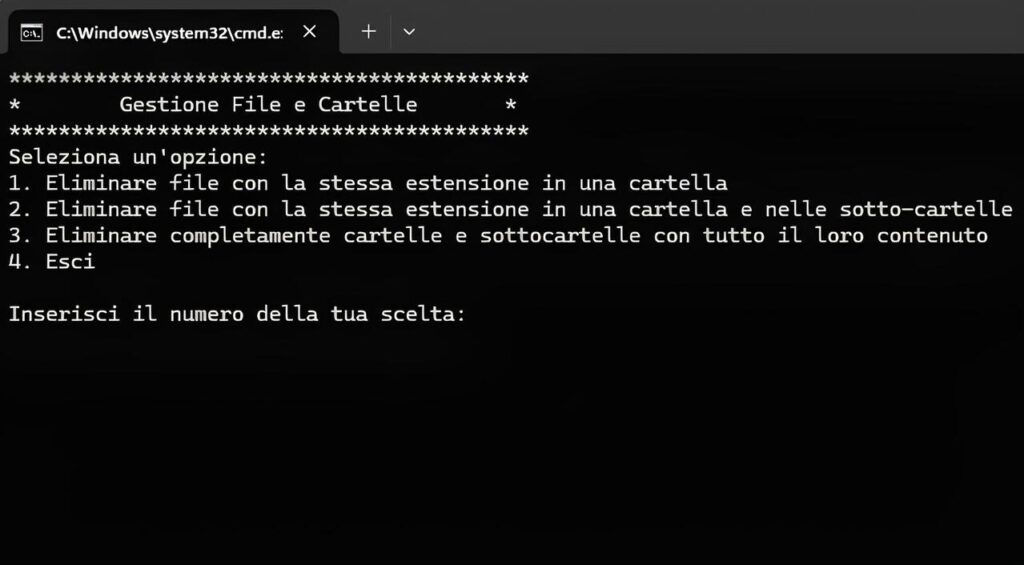
Elimina file con la stessa estensione in un colpo solo! Ecco lo Script magico
Ecco a voi uno Script che elimina tutti i file con una stessa estensione, all'interno di una cartella, in un colpo solo. A volte…
 Script BAT per pulire i file temporanei di Windows
- Script batch riparazione file sistema Windows 10/11
- Script batch riparazione file sistema Windows: tutorial
- Script CMD per pulire Windows Update e riavviare i servizi
 Come configurare il risparmio energetico di Windows tramite il Prompt dei Comandi (CMD)
 Perché Usare il Prompt dei Comandi di Windows al Posto dell’Interfaccia Grafica
 Microsoft blocca hack KMS38: cosa sapere sul blocco dell’attivazione gratis di Windows
Su eBay: Stampanti
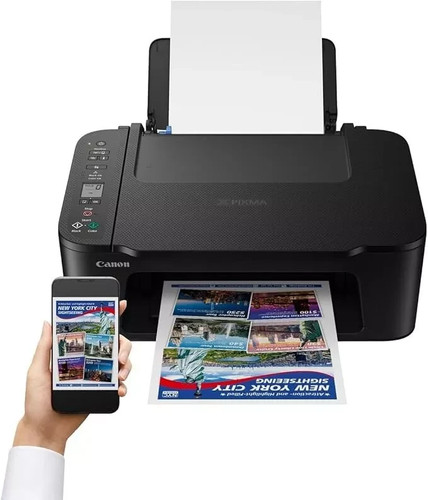
- Connettività: Senza fili, USB 2.0
- Tipo di ingresso: Colore
- Tipo: Stampante multifunzione


- Connettività: RJ-45 Ethernet, USB 2.0
- Tipo di ingresso: Monocromatico
- Tipo di uscita: Bianco e nero


Link affiliati: se acquisti, BACKdigit riceve una piccola commissione senza costi per te.