

La crittografia automatica BitLocker Windows 11 protegge i dati del disco impedendo l’accesso ai file quando il computer viene perso, rubato o avviato con procedure non autorizzate. Su alcuni PC la crittografia del dispositivo viene attivata durante la configurazione iniziale, spesso quando si usa un account Microsoft o un account aziendale. Il punto più importante è verificare se la protezione è attiva e assicurarsi che la chiave di ripristino sia disponibile. Senza quella chiave, un guasto hardware o una modifica al firmware può rendere i dati inaccessibili.
Che cos’è la crittografia automatica del dispositivo in Windows 11
La crittografia del dispositivo di Windows 11 utilizza la tecnologia BitLocker per cifrare l’unità di sistema e proteggere i file anche quando il computer è spento. La cifratura rende i dati illeggibili senza le credenziali o la chiave di ripristino corrette.
La funzione non è identica alla gestione manuale di BitLocker disponibile nelle edizioni Windows 11 Pro, Enterprise ed Education. La crittografia del dispositivo può essere presente anche su Windows 11 Home, ma dipende dal dispositivo, dall’hardware compatibile e dalla configurazione del sistema.
L’attivazione automatica può verificarsi durante la prima configurazione di Windows 11. In genere la chiave di ripristino viene associata all’account Microsoft usato sul PC oppure all’account aziendale o scolastico gestito dall’organizzazione. La disponibilità della funzione può cambiare in base a TPM, firmware UEFI, modalità di avvio e requisiti del produttore.
La crittografia protegge i dati a riposo, cioè quelli memorizzati sul disco. Non sostituisce una copia di sicurezza, un antivirus, una password robusta o la protezione dell’account Microsoft.
Come verificare BitLocker e la crittografia del dispositivo
Il metodo più semplice consiste nel controllare l’app Impostazioni di Windows 11.
Verifica dalle Impostazioni
Apri Start > Impostazioni > Privacy e sicurezza > Crittografia dispositivo. Se la voce è presente, Windows 11 mostra lo stato della funzione e indica se la crittografia è attiva.
Quando la crittografia del dispositivo è attiva, l’unità di sistema è protetta da BitLocker. Se l’interruttore è disattivato, la crittografia non è in funzione tramite quella schermata. Se la voce non compare, il computer potrebbe non supportare la funzione, oppure l’edizione e i criteri del dispositivo potrebbero non consentirne la gestione.
Nelle edizioni Windows 11 Pro, Enterprise ed Education puoi controllare anche BitLocker dal Pannello di controllo:
Pannello di controllo > Sistema e sicurezza > Crittografia unità BitLocker.
Questa schermata mostra le unità protette e consente, quando disponibile, di sospendere temporaneamente la protezione, eseguire il backup della chiave o disattivare BitLocker. La disattivazione avvia la decifratura dell’unità e può richiedere tempo; durante il processo è importante non spegnere forzatamente il computer.
Controllo con il Prompt dei comandi
Il comando manage-bde permette di verificare lo stato tecnico dell’unità. Apri Terminale Windows, PowerShell o Prompt dei comandi con un account amministratore e usa:
manage-bde -status C:
Il risultato indica, tra gli altri dati, se la protezione è attiva, la percentuale di cifratura e il metodo utilizzato. La voce relativa allo stato della protezione è particolarmente importante: un’unità può risultare completamente cifrata ma avere temporaneamente sospesa la protezione.
In PowerShell puoi ottenere informazioni più dettagliate con:
Get-BitLockerVolume
Il comando mostra lo stato delle unità, il metodo di cifratura e i protettori associati, come il TPM o la password numerica di ripristino. Questi comandi non modificano la configurazione: servono solo per controllare BitLocker.
Come salvare la chiave di ripristino prima di perdere i dati
La chiave di ripristino BitLocker è un codice numerico di 48 cifre. Windows 11 può richiederlo dopo una modifica al BIOS o all’UEFI, un aggiornamento del firmware, la sostituzione di componenti hardware, alcuni problemi di avvio o il rilevamento di una configurazione insolita.
Per recuperare la chiave associata a un account Microsoft, accedi alla pagina ufficiale Chiavi di ripristino dei dispositivi Microsoft. Dopo l’accesso, confronta il nome del dispositivo e l’identificatore della chiave con quelli mostrati sul computer.
Su Windows 11 Pro, la chiave può essere salvata anche dal Pannello di controllo:
Pannello di controllo > Sistema e sicurezza > Crittografia unità BitLocker > Esegui il backup della chiave di ripristino.
Le opzioni disponibili possono includere il salvataggio nell’account Microsoft, su un’unità USB, in un file oppure mediante stampa. È preferibile conservare almeno una copia offline in un luogo sicuro e separato dal computer. Non salvare l’unica copia nella stessa unità cifrata, perché non sarebbe accessibile se Windows 11 non riuscisse ad avviarsi.
Per un PC aziendale o scolastico, la chiave potrebbe essere gestita da Microsoft Entra ID, Active Directory o dal reparto IT. In questo caso l’utente potrebbe non poterla esportare autonomamente e deve verificare la procedura stabilita dall’organizzazione.
Come evitare il blocco dopo aggiornamenti e modifiche hardware
BitLocker utilizza il TPM e i dati di avvio protetto per verificare che il computer venga avviato in condizioni affidabili. Una variazione del firmware o della sequenza di avvio può causare una richiesta della chiave anche quando non esiste un attacco.
Prima di aggiornare il BIOS o l’UEFI, sostituire la scheda madre o modificare impostazioni come Secure Boot e TPM, è prudente sospendere temporaneamente la protezione. In Windows 11 Pro puoi farlo da Pannello di controllo > Sistema e sicurezza > Crittografia unità BitLocker, selezionando Sospendi protezione sull’unità interessata.
La sospensione non equivale alla disattivazione della crittografia: i dati restano cifrati, ma BitLocker evita di reagire alla modifica prevista del sistema. Dopo l’aggiornamento, riattiva la protezione dalla stessa schermata e verifica nuovamente lo stato.
Prima di operazioni rischiose è consigliabile:
- verificare che la chiave di ripristino sia visibile e corretta;
- creare una copia dei documenti importanti su un disco esterno o su un servizio affidabile;
- collegare il portatile all’alimentazione durante aggiornamenti del firmware;
- non cancellare il TPM se non è necessario e se non è stata salvata la chiave;
- non disattivare BitLocker per risolvere un errore senza aver identificato la causa.
Un backup aggiornato resta indispensabile perché BitLocker non recupera file cancellati, corregge un disco guasto e non sostituisce la sincronizzazione dei documenti. Se il computer chiede la chiave di ripristino, non tentare di aggirare la schermata: recupera la chiave dall’account corretto o dall’amministratore del dispositivo.
La crittografia automatica BitLocker Windows 11 è efficace solo se la chiave di ripristino è disponibile e i dati importanti esistono anche in una copia di backup.
FAQ
Usa la tecnologia BitLocker, ma la crittografia del dispositivo ha una gestione più automatica e può essere disponibile anche su Windows 11 Home. BitLocker completo e le relative opzioni avanzate dipendono dall’edizione di Windows 11.
Per un account Microsoft personale, controlla la pagina account.microsoft.com/devices/recoverykey. Su un PC aziendale o scolastico, la chiave può essere gestita dall’organizzazione.
No, la crittografia BitLocker non elimina i file. Tuttavia, senza la chiave di ripristino corretta, i dati possono diventare inaccessibili dopo un guasto o una modifica alla configurazione di avvio.
In genere è preferibile sospendere temporaneamente la protezione prima dell’aggiornamento del BIOS o dell’UEFI, seguendo le istruzioni del produttore. La chiave di ripristino deve comunque essere salvata in anticipo.
La richiesta può comparire dopo modifiche al TPM, al BIOS, all’UEFI, a Secure Boot o ad altri componenti della catena di avvio. Può anche indicare un problema rilevato durante l’avvio, non necessariamente un attacco.
Altri articoli di questa serie:
- Cronologia affidabilità Windows 11: trovare i crash
- Condivisione nelle vicinanze Windows 11 offline
- Profilo energetico personalizzato in Windows 11
- Esplora file Windows 11 non risponde: come ripristinarlo
Altro per te
 Windows
Errore DNS Windows 11: comandi per risolverlo
Un errore DNS in Windows 11 impedisce al computer di trasformare gli indirizzi dei siti, come esempio.com, nei relativi indirizzi IP. Il problema può…
 Come installare l’intelligenza artificiale sul tuo PC e usarla senza internet (con Ollama)
 Spazio su disco esaurito? Come guadagnare GB gratis con Windows Compact OS
 Come Risolvere l’Errore “Timeout del Driver Software AMD” in Windows
- BACKdigit Office Doctor per disinstallare Office e pulire il registro di Windows
- Il PC si riavvia da solo? Diagnostica le schermate blu con Windows Doctor
- Windows 11 25H2: i problemi segnalati e quelli già risolti da Microsoft
- Microsoft Edge può riavviarsi da solo per aggiornarsi: come attivare o disattivare la funzione
Su eBay: PC Windows 11
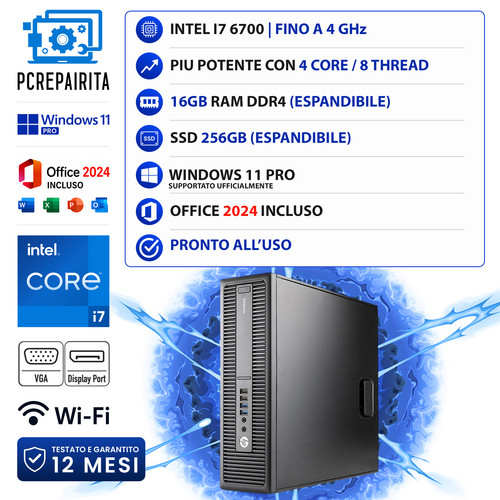
- Capacità SSD: 256 GB
- Memoria RAM: 16 GB
- Capacità RAM massima: 64 GB


- Capacità SSD: 256 GB
- Capacità hard drive: 256 GB
- Processore: Intel Core i5 4a generazione


Link affiliati: se acquisti, BACKdigit riceve una piccola commissione senza costi per te.
Altri articoli su Windows 11
- Minidump di Windows 11: trova il driver della schermata blu12 Ago
- Spooler di stampa bloccato Windows 11: script CMD12 Ago
- Cronologia affidabilità Windows 11: trovare i crash12 Ago
- Condivisione nelle vicinanze Windows 11 offline12 Ago
- Profilo energetico personalizzato in Windows 1112 Ago
- Esplora file Windows 11 non risponde: come ripristinarlo12 Ago