

Utilizzare dispositivi di archiviazione esterni è diventato fondamentale per trasferire file, effettuare backup o scambiare documenti tra computer diversi. Di seguito ti spiego come usare una chiavetta USB sia su Mac che su Windows, come formattarla correttamente e quali formati scegliere per garantire la massima compatibilità tra i due sistemi operativi.
Perché è importante la compatibilità tra Mac e Windows?
Se utilizzi spesso un computer Windows ma lavori anche con macOS, potresti trovarti con chiavette USB o hard disk non leggibili da uno dei due sistemi. Per evitare questo problema, è fondamentale conoscere:
- come utilizzare un supporto USB sia su Mac che su Windows,
- come scegliere il formato file system corretto,
- e come formattare una pennetta USB sia per Windows che per Mac in modo sicuro.
Come usare una chiavetta USB sia su Mac che su Windows
Utilizzare una chiavetta USB è molto semplice, ma il comportamento può variare tra i due sistemi.
Su Windows
- Inserisci la chiavetta USB in una porta USB del PC.
- Windows la rileverà automaticamente e la vedrai in Esplora File.
- Fai doppio clic per aprirla e trasferire file.
Attenzione: se compare un messaggio che richiede una “formattazione”, significa che il file system della chiavetta non è compatibile.
Su macOS
- Inserisci la chiavetta USB nella porta USB del Mac o tramite adattatore USB-C.
- La chiavetta comparirà sulla scrivania o nella barra laterale del Finder.
- Aprila e copia i file normalmente.
Se macOS segnala che non può scrivere sulla chiavetta, probabilmente usa il file system NTFS, leggibile da Mac ma non modificabile senza software aggiuntivi.
Leggi anche: La Verità sul Comando Shutdown: Funzioni Segrete e Opzioni Avanzate che Devi Sapere
Come formattare una pennetta USB sia per Windows che per Mac
Questa è la parte più importante: la formattazione determina la compatibilità tra i due sistemi.
Ecco i formati principali:
FAT32
- Compatibile con Windows e Mac
- Ideale per chiavette USB usate su entrambi
- Limite: file max 4 GB
exFAT (consigliato)
- Compatibile con Windows e Mac
- Nessun limite importante
- Perfetto per file grandi, hard disk esterni e pendrive moderne
NO! NTFS
- Windows: completo
- Mac: solo lettura
- Sconsigliato se devi usare la chiavetta su entrambi
NO! APFS / HFS+
- Perfetto per Mac
- Windows non legge senza software aggiuntivi
- Sconsigliato per uso misto
Per questo motivo, se vuoi capire come utilizzare un supporto USB sia su Mac che su Windows, la scelta deve ricadere su exFAT o FAT32.
Leggi anche: Microsoft blocca hack KMS38: cosa sapere sul blocco dell’attivazione gratis di Windows
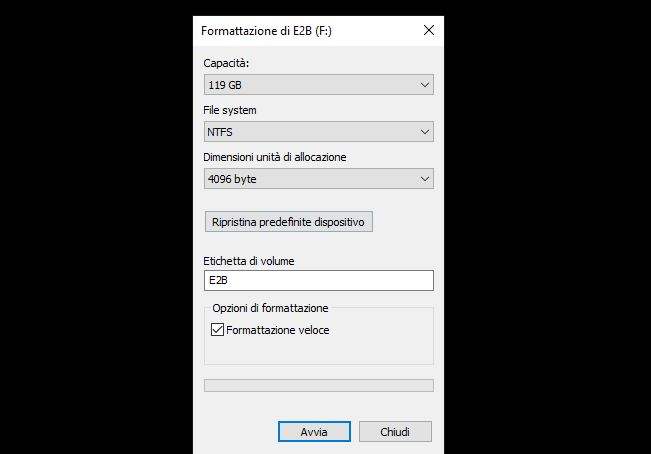
Come formattare una pennetta USB su Windows
- Apri Esplora File
- Clic destro sulla USB → Formatta
- Nel campo File System, scegli:
- exFAT (consigliato)
- oppure FAT32
- Clicca su Avvia
Impostazioni consigliate
- Capacità: automatica
- Etichetta volume: al tuo piacimento
- Dimensione unità: predefinita
Come formattare una pennetta USB su Mac
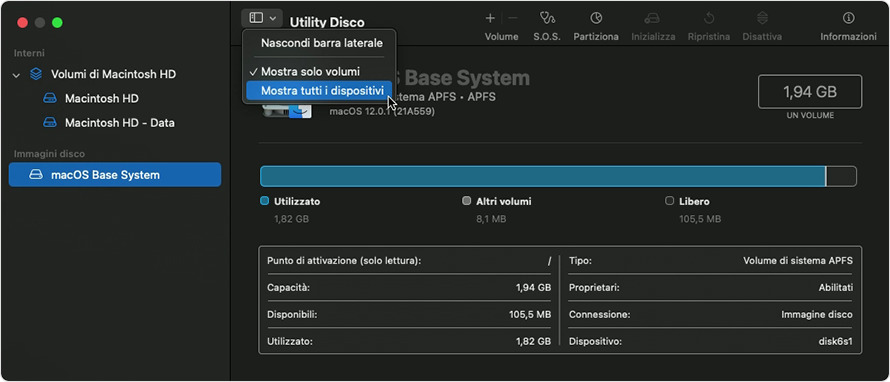
- Apri Utility Disco (Applicazioni → Utility)
- Seleziona la chiavetta USB nella barra laterale
- Clicca su Inizializza
- Scegli il formato:
- exFAT (consigliato)
- oppure MS-DOS (FAT) per FAT32
- Conferma cliccando su Inizializza
Come utilizzare un supporto USB sia su Mac che su Windows senza problemi
Per assicurarti che la tua chiavetta funzioni sempre:
Usa sempre il formato exFAT
È il più compatibile e moderno.
Espelli correttamente la chiavetta
- Su Windows: clic su Rimozione sicura dell’hardware
- Su Mac: trascina nel cestino o clic su Espelli dal Finder
Evita file con caratteri non supportati
Windows e macOS usano regole leggermente diverse per i nomi dei file.
Leggi anche: SSH su Windows: la guida definitiva per usarlo al 100% (comandi, opzioni e trucchi che non conosci)
Aggiorna macOS e Windows
Questo migliora la compatibilità dei file system.
Ora sai come usare una chiavetta USB sia su Mac che su Windows, come formattarla nel modo corretto e qual è il miglior file system per evitare problemi di compatibilità. Ricorda: se devi utilizzare un supporto USB con entrambi i sistemi, il formato exFAT è la scelta migliore per prestazioni e affidabilità.
Come riparare un disco del Mac con Utility Disco
Collegare Hard Disk Esterno Windows su MAC, Gratis!
| Argomento | Windows | macOS | Consigli |
|---|---|---|---|
| Formati consigliati | exFAT, NTFS, FAT32 | exFAT, APFS, HFS+, FAT32 | Usa exFAT per compatibilità completa |
| Limite dimensione file | FAT32: 4 GB; exFAT: nessun limite pratico | FAT32: 4 GB; APFS/exFAT supportano file grandi | Evita FAT32 se trasferisci file >4GB |
| Formattare (istruzioni rapide) | Esplora file → tasto destro → Format | Utility Disco → Seleziona → Inizializza | Scegli exFAT e usa etichetta chiara |
| Scrittura su mac da dispositivi NTFS | NTFS nativo: lettura/scrittura | NTFS in sola lettura; servono driver di terze parti | Se serve scrittura, evita NTFS o installa driver |
| Espulsione sicura | Rimozione sicura dell’hardware | Trascina nel Cestino o clic su Espelli | Sempre espellere per non corrompere i file |
| Caratteri non supportati nei nomi file | Evita: \/:*?”<>| | Evita caratteri speciali e leading/trailing spaces | Usa nomi semplici e senza accenti estremi |
Altro per te
 Windows
Il PC si accende ma lo schermo è nero: tutte le soluzioni per PC Desktop e Notebook
Quando il PC si accende ma lo schermo è nero, è normale preoccuparsi. Il computer sembra funzionare, le ventole girano, magari i LED si…
 Come aggiornare vecchi PC a Windows 11 senza cambiare computer
 Come abilitare il TRIM su SSD Windows da Prompt dei comandi
 Script CMD per archiviare file vecchi su Windows
- Spooler di stampa bloccato Windows 11: script CMD
 Come Avviare il PC in Modalità Provvisoria in Windows 11
 Salva i tuoi Driver di Windows PRIMA che sia troppo tardi! Ecco come farlo in pochi minuti
 ATTENZIONE: Se hai Windows 10 o 11, Devi Assolutamente Conoscere Questo Trucco Anti-Malware!