

Se il tuo computer presenta errori, schermate blu o rallentamenti insoliti, una delle soluzioni più efficaci è proprio avviare il PC in modalità provvisoria in Windows 11. Questa modalità permette di caricare solo i servizi e i driver essenziali, aiutandoti a individuare problemi, conflitti software e malware. In questa guida scoprirai tutti i metodi affidabili per entrare in modalità provvisoria, anche quando Windows non si avvia correttamente.
Che cos’è la modalità provvisoria in Windows 11
La modalità provvisoria è un ambiente di avvio speciale che carica solo componenti essenziali del sistema operativo. Esistono tre modalità disponibili:
- Modalità provvisoria (standard)
- Modalità provvisoria con rete
- Modalità provvisoria con prompt dei comandi
Ogni opzione serve a un tipo di diagnosi diverso.
Come avviare il PC in modalità provvisoria in Windows 11 da Impostazioni
Questo è il metodo più semplice quando Windows 11 funziona e riesci ad accedere al desktop.
- Vai su Start → Impostazioni.
- Entra in Sistema → Ripristino.
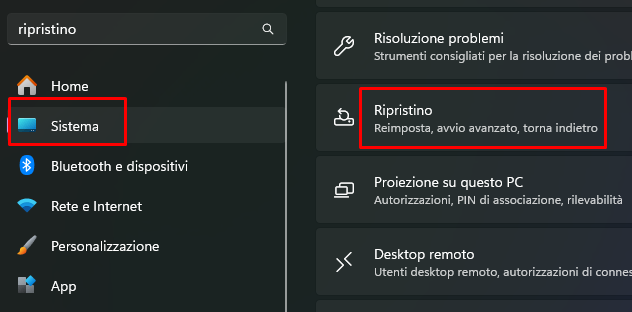
- In “Avvio avanzato”, clicca Riavvia ora.
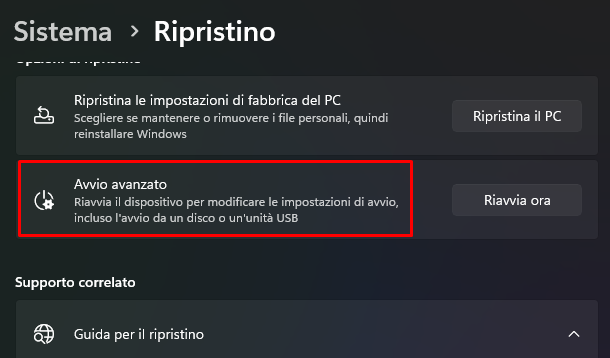
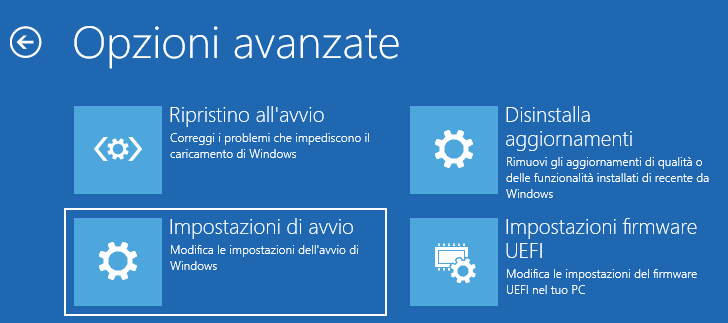
- Dopo il riavvio, scegli:
Risoluzione dei problemi → Opzioni avanzate → Impostazioni di avvio → Riavvia
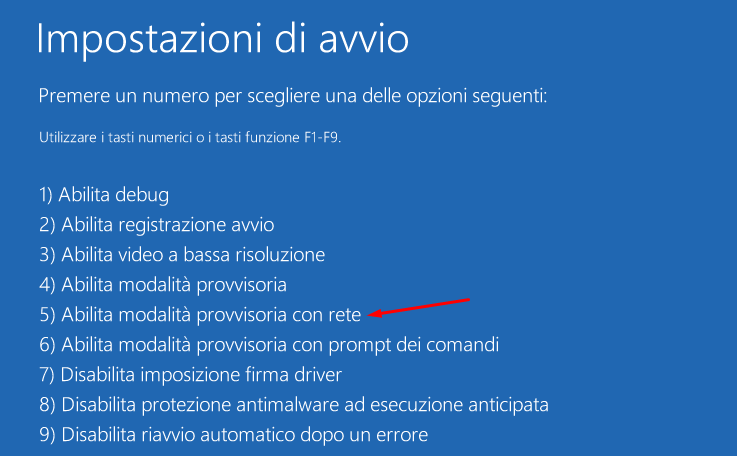
- Premi il tasto:
- 4 → Modalità provvisoria
- 5 → Modalità provvisoria con rete
- 6 → Modalità provvisoria con Prompt dei comandi
Questo metodo è utile quando devi fare manutenzione o installare driver in sicurezza.
Come avviare il PC in modalità provvisoria in Windows 11 con il tasto Shift durante il riavvio
Un altro modo rapido per avviare il PC in modalità provvisoria in Windows 11.
- Premi Shift (MAIUSC) sulla tastiera.
- Mentre tieni premuto, clicca su Start → Arresta → Riavvia.
- Verrà aperto il menu di avvio avanzato.
Segui il percorso:
Risoluzione dei problemi → Opzioni avanzate → Impostazioni di avvio → Riavvia - Seleziona l’opzione desiderata (4, 5 o 6).
Da Schermata nera o PC che non si avvia
Se Windows 11 non si avvia correttamente, puoi forzare l’ingresso nelle opzioni avanzate.
- Accendi il PC.
- Quando appare il logo Windows, tieni premuto il pulsante di accensione per 5 secondi per forzare lo spegnimento.
- Ripeti l’operazione 3 volte.
- Alla quarta accensione apparirà Ripristino automatico → clicca Opzioni avanzate.
- Vai su:
Risoluzione dei problemi → Opzioni avanzate → Impostazioni di avvio → Riavvia
È il metodo più efficace quando il sistema è totalmente bloccato.
Leggi anche: Microsoft blocca hack KMS38: cosa sapere sul blocco dell’attivazione gratis di Windows
Avvio in modalità provvisoria da msconfig
Ottimo per chi vuole impostare l’avvio in modalità provvisoria permanente finché non viene disattivato.
- Premi Win + R
- Digita msconfig
- Vai alla scheda Opzioni di avvio
- Metti la spunta su Modalità provvisoria
- Scegli tra:
- Minima
- Rete
- Shell alternativa
- Clicca OK → Riavvia
Per tornare alla modalità normale devi togliere la spunta.
Leggi anche: Come controllare se la licenza di Windows è valida tramite le impostazioni di sistema
Avviare la modalità provvisoria dal Prompt dei comandi
Metodo tecnico ma molto rapido.
Comandi disponibili
Per riavviare direttamente in modalità provvisoria:
bcdedit /set {default} safeboot minimal
shutdown /r /f /t 0
Per tornare all’avvio normale:
bcdedit /deletevalue {default} safeboot
Come uscire dalla modalità provvisoria in Windows 11
Per tornare alla modalità normale ti basta un semplice riavvio:
Start → Arresta → Riavvia
Leggi anche: Che differenza c’è tra licenza Windows o Office ESD, OEM e Retail
Se avevi usato msconfig, ricorda di togliere la spunta da “Modalità provvisoria”.
Ora sai come avviare il PC in modalità provvisoria in Windows 11 con tutti i metodi più efficaci, sia quando il sistema funziona correttamente, sia quando è bloccato o non parte. La modalità provvisoria è uno strumento indispensabile per diagnosticare problemi, rimuovere virus e correggere errori di driver.
Aggiornamento Windows Update fallito?
Il Tuo PC Windows 10 Non Si Aggiorna a Windows 11? Ecco Come Forzarlo Senza Perdere Dati (Funziona al 100%)!
Altro per te
 Windows
Windows Update bloccato allo 0 Windows 11: script PowerShell
Quando Windows Update resta fermo allo 0% su Windows 11, la causa può essere una cache danneggiata o un servizio di aggiornamento non funzionante.…
 Errore DISM 87 Windows 11: come risolverlo
 SSH su Windows: la guida definitiva per usarlo al 100% (comandi, opzioni e trucchi che non conosci)
- Spooler di stampa bloccato Windows 11: script CMD
 Guida: Come aggiornare Windows tramite PowerShell
 Quale differenza c’è tra una licenza digitale Windows e una licenza normale
 Come usare una chiavetta USB sia su Mac che su Windows, cosa devi sapere
 Come abilitare il TRIM su SSD Windows da Prompt dei comandi
Altri articoli su Windows 11
- Come aggiornare vecchi PC a Windows 11 senza cambiare computer29 Mag
- Saltare l’inserimento dell’account Microsoft durante l’installazione di Windows 11 – Risolto!29 Mag
- GTA V non parte e segnala errore XInput1_4.dll: soluzione immediata29 Mag
- Novità di Windows 11, versione 24H2: Un’occhiata alle Nuove Funzionalità29 Mag
- File Hosts di Windows/MacOS/Linux: Cos’è, A Cosa Serve e Come Usarlo al Meglio Per Proteggere la Tua Navigazione29 Mag
- Lo schermo rimane nero dopo l’avvio del laptop: tutte le soluzioni per risolvere il problema29 Mag