

Come usare il comando SSH dal terminale Windows? questo comando è uno degli strumenti più potenti per amministrare server, gestire dispositivi remoti e lavorare in sicurezza via terminale. In questa guida completa scoprirai cos’è SSH, a cosa serve, come usarlo nel terminale Windows, e tutte le opzioni più utili, in stile WordPress ottimizzato per Yoast SEO.
Che cos’è il comando SSH e a cosa serve
SSH (Secure Shell) è un protocollo che permette di collegarsi in modo sicuro e crittografato a un computer o server remoto tramite terminale.
A cosa serve il comando SSH
Il comando SSH serve per:
- Accedere a un server remoto in modalità sicura
- Eseguire comandi e script come se fossi fisicamente davanti al server
- Amministrare server Linux da Windows
- Trasferire file tramite SFTP e SCP
- Gestire VPS, hosting avanzati, router, NAS e dispositivi IoT
Il principale vantaggio è la sicurezza: la connessione è cifrata e protegge da intercettazioni.
Come usare il comando SSH dal terminale Windows
Su Windows 10 e Windows 11 il comando SSH è già integrato nel sistema. Puoi usarlo dal:
- Prompt dei comandi (cmd)
- Windows PowerShell
- Windows Terminal
Verificare se SSH è installato
Apri PowerShell e digita:
sshSe compare l’elenco delle opzioni, SSH è già attivo.
Leggi anche: La Verità sul Comando Shutdown: Funzioni Segrete e Opzioni Avanzate che Devi Sapere
Come connettersi a un server tramite SSH su Windows
Il comando base è:
ssh utente@indirizzo-ipEsempio:
ssh root@192.168.1.10Oppure con un dominio:
ssh admin@mioserver.comWindows ti chiederà la password, a meno che tu non utilizzi una chiave SSH.
Leggi anche: Come Avviare il PC in Modalità Provvisoria in Windows 11
Usare SSH con una porta personalizzata
Molti server non usano la porta predefinita 22. Per collegarti con una porta diversa:
ssh utente@server.com -p 2222Collegarsi tramite chiave SSH (senza password)
Generare una chiave SSH su Windows
In PowerShell:
ssh-keygenPremi Invio per accettare le opzioni di default.
La chiave pubblica verrà creata in:
C:UsersTUO_NOME.sshid_rsa.pubCopiare la chiave sul server
Usa:
ssh-copy-id utente@server.comOppure copia manualmente il contenuto di id_rsa.pub dentro:
~/.ssh/authorized_keysConnettersi
ssh -i C:UsersTUO_NOME.sshid_rsa utente@server.com
Le opzioni più utili del comando SSH su Windows
Ecco le opzioni principali:
| Comando | Descrizione |
|---|---|
ssh utente@host | Connessione base |
ssh -p PORTA utente@host | Connessione con porta personalizzata |
ssh -i chiave.pem utente@host | Usa una chiave SSH |
ssh -v utente@host | Verbose mode (debug) |
ssh -L local:remote | Port forwarding locale |
ssh -R remote:local | Reverse port forwarding |
Come trasferire file via SSH su Windows
Usare SCP
scp file.txt utente@server.com:/cartella/Copiare cartelle intere
scp -r cartella/ utente@server.com:/destinazione/Abilitare SSH su Windows (se non presente)
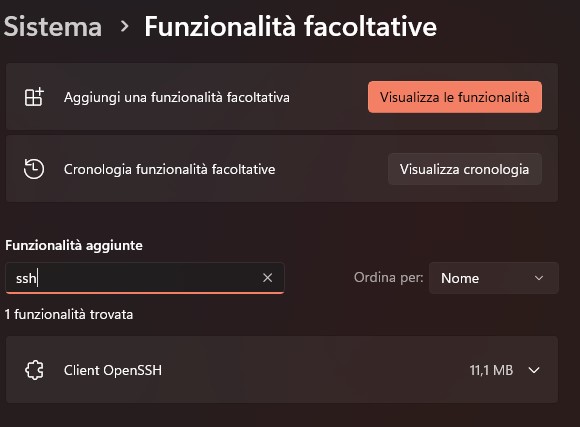
Se il comando non funziona, installa il client SSH da:
Impostazioni → App → Funzionalità facoltative → Aggiungi funzionalità → OpenSSH Client
Leggi anche: Microsoft blocca hack KMS38: cosa sapere sul blocco dell’attivazione gratis di Windows
Suggerimenti per usare SSH in modo più sicuro
- Usa sempre chiavi SSH invece delle password
- Cambia la porta SSH del server
- Disattiva l’accesso root da remoto
- Usa firewall come UFW o iptables
| Comando SSH | Descrizione |
|---|---|
ssh utente@host |
Connessione SSH base verso un server o dispositivo remoto. |
ssh -p PORTA utente@host |
Connessione usando una porta SSH differente dalla 22. |
ssh -i chiave.pem utente@host |
Accedi con una chiave SSH invece della password. |
ssh -v utente@host |
Modalità verbose per il debug della connessione. |
ssh -L locale:remoto |
Port forwarding locale, utile per tunnel sicuri. |
ssh -R remoto:locale |
Reverse port forwarding per condividere servizi locali. |
scp file utente@host:/cartella/ |
Trasferisce file dal PC Windows al server via SSH. |
scp -r cartella/ utente@host:/destinazione/ |
Copia cartelle intere da Windows al server. |
Adesso che sai cos’è il comando SSH, a cosa serve, e soprattutto come usarlo dal terminale Windows per accedere ai tuoi server in modo sicuro. Che tu gestisca un VPS, un NAS domestico o un router, SSH è uno strumento indispensabile per ogni amministratore.
Scegliamo un Hosting per creare il nostro sito Web
Altro per te
 Informatica
Tre trucchi per sfruttare al meglio Google Gemini
Google Gemini è l'intelligenza artificiale (IA) di Google progettata per semplificare la vita degli utenti e integrarsi in vari servizi come Gmail. Con Gemini,…
 Windows 11 Trucchi e segreti che non tutti conoscono
 Netflix nasconde più di quanto immagini: 7 trucchi per trovare film e serie che non compaiono nella home
 Mario Kart 8 Deluxe tutti i trucchi e segreti scoperti dalla community
 Il tuo Android ha perso la connessione dati? 18 controlli rapidi e 3 trucchi nascosti
 Il Tuo Bluetooth Non Si Connette? 9 Trucchi Segreti che Nessuno Ti Ha Mai Svelato (Funziona Subito!)
 Il vostro Mac è lento? usiamo questi piccoli trucchi
 Come usare una chiavetta USB sia su Mac che su Windows, cosa devi sapere
Altri articoli su Windows 11
- Come trovare la licenza di Windows: tutti i metodi per Windows 10 e Windows 1129 Mag
- Come aggiornare vecchi PC a Windows 11 senza cambiare computer29 Mag
- Saltare l’inserimento dell’account Microsoft durante l’installazione di Windows 11 – Risolto!29 Mag
- GTA V non parte e segnala errore XInput1_4.dll: soluzione immediata29 Mag
- Novità di Windows 11, versione 24H2: Un’occhiata alle Nuove Funzionalità29 Mag
- File Hosts di Windows/MacOS/Linux: Cos’è, A Cosa Serve e Come Usarlo al Meglio Per Proteggere la Tua Navigazione29 Mag