

Installare Windows 11 senza account Microsoft è ancora possibile, anche nelle versioni più recenti del sistema operativo. Durante l’OOBE, infatti, Windows tenta di obbligare l’utente ad accedere online, ma con alcuni comandi da tastiera e da Prompt è possibile completare l’installazione creando un semplice account locale. In questa guida scoprirai tutti i metodi realmente funzionanti nel 2025 usando solo Shift + F10, quindi perfetti durante l’installazione. In questo modo sarete liberi di installare Windows e creare account locale Windows 11.
OOBE significa Out-Of-Box Experience, ovvero “Esperienza Fuori Scatola”.
È il termine usato da Microsoft per indicare la procedura iniziale di configurazione di Windows che parte appena si installa il sistema operativo o si avvia un PC nuovo per la prima volta.
Durante l’OOBE vengono richieste operazioni come:
- scelta della lingua
- connessione a Internet
- accettazione dei termini di licenza
- creazione o accesso all’account Microsoft
- impostazione di privacy, tastiera, nome del dispositivo, ecc.
In pratica, tutto ciò che succede prima di entrare nel desktop di Windows.
Evitare account online durante installazione Windows 11
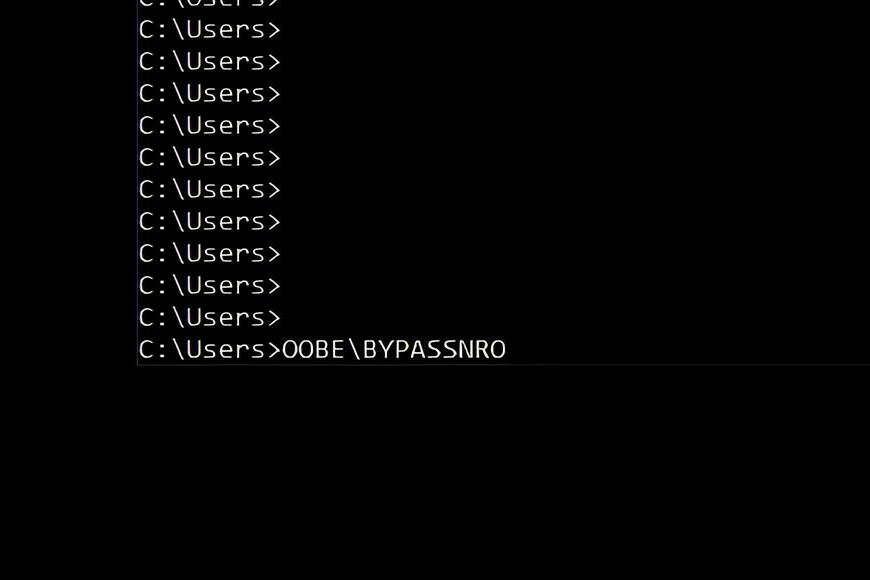
Modo ufficiale: OOBEBYPASSNRO (Funziona sempre)
Durante la schermata che ti obbliga alla connessione internet:
- Premere Shift + F10
- Nel Prompt digita:
OOBEBYPASSNRO- Premi Invio e il PC si riavvierà automaticamente.
- Alla riaccensione comparirà la voce “Non ho Internet” → “Continua con impostazione limitata”.
→ Questo è il metodo migliore e più affidabile nel 2025.
Leggi anche: Come cancellare una licenza Windows per inserirne un’altra da terminale
In Offline con disconnessione forzata della rete
Se sei in una delle schermate “Connetti a una rete” oppure “Accedi con Microsoft”:
- Premi Shift + F10
- Digita uno dei comandi per disattivare la rete:
Disattivare la scheda Wi-Fi:
wmic path win32_networkadapter where (NetConnectionID="Wi-Fi") call disableDisattivare tutte le schede di rete:
netsh interface set interface name="Wi-Fi" admin=disable
netsh interface set interface name="Ethernet" admin=disable- Chiudi il prompt → torna alla schermata iniziale
- Comparirà la voce “Configura come dispositivo offline”
- Potrai creare un account locale.
Funziona anche con PC senza tasto “Indietro”.
Evitare account online durante installazione Windows 11: Indurre errore di rete
Alla schermata “Connetti a una rete”:
- Premi Shift + F10
- Digita:
taskkill /F /IM oobenetworkconnectionflow.exeoppure:
taskkill /F /IM networkconnectionflow.exeQuesto chiude il processo OOBE della rete.
Windows tornerà alla schermata iniziale e ti offrirà l’opzione offline.
Leggi anche: Arrestare il Sistema Windows da Prompt dei Comandi
Saltare login Microsoft Windows 11 con l’Errore forzato (funziona nel 2025)
Sempre da Shift + F10:
ipconfig /releaseQuesto fa “sparire” la rete.
Premi Indietro → tornerà la voce “Continua con configurazione offline”.
Bypass account Microsoft Windows 11 EULA (solo in certe build)
Alla schermata iniziale dell’OOBE:
- Shift + F10
- Digita:
notepad.exe- File → Apri
- Tasto destro → Esegui come amministratore su
cmd.exe
Poi inserisci:
taskkill /F /IM oobenetworkconnectionflow.exeFunziona come il metodo 3 ma è un workaround aggiuntivo.
Leggi anche: I principali comandi PowerShell di Windows
Metodo NO@THANKYOU.COM (NON funziona più nel 2025)
Microsoft ha bloccato:
- no@thankyou.com
- test@test.com
- qualunque email fasulla senza connessione
Perché forzano il controllo ONLINE dell’account.
Quindi sì: non funziona più e non funzionerà.
Bypass account Microsoft Windows 11
| Metodo | Durante Installazione? | Difficoltà | Funziona nel 2025? |
|---|---|---|---|
| OOBEBYPASSNRO | Sì (Shift+F10) | Facile | Sì, 100% |
| Disattivazione rete via CMD | Sì (Shift+F10) | Media | Sì |
| Kill processo OOBE rete | Sì (Shift+F10) | Media | Sì |
| ipconfig /release | Sì (Shift+F10) | Facile | Sì |
| NO@THANKYOU.COM | Sì | Facile | No, non più |
Installare Windows 11 senza account Microsoft e perchè
Saltare la creazione o l’inserimento dell’account Microsoft durante l’installazione di Windows 11 è utile per chi desidera maggiore privacy, velocità e controllo sul proprio PC. Un account locale evita la sincronizzazione automatica dei dati online, riduce le richieste di autorizzazioni e permette di configurare il sistema anche senza connessione Internet. Inoltre, è spesso la scelta ideale per computer aziendali, PC destinati a più utenti, macchine da test o dispositivi che non devono essere legati a un profilo Microsoft.
Come Attivare Windows e Office Gratis con Microsoft Activation Scripts: Guida Dettagliata
Installazione Windows 11 Saltare e Bypassare Account Microsoft Shift+F10
Windows 11 ci obbliga a creare un Account? aggiriamo il problema
Altro per te
 Wi-Fi e Reti
Wi-Fi Debole su Più Piani di Casa? Ecco il Metodo Infallibile per una Connessione Potente Ovunque!
Estendere o Amplificare il Wi-Fi/(Wifi) su casa a più piani/livelli con Powerline Extender In molte abitazioni a più livelli, garantire una copertura Wi-Fi uniforme…
 Windows 11 25H2: i problemi segnalati e quelli già risolti da Microsoft
 Microsoft Office 2024 Novità Cambiamenti e un interfaccia tutta nuova
 Microsoft blocca hack KMS38: cosa sapere sul blocco dell’attivazione gratis di Windows
 Download rapido e Installazione di Microsoft Office 2024 Professional Plus LTSC
 Windows 11 senza account Microsoft? no@thankyou.com la soluzione
- Microsoft Edge può riavviarsi da solo per aggiornarsi: come attivare o disattivare la funzione
 VPN gratuita Microsoft Edge Secure Network: guida pratica
Su eBay: Windows 11
- Minimum RAM: 4 GB
- License Category: Retail
- Language: English, Multilingual


- Minimum RAM: 2 GB
- Number of Devices: 1 Computer/Device

Link affiliati: se acquisti, BACKdigit riceve una piccola commissione senza costi per te.
Altri articoli su Windows 11
- Come trovare la licenza di Windows: tutti i metodi per Windows 10 e Windows 1129 Mag
- Microsoft blocca hack KMS38: cosa sapere sul blocco dell’attivazione gratis di Windows29 Mag
- SSH su Windows: la guida definitiva per usarlo al 100% (comandi, opzioni e trucchi che non conosci)29 Mag
- Come aggiornare vecchi PC a Windows 11 senza cambiare computer29 Mag
- GTA V non parte e segnala errore XInput1_4.dll: soluzione immediata29 Mag
- Novità di Windows 11, versione 24H2: Un’occhiata alle Nuove Funzionalità29 Mag