

Immagina di aver appena comprato un SSD nuovo di zecca, magari un modello rapido da 250 GB o 500 GB dedicato al sistema operativo. Installi Windows, qualche programma essenziale, due aggiornamenti corposi e, senza neanche rendertene conto, la barra dello spazio disponibile si tinge di un rosso preoccupante.
Se ti trovi a lottare con i gigabyte contati, prima di cancellare le foto delle vacanze o spendere soldi per un drive più capiente, c’è una risorsa nativa di Windows che probabilmente non stai sfruttando: Compact OS.
Cos’è Compact OS e come funziona sotto il cofano
Introdotta con Windows 10 e presente anche su Windows 11, Compact OS è una funzione pensata originariamente per i dispositivi con memoria limitata, come i tablet o i laptop economici con drive eMMC da 32 GB o 64 GB. Tuttavia, si rivela un ottimo alleato su qualsiasi PC.
Il suo compito è semplice: comprime i file di sistema e le applicazioni integrate di Windows, lasciando intatti i tuoi file personali (documenti, immagini, download).
Per capire come funziona, immagina il sistema operativo come una libreria piena di faldoni rigidi. In condizioni normali, ogni faldone occupa tutto lo spazio dello scaffale, anche se dentro ci sono solo pochi fogli. Compact OS prende tutti questi documenti, li impacchetta in buste sottili e li riorganizza in modo da occupare la metà dello spazio. Quando a Windows serve un file specifico per far girare un programma, lo estrae dalla busta al volo, lo usa e lo ripone, senza rallentare il lavoro quotidiano.
Risultato? Si possono recuperare dai 4 agli 8 GB di spazio libero in manciata di minuti, senza disinstallare nulla.
Leggi anche: PC Lentissimo e Hard Disk Rosso? Il Trucco Segreto per Liberare Spazio sul Disco C in 1 Minuto!
C’è un prezzo da pagare in termini di prestazioni?
La risposta breve è: quasi mai sui PC moderni.
La decompressione dei file avviene tramite la CPU. Sui computer prodotti negli ultimi otto-dieci anni — dotati di processori multi-core veloci — il carico di lavoro aggiuntivo è impercettibile. Anzi, paradossalmente, su alcuni PC datati dotati di hard disk meccanici lenti, Compact OS può perfino velocizzare leggermente l’avvio: leggere dal disco un file compresso di dimensioni ridotte richiede meno tempo rispetto al caricamento di un file pesante in formato originale.
L’unico scenario in cui è preferibile evitare questo strumento è su macchine con processori estremamente datati e già sotto sforzo costante.
Impatto Prestazionale: Compact OS
Confronto medio misurato su SSD SATA/NVMe standard con Windows 10 e 11
Come attivare Compact OS passo dopo passo
L’operazione non richiede l’installazione di software terzi: basta usare il Prompt dei comandi con i privilegi di amministratore.
1. Verificare lo stato attuale
Prima di modificare qualsiasi parametro, conviene controllare se il sistema sta già utilizzando la compressione.
- Apri il menu Start, digita
cmd, clicca con il tasto destro su Prompt dei comandi e seleziona Esegui come amministratore. - Digita il seguente comando e premi Invio:
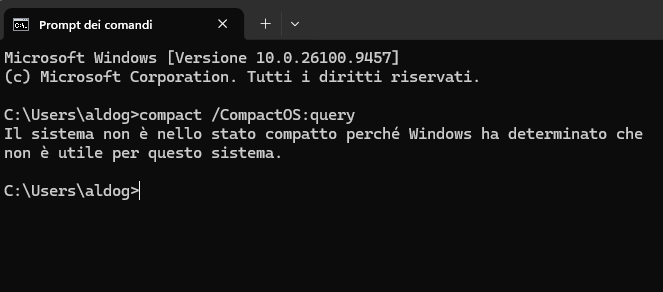
DOScompact /CompactOS:query
Il sistema risponderà indicando se la macchina è in modalità compatta o se ritiene non sia necessario attivarla.
2. Avviare la compressione
Se il sistema restituisce lo stato “non in modalità compatta”, puoi avviare il processo con questo comando:
DOS
compact /CompactOS:always
A questo punto Windows inizierà a comprimere i file di sistema. L’operazione richiede solitamente tra i 5 e i 20 minuti, a seconda della velocità del disco e del processore. Durante questo intervallo puoi continuare a usare il computer normalmente.
Leggi anche: Come Risolvere l’Errore “Timeout del Driver Software AMD” in Windows
3. Come tornare indietro
Se per qualsiasi motivo volessi ripristinare lo stato originale e decompilare i file, il comando per disattivare la funzione è:
DOS
compact /CompactOS:never
Un’alternativa pulita prima di valutare un upgrade
Compact OS non sostituisce una buona manutenzione periodica — come la pulizia dei file temporanei o lo svuotamento della cartella dei download —, ma rappresenta una soluzione immediata ed efficace quando il margine di manovra sul disco è ridotto al minimo.
Se hai un portatile con memoria non espandibile o un SSD secondario saturato, provarlo non comporta rischi e richiede solo un paio di comandi dal terminale. Se poi lo spazio continua a non bastare, significa che è davvero giunto il momento di mettere in cantiere l’acquisto di un drive più capiente.
Altro per te
 Mac
MacTestare velocità Hard Disk
Testare velocità Hard Disk Vediamo come testare la velocità del nostro Hard Disk per vedere quanti MB/S è capace di leggere e scrivere. Sapere…
 Mac non legge hard disk NTFS: controlli essenziali
- Hard disk NTFS non visibile Mac: cosa controllare
 Script batch riparazione file sistema Windows 10/11
 ATTENZIONE: Se hai Windows 10 o 11, Devi Assolutamente Conoscere Questo Trucco Anti-Malware!
 Windows 10/11: Tastiera e Mouse Bloccati all’Avvio? Ecco la Soluzione Definitiva in 2 Minuti!
 Il Tuo PC Windows 10 Non Si Aggiorna a Windows 11? Ecco Come Forzarlo Senza Perdere Dati (Funziona al 100%)!
 Spiati da Microsoft! Telemetria di Windows 10 e 11: cosa raccoglie, come funziona e se può compromettere la privacy
Su eBay: Compact os windows



Link affiliati: se acquisti, BACKdigit riceve una piccola commissione senza costi per te.