

Quando il computer diventa lento e compare il messaggio “Spazio su Disco Esaurito” è subito necessario Liberare Spazio sul PC, e la causa principale sono spesso i file temporanei di Windows. Questi file si accumulano nel tempo e finiscono per riempire l’Hard Disk, causando problemi e rallentamenti. Per questo motivo è fondamentale imparare come Liberare Spazio sul Disco C in modo semplice e sicuro.
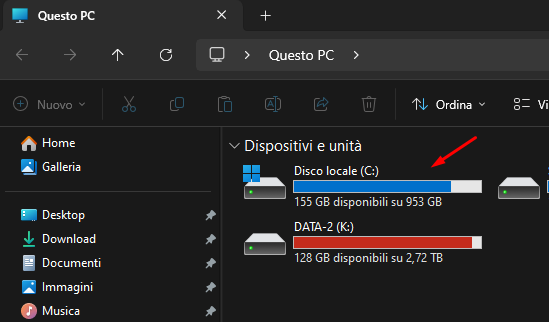
IMPORTANTE! Le seguenti operazioni verrano eseguito sul DISCO C, dove è installato il sistema operativo. Pertanto è molto importante avere sempre più spazio libero possibile. Sottolineo che le operazioni sotto riportate sono ufficiali e testate e l’uso errato di queste potrebbe compromettere programmi e sistema operativo(Difficile che accada).
In questa guida vedremo passo passo tutti i metodi per recuperare spazio prezioso sul tuo PC, eliminando file temporanei, vecchi aggiornamenti e versioni precedenti di Windows. Infine, troverai uno script automatico che pulirà tutto in un solo clic e il tuo Computer non sarà più lento come prima.
Perché il Disco C si riempie così velocemente?
Il motivo per cui spesso l’Hard Disk in Esplora file segna rosso e il Computer risulta lento, è legato a diversi fattori:
- File temporanei creati dai programmi e da Windows.
- Cache del sistema che continua ad aumentare col tempo.
- Vecchi aggiornamenti di Windows conservati inutilmente.
- Cartelle di installazioni precedenti di Windows che occupano diversi gigabyte.
- File nel Cestino dimenticati.
Tutti questi elementi riducono lo spazio disponibile, fino a far comparire l’odioso avviso “Spazio su Disco Esaurito”.
Metodo 1 – Eliminare i file temporanei manualmente
Il primo passo per Liberare Spazio sul Computer è cancellare i file temporanei:
- Premi Win + R sulla tastiera.
- Digita
%temp%e premi Invio. - Si aprirà una cartella: seleziona tutti i file e cancella.
- Ripeti il procedimento digitando
tempeprefetchnella stessa finestra Esegui.
Metodo 2 – Usare “Pulizia Disco” di Windows
Windows integra uno strumento chiamato Pulizia Disco:
- Vai su Start e cerca “Pulizia Disco”.
- Seleziona il Disco C.
- Metti la spunta su File temporanei, Cache, Cestino, Aggiornamenti Windows.
- Conferma con OK e libera lo spazio.
Metodo 3 – Eliminare vecchi aggiornamenti e versioni precedenti di Windows
Spesso, dopo un grande aggiornamento, Windows conserva i file della vecchia versione in una cartella chiamata Windows.old, che può occupare anche decine di GB.
Per cancellarla:
- Vai su Pulizia Disco.
- Clicca su Pulizia file di sistema.
- Seleziona Installazioni precedenti di Windows.
- Conferma con OK.
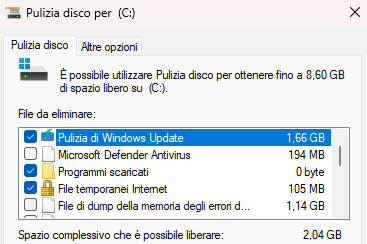
Questo passaggio è fondamentale per chi ha un Hard Disk che segna rosso senza motivo apparente.
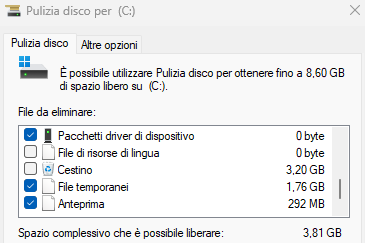
Seleziona tutto, premi Ok, e il gioco è fatto!
Metodo 4 – Svuotare il Cestino
Può sembrare banale, ma spesso il Cestino contiene gigabyte di file dimenticati. Basta clic destro sull’icona e scegliere Svuota Cestino.
Tutto e subito! Script di pulizia del PC automatico per liberare spazio
Se non vuoi fare tutti i passaggi manualmente, e desideri Liberare Spazio sul Disco C in un solo clic, puoi creare un file .bat che farà tutto in automatico.
Come creare lo script:
- Apri Blocco Note.
- Copia il seguente codice:
@echo off
echo ==========================================
echo     PULIZIA AUTOMATICA DEL DISCO C
echo ==========================================
echo.

:: Svuota cartelle temporanee
echo Eliminazione file temporanei...
del /s /f /q %temp%*.*
rd /s /q %temp%
mkdir %temp%

del /s /f /q C:WindowsTemp*.*
rd /s /q C:WindowsTemp
mkdir C:WindowsTemp

:: Svuota cache prefetch
echo Eliminazione cache Prefetch...
del /s /f /q C:WindowsPrefetch*.*

:: Svuota Cestino
echo Svuotamento Cestino...
rd /s /q C:$Recycle.Bin

:: Elimina vecchi aggiornamenti di Windows
echo Eliminazione aggiornamenti Windows non necessari...
dism.exe /Online /Cleanup-Image /StartComponentCleanup /ResetBase

:: Elimina vecchie installazioni di Windows (Windows.old)
echo Eliminazione versioni precedenti di Windows...
cleanmgr /sagerun:1

echo.
echo ==========================================
echo   Pulizia completata! Riavvia il PC.
echo ==========================================
pause
- Salvalo con nome sul Desktop: PuliziaPC.bat
- Fai clic destro sul file → Esegui come amministratore.
Lo script eliminerà file temporanei, cache, aggiornamenti inutili e cartelle di vecchie versioni di Windows, liberando diversi gigabyte.
Altro Script più aggressivo per liberare spazio sul Disco C
Avvertenze importanti prima dell’uso:
- Questo Script di pulizia del PC elimina definitivamente i file temporanei, la cache e le versioni precedenti di Windows.
- Non potrai più tornare alla versione di Windows precedente dopo la pulizia.
- Chiudi tutti i programmi prima di eseguirlo, per evitare conflitti.
- Esegui sempre lo script come amministratore.
Stessa cosa come sopra! Apri il Blocco Note, Copia e incolla il codice qui(Script di pulizia del PC) sotto al suo interno.
@echo off
echo ==========================================
echo     PULIZIA AVANZATA DEL DISCO C
echo ==========================================
echo.
echo ATTENZIONE: questo script elimina file temporanei,
echo cache, aggiornamenti obsoleti e versioni precedenti
echo di Windows. Una volta avviato non si torna indietro.
echo.
pause

:: Elimina file temporanei dell'utente
echo Eliminazione file temporanei dell'utente...
del /s /f /q "%temp%*.*" >nul 2>&1
rd /s /q "%temp%" >nul 2>&1
mkdir "%temp%" >nul 2>&1

:: Elimina file temporanei globali di Windows
echo Eliminazione file temporanei di sistema...
del /s /f /q "C:WindowsTemp*.*" >nul 2>&1
rd /s /q "C:WindowsTemp" >nul 2>&1
mkdir "C:WindowsTemp" >nul 2>&1

:: Elimina cache prefetch
echo Eliminazione cache Prefetch...
del /s /f /q "C:WindowsPrefetch*.*" >nul 2>&1

:: Elimina temporanei da AppDataLocalTemp per tutti gli utenti
echo Pulizia cartella AppDataLocalTemp per tutti gli utenti...
for /d %%u in (C:Users*) do (
    if exist "%%uAppDataLocalTemp" (
        del /s /f /q "%%uAppDataLocalTemp*.*" >nul 2>&1
        rd /s /q "%%uAppDataLocalTemp" >nul 2>&1
        mkdir "%%uAppDataLocalTemp" >nul 2>&1
    )
)

:: Svuota Cestino
echo Svuotamento Cestino...
rd /s /q C:$Recycle.Bin >nul 2>&1

:: Elimina vecchi aggiornamenti di Windows
echo Eliminazione aggiornamenti Windows obsoleti...
dism.exe /Online /Cleanup-Image /StartComponentCleanup /ResetBase

:: Elimina cartella Windows.old (vecchie versioni)
echo Eliminazione versioni precedenti di Windows...
cleanmgr /sagerun:1

echo.
echo ==========================================
echo   Pulizia COMPLETATA con successo!
echo   Riavvia il PC per completare le modifiche.
echo ==========================================
pause
Salvalo con nome sul Desktop: PuliziaPCTop.bat e Fai clic destro sul file → Esegui come amministratore.
Cosa fa in più rispetto allo script base
- Pulisce anche la cartella
AppDataLocalTempdi tutti gli utenti. - Usa parametri /f /s /q per forzare la cancellazione anche dei file bloccati.
- Ricrea automaticamente le cartelle Temp per evitare problemi ai programmi.
Quando l’Hard Disk segna rosso e compare il messaggio di Spazio su Disco Esaurito, non serve disperarsi: con questi metodi puoi Liberare Spazio sul PC in pochi minuti. Eliminando file temporanei, aggiornamenti obsoleti e versioni vecchie di Windows, il tuo computer tornerà veloce e avrai di nuovo tanto spazio libero a disposizione.
E se vuoi fare tutto in un colpo solo, lo script .bat che ti ho fornito è la soluzione più rapida ed efficace.
Altro per te
 MacOS
MacOSMac non legge hard disk NTFS: controlli essenziali
Quando il Mac non legge hard disk NTFS, il problema può dipendere dal cavo USB, dall’alimentazione insufficiente, dal collegamento tramite hub o da un…
 Hard disk NTFS non visibile Mac: cosa controllare
 Come disattivare gli aggiornamenti automatici di WordPress
 Liberiamo l’Hard Disk in un colpo solo! E’ Gratis
 Errore negli aggiornamenti di Windows? Come correggere tutti gli errori di Windows Update in colpo solo
 Hard Disk esterno Toshiba in Superofferta su Amazon
 Collegare Hard Disk Esterno Windows su MAC, Gratis!
 Riciclare o smaltire i vecchi Hard Disk Meccanici
Su eBay: Liberare spazio




Link affiliati: se acquisti, BACKdigit riceve una piccola commissione senza costi per te.
Altri articoli su Aggiornamenti
- Come tornare a una versione precedente di WordPress13 Giu
- Come fermare l’aggiornamento a WordPress 7.0 aspettiamo per l’update13 Giu
- Come disattivare gli aggiornamenti automatici di WordPress2 Giu
- Come creare un tema child WordPress e perché può evitarti molti problemi2 Giu
- Errore negli aggiornamenti di Windows? Come correggere tutti gli errori di Windows Update in colpo solo29 Mag