

Hai presente ChatGPT? Scrivi una domanda, aspetti due secondi e ti risponde. Comodo, ma c’è un “però”: serve la connessione, spesso un abbonamento, e tutto quello che scrivi passa da server che non controlli.
Esiste un’alternativa: installare l’intelligenza artificiale direttamente sul tuo computer di casa e usarla senza internet, anche in treno, in campagna o con il Wi-Fi che fa i capricci. Si chiama Ollama, è gratuito e più facile di quanto sembri. In questa guida ti spiego tutto passo passo, senza paroloni.
Cos’è Ollama, in parole semplici
Ollama è un programma che scarica sul tuo PC un “modello” di intelligenza artificiale, cioè il cervello che capisce e scrive testi, e lo fa funzionare in locale. Dopo il primo download non ha più bisogno di internet.
Non è ChatGPT in senso stretto, perché ChatGPT è un prodotto di OpenAI che vive solo sui loro server. Ma l’esperienza è molto simile: fai domande, chiedi di riassumere un testo, scrivere una mail, spiegare un concetto, tradurre, correggere o aiutarti con il codice. Insomma, è un ChatGPT offline che gira a casa tua.
Perché usare l’IA in locale
- Privacy: i tuoi testi restano sul tuo computer, niente passa online.
- Zero abbonamenti: pagare non serve, non ci sono limiti di messaggi.
- Funziona offline: una volta installato, non serve la rete.
- Ti diverti a sperimentare: puoi provare modelli diversi e scegliere quello che preferisci.
Cosa serve prima di iniziare
Non serve un computer da gamer, ma qualche requisito c’è:
- RAM: almeno 8 GB per i modelli più piccoli, meglio 16 GB per stare tranquilli.
- Spazio su disco: da 2 a 10 GB per ogni modello, a seconda di quale scegli.
- Sistema operativo: Windows, macOS o Linux vanno tutti bene.
- Una connessione internet, ma solo all’inizio, per scaricare Ollama e il modello.
Una scheda video dedicata aiuta a rendere tutto più veloce, ma non è obbligatoria. Senza, il PC userà il processore e le risposte arriveranno un po’ più lentamente.
Come installare Ollama: i passaggi
1. Scarica il programma
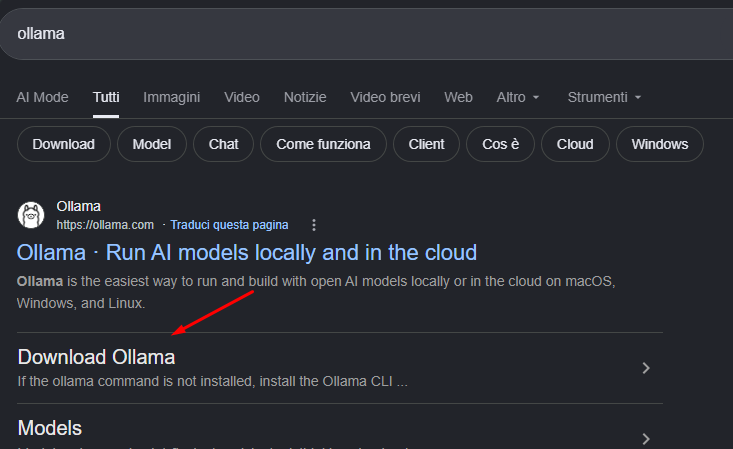
Vai sul sito ufficiale ollama.com e clicca su Download. Il sito riconosce il tuo sistema e ti propone la versione giusta.
2. Installalo
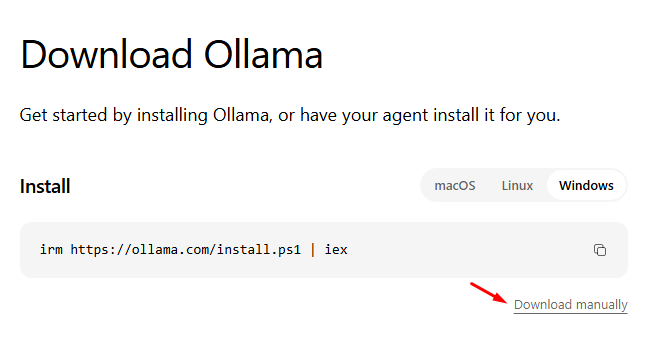
- Windows: apri il file scaricato e segui la procedura guidata, come per qualsiasi programma.
- Mac: apri il file, trascina Ollama nella cartella Applicazioni e avvialo.
- Linux: apri il terminale e incolla questo comando:
curl -fsSL https://ollama.com/install.sh | sh
3. Apri il terminale
Niente panico, è solo una finestra dove scrivi comandi. Su Windows cerca “Prompt dei comandi” o “PowerShell” nel menu Start. Su Mac cerca “Terminale” con Spotlight.
4. Scarica e avvia il tuo primo modello
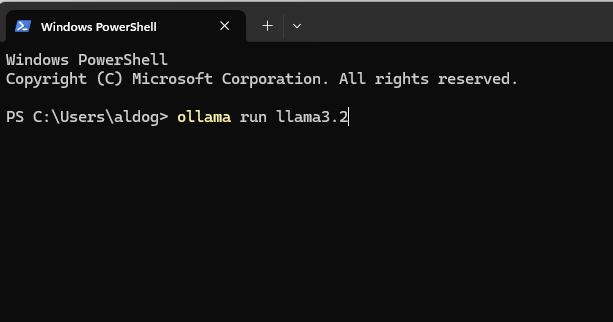
Scrivi questo comando e premi Invio:
ollama run llama3.2
Al primo avvio Ollama scarica il modello (circa 2 GB), quindi ci vorrà qualche minuto. Quando ha finito, vedrai un cursore lampeggiante: puoi già scrivere. Prova con “Spiegami la fotosintesi come se avessi dieci anni” e guarda cosa succede.
Ollama la troverai su Start di Windows -> Digiti Ollama e ti da l’App da aprire
Ecco fatto: hai appena installato l’intelligenza artificiale sul tuo PC.
Se preferisci l’app grafica al terminale
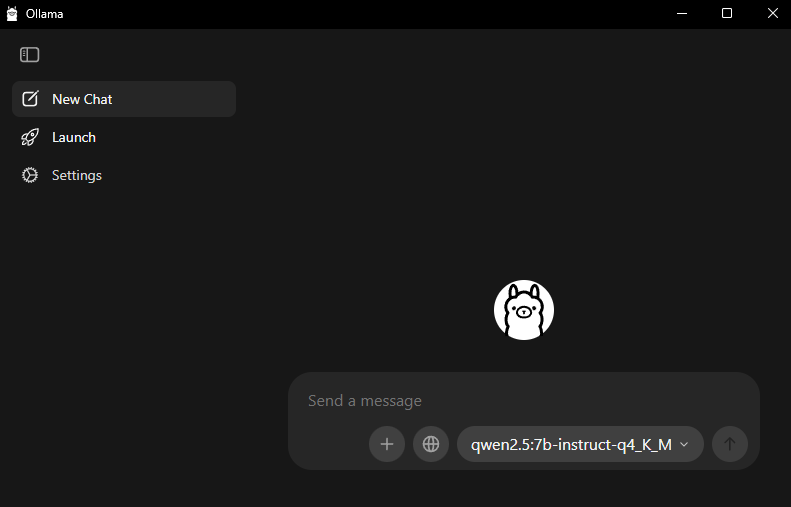
Quando apri Ollama trovi una finestra pulita, simile a quella di una normale app di messaggi. A sinistra ci sono New Chat per iniziare una nuova conversazione, Launch e Settings per le impostazioni. Al centro c’è la casella dove scrivi, e qui viene il passaggio da non saltare: in basso a destra c’è un menu a tendina con il nome del modello (per esempio qwen2.5:7b-instruct-q4_K_M). Cliccaci sopra e scegli quello che vuoi usare. Se l’hai già scaricato, è pronto e funziona offline, senza attivare nulla. Se invece scegli un modello che non hai ancora sul PC, alla prima domanda Ollama lo scarica da solo: serve internet solo quella volta, poi puoi dimenticartene.
Occhio anche all’icona del mappamondo accanto al tasto “+”. Serve per la ricerca sul web: se vuoi usare l’IA davvero senza internet, lasciala spenta. Accendila solo quando ti servono notizie aggiornate.
5. Prova a staccare il Wi-Fi
Disattiva la connessione e fai un’altra domanda. Se risponde ancora, funziona tutto in locale. È una bella soddisfazione, te lo garantisco.
Comandi utili da ricordare
ollama listmostra i modelli che hai già scaricato.ollama pull nome-modelloscarica un nuovo modello senza avviarlo.ollama run nome-modelloavvia il modello scelto.ollama rm nome-modellolo elimina, se ti serve spazio.- Per uscire dalla chat, scrivi
/bye.
Quale modello scegliere?
Qui si può giocare molto. Sul sito di Ollama trovi una libreria con tantissimi modelli, e una regola semplice vale per tutti: più il modello è grande, più è intelligente, ma più è pesante per il tuo PC.
Leggi anche: NVIDIA Nemotron 3 i modelli aperti che cambiano le regole dell’ intelligenza artificiale
- PC datato o con 8 GB di RAM: scegli modelli piccoli, da 1 a 3 miliardi di parametri (indicati come “1b” o “3b” nel nome). Sono veloci e leggeri.
- PC discreto con 16 GB di RAM: puoi puntare ai modelli da 7-8 miliardi di parametri, molto più capaci.
- PC potente: puoi provare modelli ancora più grandi.
Tra i più popolari trovi Llama, Gemma, Mistral e Qwen. Se vuoi un consiglio, parti da uno piccolo e salta a uno più grande solo se ne senti il bisogno.
E se il terminale non mi piace?
Ti capisco. Le versioni recenti di Ollama per Windows e Mac includono anche una finestra di chat grafica, quindi puoi scrivere e leggere le risposte come in una normale app di messaggi. In alternativa esistono programmi gratuiti, come Open WebUI, che aggiungono un’interfaccia simile a quella di ChatGPT, ma per iniziare non ti servono.
Limiti da conoscere (meglio saperlo subito)
Siamo onesti: un modello che gira sul tuo PC non eguaglia i giganti online. Può essere più lento, a volte sbaglia o inventa informazioni, e non conosce le notizie di oggi, perché senza internet non può cercarle. Per scrivere, riassumere, imparare e fare brainstorming, però, è più che sufficiente.
Per installare l’intelligenza artificiale su PC e usarla senza internet bastano quattro mosse: scarichi Ollama da ollama.com, lo installi, apri il terminale e digiti ollama run llama3.2. Fine. Non ti servono abbonamenti né competenze da programmatore, solo un po’ di curiosità.
Prova, sperimenta e cambia modello quando ti va. La parte più bella è che l’intelligenza artificiale, adesso, vive davvero a casa tua.
Altro per te
 Telefonia
Come avere WhatsApp su due telefoni senza perdere chat e numeri
Ti sei mai chiesto se sia davvero possibile usare WhatsApp su due telefoni senza dover impazzire? La risposta è sì, ed è più semplice…
 Privacy avanzata delle Chat di WhatsApp, Gli altri del gruppo non potranno più esportare le tue Chat
 Come salvare le chat di WhatsApp
 Browser Bing Chat AI: L’ampliamento dell’Influenza di Microsoft
 Spazio su disco esaurito? Come guadagnare GB gratis con Windows Compact OS
 Come Risolvere l’Errore “Timeout del Driver Software AMD” in Windows
- BACKdigit Office Doctor per disinstallare Office e pulire il registro di Windows
- Il PC si riavvia da solo? Diagnostica le schermate blu con Windows Doctor