

Il TRIM è una funzione fondamentale per mantenere elevate le prestazioni di un SSD. In questa guida vedremo come abilitare il TRIM su SSD Windows utilizzando solo il Prompt dei comandi. Segui la procedura passo passo per verificare se il supporto TRIM è attivo, abilitarlo, forzarlo manualmente ed eseguire tutte le analisi necessarie.
Che cos’è il TRIM e perché è importante
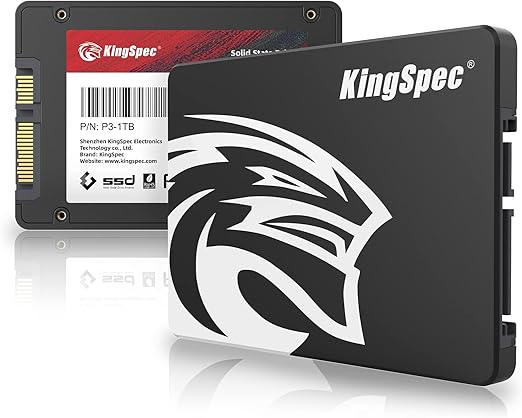
Prima di vedere come abilitare il TRIM su SSD Windows è utile capire perché questa funzione è essenziale. Il TRIM permette a Windows di comunicare con l’SSD indicando quali blocchi di memoria non sono più necessari. In questo modo l’unità può lavorare più velocemente, evitare rallentamenti e ridurre l’usura delle celle.
Se TRIM non è attivo, l’SSD tenderà a perdere velocità nel tempo.
Come verificare se TRIM è attivo
Apri il Prompt dei comandi come amministratore e digita:
fsutil behavior query DisableDeleteNotify
Interpretazione del risultato:
- DisableDeleteNotify = 0 → TRIM è attivo
- DisableDeleteNotify = 1 → TRIM è disattivato
Questa è la prima verifica essenziale per capire se Windows sta gestendo correttamente il tuo SSD.
Leggi anche: SSH su Windows: la guida definitiva per usarlo al 100% (comandi, opzioni e trucchi che non conosci)
Come abilitare il TRIM su SSD Windows
Se il TRIM risulta disattivato puoi attivarlo immediatamente con il seguente comando:
fsutil behavior set DisableDeleteNotify 0
L’impostazione si applica automaticamente a tutti i file system supportati da Windows (NTFS e ReFS).
Come disattivare il TRIM (sconsigliato)
Solo in casi particolari potrebbe servire disattivarlo:
fsutil behavior set DisableDeleteNotify 1
Nella maggior parte dei casi questa operazione non è consigliata.
Leggi anche: Come usare una chiavetta USB sia su Mac che su Windows, cosa devi sapere
Come forzare TRIM manualmente sull’SSD
Windows permette di inviare manualmente il comando TRIM tramite Prompt dei comandi:
defrag C: /L
Il parametro /L indica a Windows di eseguire un retrim, non una deframmentazione. Puoi sostituire C: con qualsiasi altra unità SSD.
Come verificare lo stato di ottimizzazione dell’SSD
Per capire se Windows sta eseguendo l’ottimizzazione TRIM correttamente puoi analizzare l’unità:
defrag C: /A
Se nell’output appare la voce Retrim significa che il TRIM è operativo.
Come verificare se l’unità è SSD o HDD
Per verificare se Windows riconosce correttamente il disco come SSD usa:
wmic diskdrive get model,mediatype
Windows mostrerà automaticamente il tipo di unità rilevata.
Leggi anche: Come Avviare il PC in Modalità Provvisoria in Windows 11
Come verificare il supporto TRIM sul volume
Ulteriore controllo utile:
fsutil volume query C:
Se appare la voce File System Supports Trim: Yes allora il volume supporta correttamente l’operazione TRIM.
Tabella riassuntiva dei comandi TRIM per Windows
| Funzione | Comando |
|---|---|
| Verifica TRIM | fsutil behavior query DisableDeleteNotify |
| Attiva TRIM | fsutil behavior set DisableDeleteNotify 0 |
| Disattiva TRIM | fsutil behavior set DisableDeleteNotify 1 |
| Forza TRIM manuale | defrag C: /L |
| Analizza SSD | defrag C: /A |
| Controlla tipo di disco | wmic diskdrive get model,mediatype |
| Supporto TRIM volume | fsutil volume query C: |
Altro per te
 Mac
MacAccelerate le prestazioni del vostro SSD: Metti il turbo al tuo storage!
Cosè l'Indicizzazione disco L'indicizzazione del disco(SSD) Windows o l'Indicizzazione con Spotlight per il MAC, è un processo mediante il quale il sistema operativo Windows…
 Come aggiornare vecchi PC a Windows 11 senza cambiare computer
 Il PC si accende ma lo schermo è nero: tutte le soluzioni per PC Desktop e Notebook
 Lo schermo rimane nero dopo l’avvio del laptop: tutte le soluzioni per risolvere il problema
 Windows Update bloccato allo 0 Windows 11: script PowerShell
 Salva i tuoi Driver di Windows PRIMA che sia troppo tardi! Ecco come farlo in pochi minuti
 ATTENZIONE: Se hai Windows 10 o 11, Devi Assolutamente Conoscere Questo Trucco Anti-Malware!
 Trasferire macchina virtuale da VirtualBox a VMware