
Radio Online
Come abilitare il TRIM su SSD macOS da Terminale

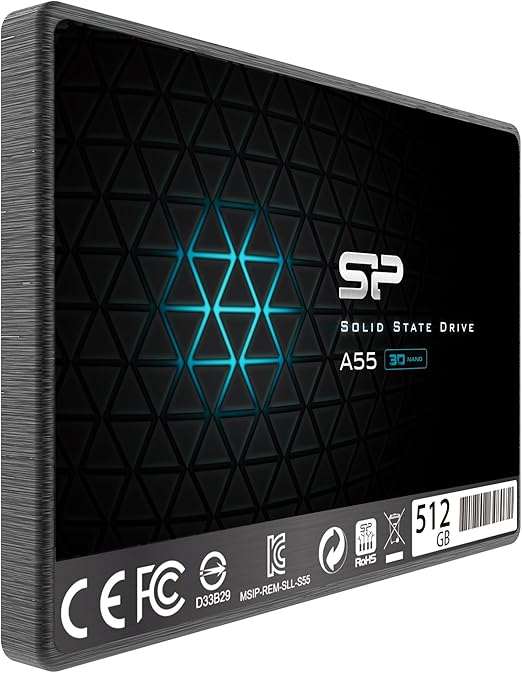
Il TRIM è una funzione essenziale per mantenere alte le prestazioni di un SSD nel tempo. In macOS, questa funzione è sempre attiva sugli SSD Apple originali, ma deve essere abilitata manualmente sugli SSD di terze parti. In questa guida vedremo come abilitare il TRIM su SSD macOS da Terminale, come verificarne lo stato e come controllare se il supporto TRIM è correttamente attivo.
Che cos’è il TRIM e perché è importante
Prima di vedere come abilitare il TRIM su SSD macOS, è utile capire perché questa funzione è così importante. Il TRIM permette al sistema operativo di comunicare all’SSD quali blocchi non sono più utilizzati. Questo evita rallentamenti, migliora la gestione interna della memoria e prolunga la durata della vita dell’unità.
Senza TRIM un SSD tende a degradarsi più rapidamente nelle prestazioni.
Come verificare se TRIM è attivo su macOS
Puoi verificare lo stato di TRIM direttamente dal Terminale con il comando:
system_profiler SPSerialATADataType | grep 'TRIM'Oppure per SSD NVMe:
system_profiler SPNVMeDataType | grep 'TRIM'Se nell’output compare la voce:
Supporto TRIM: Sìallora TRIM è già attivo.
Come abilitare il TRIM su SSD macOS
Su Mac il comando ufficiale per abilitare il TRIM su SSD di terze parti è:
sudo trimforce enableDopo l’esecuzione:
- il sistema chiederà conferma,
- il Mac si riavvierà automaticamente,
- TRIM sarà attivo sul prossimo avvio.
Questo comando non serve per gli SSD Apple originali, in quanto TRIM è già abilitato nativamente.
Come disabilitare il TRIM su SSD macOS
Se hai necessità di disattivarlo (caso raro):
sudo trimforce disableIl Mac si riavvierà e TRIM verrà disattivato.
Come verificare l’unità SSD e il tipo di interfaccia
Per ottenere informazioni complete sull’SSD:
SATA:
system_profiler SPSerialATADataTypeNVMe:
system_profiler SPNVMeDataTypePer mostrare solo il modello:
diskutil info disk0 | grep 'Device / Media Name'
Come verificare lo stato del volume APFS
Mac usa quasi sempre APFS sugli SSD. Puoi verificare informazioni sul volume con:
diskutil apfs list
Puoi anche verificare se il file system supporta TRIM con:
diskutil info disk0 | grep TRIMTabella riassuntiva dei comandi TRIM per macOS
| Funzione | Comando |
|---|---|
| Verifica TRIM SSD SATA | system_profiler SPSerialATADataType | grep 'TRIM' |
| Verifica TRIM SSD NVMe | system_profiler SPNVMeDataType | grep 'TRIM' |
| Abilitare TRIM | sudo trimforce enable |
| Disabilitare TRIM | sudo trimforce disable |
| Informazioni SSD SATA | system_profiler SPSerialATADataType |
| Informazioni SSD NVMe | system_profiler SPNVMeDataType |
| Info volume APFS | diskutil apfs list |
| Info TRIM da diskutil | diskutil info disk0 | grep TRIM |
Altro per te
 MacOS
MacOSOpenCore Legacy Patcher: installare macOS Ventura, Sonoma e Sequoia su Mac non supportati
Quando il Mac non si aggiorna alla nuova versione di macOS, la causa non è quasi mai un malfunzionamento. Apple interrompe il supporto software…
 Proteggere file sensibili su macOS dal Terminale
- Rinominare file in massa su macOS dal Terminale
- Confrontare cartelle macOS Terminale con diff
- Creare servizio launchd macOS per attività periodiche
- Gestire programmi avvio automatico macOS con launchctl
- Permessi privacy delle app Mac: come controllarli
- Verificare firma applicazioni macOS Terminale