

Come Far Durare un SSD/NVMe, manutenzione Solid State Drive, deframmentazione
Gli SSD (Solid State Drive) e le unità NVMe hanno rivoluzionato il mondo dello storage grazie alla loro velocità e affidabilità. Tuttavia, per garantire una lunga durata e prestazioni ottimali, è essenziale adottare alcune pratiche specifiche. Ecco una guida dettagliata su come prolungare la vita del vostro SSD, con spiegazioni approfondite e comandi specifici da eseguire.
1. Lasciare Spazio Libero sull’SSD
Mantenere una certa quantità di spazio libero sull’SSD è fondamentale per garantire prestazioni ottimali e una maggiore durata. Quando l’SSD è quasi pieno, le operazioni di scrittura possono rallentare e aumentare l’usura delle celle di memoria.
Consiglio: È raccomandato lasciare almeno il 10% di spazio libero sull’unità per permettere al controller dell’SSD di gestire efficacemente le operazioni di scrittura e le funzioni di over-provisioning.
Il file di paging è un’area del disco utilizzata da Windows come memoria virtuale quando la RAM è insufficiente. Tuttavia, su un SSD, l’uso intensivo del file di paging può ridurre la durata dell’unità a causa delle frequenti operazioni di scrittura.
Come Disabilitare il File di Paging:
- Premere
Win + R, digitaresysdm.cple premere Invio per aprire le Proprietà del Sistema. - Navigare alla scheda “Avanzate” e cliccare su “Impostazioni” nella sezione “Prestazioni“.
- Nella finestra che si apre, andare alla scheda “Avanzate” e cliccare su “Cambia” nella sezione “Memoria virtuale“.
- Deselezionare “Gestisci automaticamente dimensioni file di paging per tutte le unità“.
- Selezionare l’unità SSD, scegliere “Nessun file di paging” e cliccare su “Imposta“.
- Riavviare il computer per applicare le modifiche.
Nota: Se disponete di un hard disk tradizionale (HDD), potete spostare il file di paging su quell’unità invece di disabilitarlo completamente.
Come Far Durare un SSD/NVMe, manutenzione Solid State Drive, deframmentazione
3. Disabilitare l’Ibernazione
La funzione di ibernazione salva lo stato attuale del sistema sul disco per permettere un riavvio rapido. Tuttavia, questo processo comporta la scrittura di grandi quantità di dati sull’SSD, riducendone la durata nel tempo.
Come Disabilitare l’Ibernazione:
- Aprire il Prompt dei Comandi come amministratore:
- Digitare
cmdnella barra di ricerca di Windows, cliccare con il tasto destro su “Prompt dei comandi” e selezionare “Esegui come amministratore”.
- Digitare
- Eseguire il seguente comando:
powercfg /hibernate offNota: Per riattivare l’ibernazione, utilizzare il comando
powercfg /hibernate on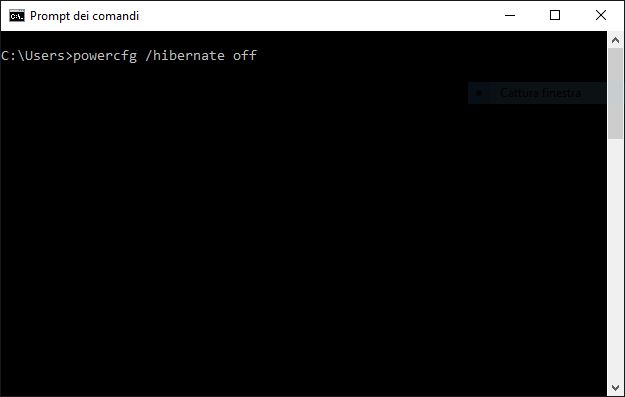
4. Evitare la Deframmentazione dell’SSD
La deframmentazione è un processo utile per gli hard disk tradizionali (HDD) poiché riordina i dati frammentati, migliorando le prestazioni. Tuttavia, negli SSD, questo processo è non solo inutile ma anche dannoso, in quanto causa scritture aggiuntive che possono ridurre la durata dell’unità.
Consiglio: Assicurarsi che la deframmentazione automatica sia disabilitata per l’SSD. In Windows 10 e versioni successive, il sistema riconosce automaticamente gli SSD e non esegue la deframmentazione tradizionale su di essi. Tuttavia, è sempre bene verificare le impostazioni:
- Digitare
deframmenta e ottimizza unitànella barra di ricerca di Windows e selezionare l’applicazione corrispondente. - Selezionare l’unità SSD e cliccare su “Modifica impostazioni“.
- Assicurarsi che l’opzione “Esegui in base a una pianificazione” sia disabilitata o che l’SSD non sia incluso nella pianificazione.
Come Far Durare un SSD/NVMe, manutenzione Solid State Drive, deframmentazione, Dischi Stato Solido File Paging SSD NVMe
5. Evitare Test e Benchmark Frequenti
L’esecuzione frequente di test e benchmark sull’SSD può causare un’usura prematura dell’unità. Questi test scrivono e leggono grandi quantità di dati, riducendo il numero di cicli di scrittura disponibili.
Leggi anche: Come aggiornare manualmente a Windows 11 24H2
Consiglio: Eseguire benchmark solo quando strettamente necessario, ad esempio durante la fase iniziale di configurazione o per diagnosticare problemi specifici.
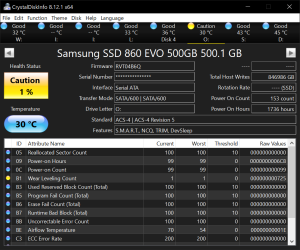
CrystalDiskInfo – Controlliamo lo stato del nostro Hard Disk
Come Far Durare un SSD/NVMe, manutenzione Solid State Drive, deframmentazione, Dischi Stato Solido File Paging SSD NVMe
6. Abilitare AHCI e TRIM
Le modalità AHCI (Advanced Host Controller Interface) e TRIM sono fondamentali per garantire prestazioni ottimali e una lunga durata dell’SSD.
- AHCI: È un’interfaccia che consente al sistema operativo di comunicare in modo efficiente con l’SSD, abilitando funzionalità avanzate come NCQ (Native Command Queuing).
- Come Abilitare AHCI:
- Accedere al BIOS/UEFI del sistema durante l’avvio (solitamente premendo
F2,Canco un altro tasto specifico del produttore). - Navigare alla sezione delle impostazioni dei dispositivi di archiviazione.
- Accedere al BIOS/UEFI del sistema durante l’avvio (solitamente premendo
Facciamo una verifica se il TRIM è attivo sul nostro sistema, molto semplice, basterà aprire Powershell come amministratore e digitare i seguenti comandi:
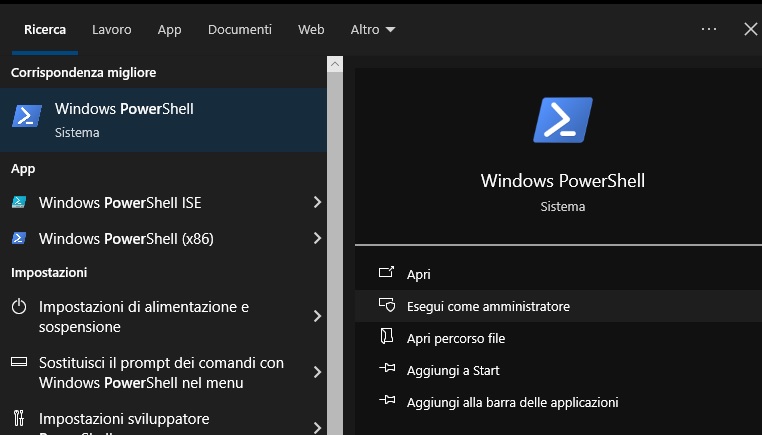
Apriamo Powershell andando su Start->digitiamo powershell->tasto destro sopra ed Esegui come Amministratore
fsutil behavior query DisableDeleteNotify
Se il messaggio restituito sarà “DisableDeleteNotify = 0” allora è abilitato.
Possiamo disabilitarlo(Con il valore 1) oppure attivarlo(Con il valore 0)
fsutil behavior set disabledeletenotify 0
TRASFERISCI TUTTI I TUOI DATI
ADATTATORE DA HARD DISK INTERNO(PC FISSO/PORTATILE) AD USB
ADATTATORE DA HARD DISK M.2 NVME INTERNO(PC FISSO/PORTATILE) AD USB
Altro per te
 Windows
PC Lentissimo e Hard Disk Rosso? Il Trucco Segreto per Liberare Spazio sul Disco C in 1 Minuto!
Quando il computer diventa lento e compare il messaggio “Spazio su Disco Esaurito” è subito necessario Liberare Spazio sul PC, e la causa principale…
 Ottimizzazione del File di Paging di Windows: Massimizza le Prestazioni del Tuo Sistema
 Mac non legge hard disk NTFS: controlli essenziali
- Hard disk NTFS non visibile Mac: cosa controllare
 Come Installare e Proteggere Memcached su Ubuntu: Guida Completa per Ottimizzare le Prestazioni del Server
 Come Rimuovere i Vecchi Kernel da Ubuntu e Ottimizzarne le Prestazioni
 Liberiamo l’Hard Disk in un colpo solo! E’ Gratis
 Mac mini M4: Il Piccolo Mostro dalle Prestazioni incredibili- Recensione e Benchmark