

Windows 11 24H2 è disponibile dal 1° ottobre, ma il rollout è graduale, se non volete aspettare, potete forzare l’aggiornamento a Windows 11 24H2 manualmente.
Attenzione: Questo metodo potrebbe causare problemi di compatibilità. Procedete solo se siete consapevoli dei rischi.
Metodo 1: Editor dei criteri di gruppo (per Windows 11 Pro)
Questo metodo funziona solo se avete Windows 11 Pro.
Ecco i passaggi per aggiornare manualmente a Windows 11 24H2:
- Aprite l’editor dei criteri di gruppo (cercate “gpedit.msc” nel menu Start).
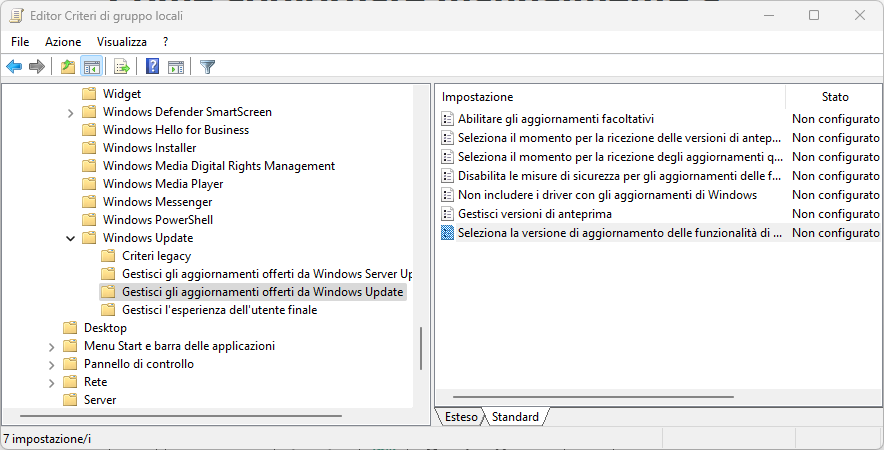
- Navigate a questo percorso: Configurazione computer > Modelli amministrativi > Componenti di Windows > Windows Update > Gestisci gli aggiornamenti offerti da Windows Update.
- Aprite l’impostazione “Seleziona la versione di aggiornamento delle funzionalità di destinazione“.
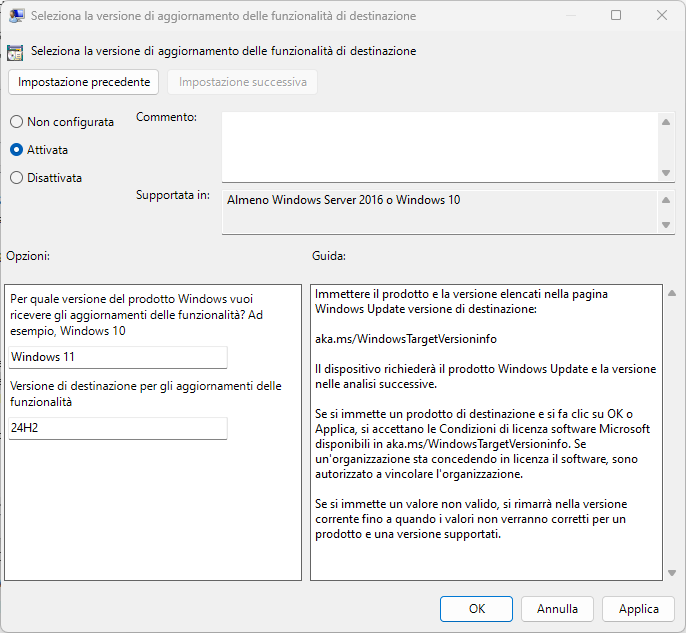
- Selezionate “Attivata“.
- Inserite “Windows 11” nel primo campo di testo e “24H2” nel secondo campo di testo.
- Cliccate su OK e chiudete l’editor.
- Riavviate il computer oppure apri il Terminale come Amministratore(Premi su Start e digita CMD, poi tasto destro Prompt dei Comandi ed Esegui come amministartore) > digita
gpupdate /forcepremi invio. - Aprite Windows Update e cliccate su “Verifica disponibilità aggiornamenti“.
- Il download di Windows 11 24H2 dovrebbe iniziare automaticamente.
Metodo 2: Editor del Registro di sistema (per Windows 11 Home)
Se avete Windows 11 Home, potete forzare l’aggiornamento a Windows 11 24H2 modificando il registro di sistema.
Leggi anche: Guida: Come aggiornare Windows tramite PowerShell
Ecco i passaggi per aggiornare manualmente a Windows 11 24H2:
- Aprite l’editor del registro di sistema (cercate “regedit” nel menu Start).
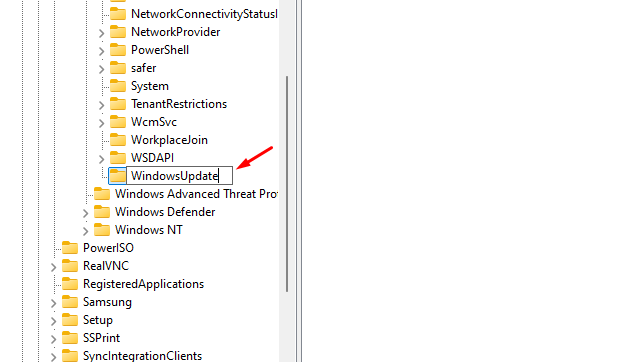
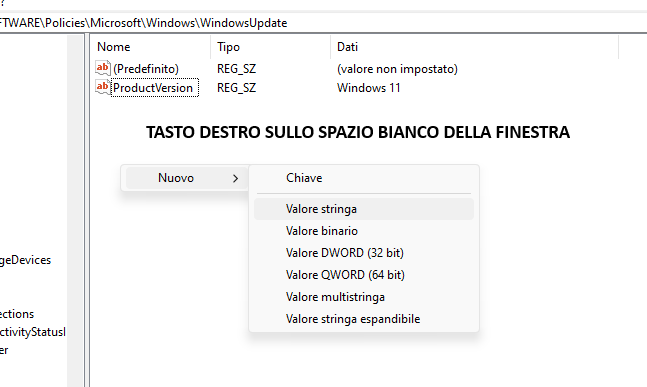
- Navigate a questa chiave: HKEY_LOCAL_MACHINESOFTWAREPoliciesMicrosoftWindowsWindowsUpdate.
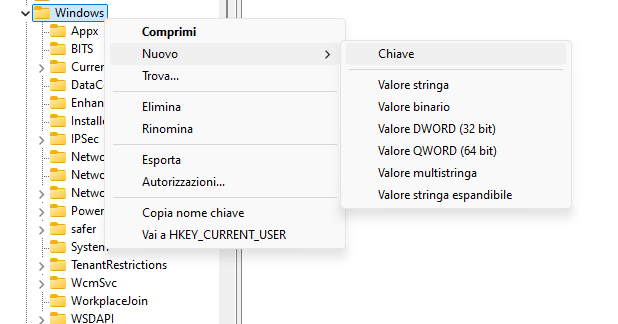
Se la chiave WindowsUpdate non c’è create una nuova chiave così: tasto destro su Windows -> Nuovo -> Chiave
Leggi anche: Sblocca Windows 11 24H2: Guida Definitiva all’Aggiornamento su PC Non Compatibili con Flyby11
- Create un nuovo valore stringa con nome “ProductVersion“.
- Fate doppio clic su “ProductVersion” e inserite “Windows 11” nel campo “Dati valore“.
- Create un altro valore stringa con nome “TargetReleaseVersionInfo“.
- Fate doppio clic su “TargetReleaseVersionInfo” e inserite “24H2” nel campo “Dati valore“.
- Create un nuovo valore DWORD (32 bit) con nome “TargetReleaseVersion“.
- Fate doppio clic su “TargetReleaseVersion” e inserite “1” nel campo “Dati valore“.
- Chiudete l’editor del registro di sistema.
- Riavviate il computer.
- Aprite Windows Update e cliccate su “Verifica disponibilità aggiornamenti“.
- Il download di Windows 11 24H2 dovrebbe iniziare automaticamente.

Se non avete voglia di inserire manualmente le chiavi, scaricate direttamente il file e poi apritelo con doppio click, e il gioco è fatto. Non vi sto a dire di eseguire sempre un backup o creare un punto di ripristino Windows. Come creare un punto di ripristino Windows
Leggi anche: Arrestare il Sistema Windows da Prompt dei Comandi
Importante: Dopo aver installato Windows 11 24H2, disattivate il criterio di gruppo o rimuovete le chiavi del registro create.
Seguendo questi passaggi, potrete aggiornare manualmente a Windows 11 24H2 senza dover aspettare il rollout ufficiale.
Altro per te
 Windows
I principali comandi PowerShell di Windows
PowerShell è un potente strumento di scripting e automazione di Windows che consente agli amministratori di sistema e agli utenti avanzati di gestire e…
 Microsoft Office 2024 Novità Cambiamenti e un interfaccia tutta nuova
 ATTENZIONE: Se hai Windows 10 o 11, Devi Assolutamente Conoscere Questo Trucco Anti-Malware!
 File Hosts di Windows/MacOS/Linux: Cos’è, A Cosa Serve e Come Usarlo al Meglio Per Proteggere la Tua Navigazione
 Windows 10/11: Tastiera e Mouse Bloccati all’Avvio? Ecco la Soluzione Definitiva in 2 Minuti!
 Windows 11 25H2: i problemi segnalati e quelli già risolti da Microsoft
 Come cancellare una licenza Windows per inserirne un’altra da terminale
 Guida ai Principali Comandi del Prompt dei Comandi (CMD) di Windows
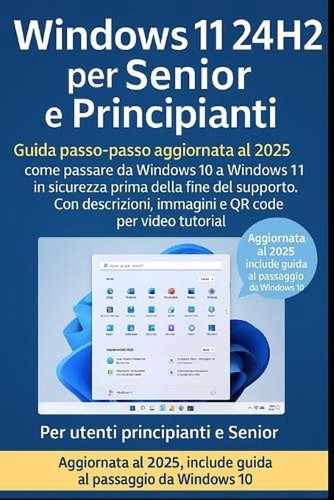
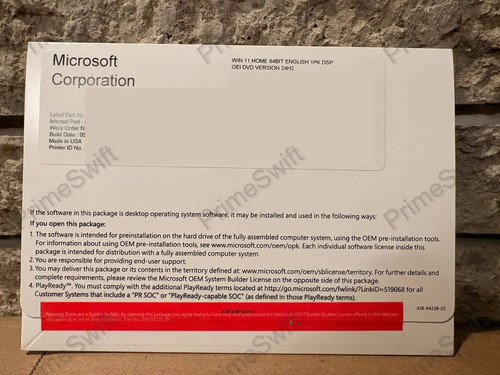
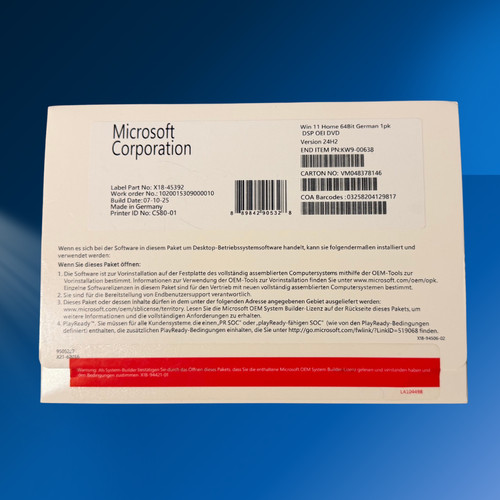
Su eBay: Windows 11 24H2


Link affiliati: se acquisti, BACKdigit riceve una piccola commissione senza costi per te.
Altri articoli su Windows 11
- Come trovare la licenza di Windows: tutti i metodi per Windows 10 e Windows 1129 Mag
- Microsoft blocca hack KMS38: cosa sapere sul blocco dell’attivazione gratis di Windows29 Mag
- SSH su Windows: la guida definitiva per usarlo al 100% (comandi, opzioni e trucchi che non conosci)29 Mag
- Come aggiornare vecchi PC a Windows 11 senza cambiare computer29 Mag
- Saltare l’inserimento dell’account Microsoft durante l’installazione di Windows 11 – Risolto!29 Mag
- GTA V non parte e segnala errore XInput1_4.dll: soluzione immediata29 Mag