

HP ERRORE HARD DISK 3F0
Stiamo accendendo il nostro Hp Desktop o Notebook, e ci vediamo recapitare sullo schermo il messaggio Boot Device Not Found(Bios) – Hard Disk Errore (3F0). Potrebbe essere successa una delle seguenti cose:
- L’Hard Disk si è guastato in seguito a un urto o sbalzo di corrente
- Il sistema operativo si è danneggiato o ha perso file importanti
- Il Bios si è resettato e le impostazioni d’avvio sono state modificate
La terza ipotesi è quella che ci piace di più, perché se siamo fortunati è successo proprio questo.
Soluzione all’errore 3F0(Boot Device Not Found)
Accendiamo il computer e premiamo a ripetizione il tasto ESC(Escape) sulla tastiera, fino ad arrivare al menù di sistema.

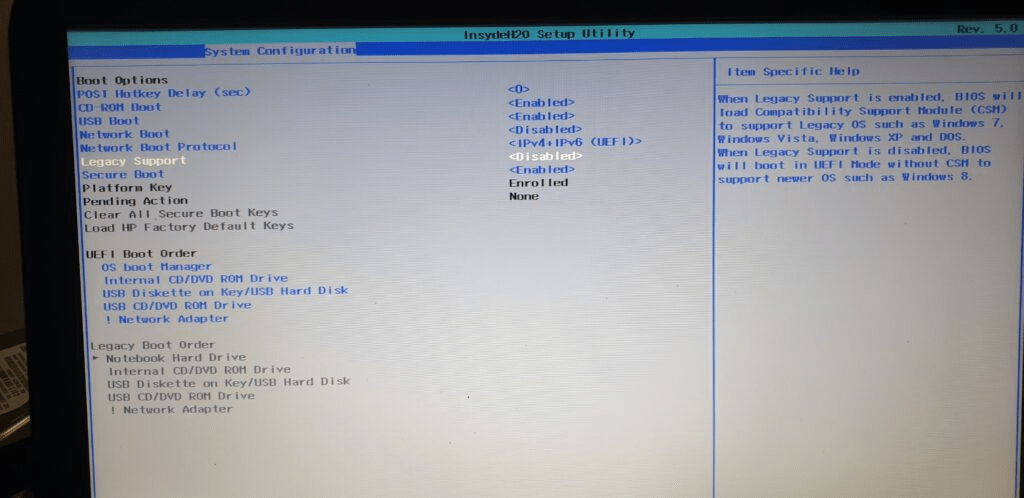
Premiamo il tasto F10 ed entriamo nel BIOS, successivamente muoviamoci con le frecce su System Configuration, e proviamo a cambiare i seguenti settaggi e ad ogni cambiamento riavviamo il sistema salvando il tutto con F10+INVIO.
- Legacy Support Enabled/Disabled -> F10+INVIO per salvare e tentare
- Secure Boot Enabled/Disabled -> Salviamo di nuovo e proviamo
Verificare che i seguenti parametri siano così settati:
- UEFI Boot Order impostato come prima scelta OS boot Manager
- Legacy Boot Order che ci sia per primo Notebook Hard Drive
Ad ogni riavvio probabilmente HP per confermare il cambiamento vi chiederà di digitare sulla tastiera un numero seguito da ENTER(INVIO), Esempio. 4543+ENTER
Leggi anche: Recupera subito i tuoi file cancellati in un solo Click!
Fatto questo vediamo se il sistema Windows/Linux si avvierà regolarmente, se così non fosse premiamo contemporaneamente i tasti CTRL+ALT+CANC per riavviare e subito dopo il tasto ESC a ripetizione per entrare di nuovo nel BIOS.
L’errore hard disk 3F0 persiste?
se così non fosse potremmo provare a reinstallare il sistema operativo creando una chiavetta usb avviabile facendo il Boot da Usb. Quando durante l’installazione ci verrà chiesto dove installare Windows, e non vedremo nessun Hard Disk presente nel sistema, significa che c’è il Disco Fisso guasto e sarà sicuramente da cambiare.
Leggi anche: Come navigare Anonimo o con Proxy
Il danno è fatto, ma visto che ci siamo installiamo un hard disk SSD, e il nostro PC tornerà 20 volte più veloce di quando lo abbiamo acquistato.
Di seguito alcuni link per gli acquisti:
Kingston A400 SSD Unità a stato solido interne 2.5″ SATA Rev 3.0, 240GB
Lexar NS100 2,5″ SATA III 6Gb/s SSD 256GB
Intenso SSD Interno SATA3 512Gb, 2.5″, Nero
Samsung Memorie MZ-77Q1T0BW 870 QVO SSD Interno, 1 TB, SATA, 2.5″
Leggi anche: La nostra Privacy è importante, puliamo subito la cronologia
Sapete come smontare il vostro HP?
Altri Articoli di...
 Amazon Prime Video 2025: Nuove Serie, Film e Show da Non Perdere
 Confronto tra Epson EcoTank, HP Smart Tank e Stampanti Laser
 Il Miglior Smartwatch del 2025 a un Prezzo Incredibilmente Accessibile!
 Guida al PEGI: Come Scegliere Videogiochi Adatti per i Tuoi Figli
 PS5 Pro: La console definitiva che farà impallidire i PC da gaming!
 Google Pixel 8A: Il Compagno Perfetto per la Tua Creatività Fotografica
 Dune Parte 2 un cast stratosferico e record d’incassi
Altro per te
 Linux
LinuxRiciclare o smaltire i vecchi Hard Disk Meccanici
Smaltire Hard Disk Meccanici, quante volte lo avete fatto? negli ultimi anni abbiamo tutti capito che montare un disco allo stato solido sul nostro…
 Come capire se un Hard Disk è guasto
 Il Segreto per Velocizzare il Tuo PC: La Guida Definitiva alla Partizionatura degli Hard Disk!
 Aprire hard disk NTFS su Mac senza programmi
- Mac non legge hard disk NTFS: controlli essenziali
- Hard disk NTFS non visibile Mac: cosa controllare
 Liberiamo l’Hard Disk in un colpo solo! E’ Gratis
 PC Lentissimo e Hard Disk Rosso? Il Trucco Segreto per Liberare Spazio sul Disco C in 1 Minuto!
Su eBay: Hard disk 3f0




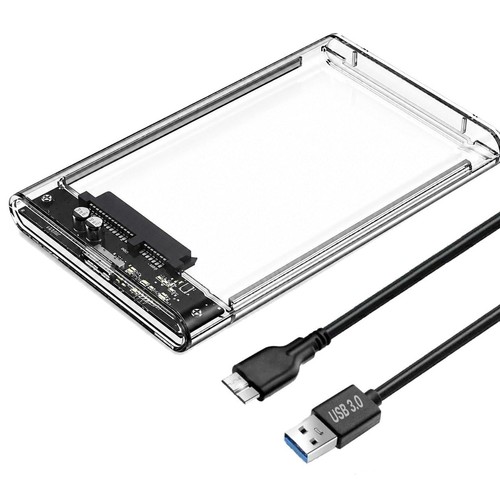
Link affiliati: se acquisti, BACKdigit riceve una piccola commissione senza costi per te.
Altri articoli su Hard Disk
- Avvio rapido di Windows, ne vale la pena?28 Nov
- Il vostro Mac è lento? usiamo questi piccoli trucchi27 Nov