

WordPress lento e Dashboard WordPress lenta sono problemi che negli ultimi mesi stanno colpendo un numero crescente di siti web, anche quelli ospitati su VPS potenti o hosting performanti.
Molti proprietari di siti controllano:
- plugin
- cache
- database
- PHP
- tema WordPress
ma spesso trascurano un fattore che sta diventando sempre più importante: i crawler AI.
Negli ultimi anni decine di aziende hanno lanciato sistemi di intelligenza artificiale che scandagliano continuamente il web alla ricerca di contenuti.
Tra questi troviamo bot utilizzati da:
- ChatGPT
- Claude
- Perplexity
- Meta AI
- Mistral
- TikTok
- Amazon
- Apple
- Common Crawl
Quando il sito riceve molte richieste da questi crawler, il server deve comunque elaborarle, consumando:
- CPU
- RAM
- connessioni PHP
- query database
- banda
Il risultato può essere una dashboard WordPress più lenta e, nei casi peggiori, un sito che risponde con ritardo ai visitatori reali.
Perché i crawler AI possono rallentare WordPress
Ogni visita effettuata da un crawler richiede risorse.
Anche se WordPress utilizza cache aggressive, il server deve comunque:
- ricevere la richiesta
- analizzare l’URL
- servire il contenuto
- registrare il log
Quando decine di crawler visitano continuamente articoli, categorie e archivi, il numero totale di richieste può diventare molto elevato.
Questo fenomeno è particolarmente evidente su:
- blog tecnologici
- magazine
- siti con molte guide
- siti WordPress con migliaia di articoli
La prima contromisura: modificare robots.txt
Il primo intervento consigliato consiste nel dichiarare formalmente quali bot possono e quali bot non possono effettuare scansioni.
Nel file:
robots.txt
puoi utilizzare una configurazione simile a questa:
User-agent: *
Allow: /

# Motori di ricerca — sempre permessi
User-agent: Googlebot
Allow: /

User-agent: Bingbot
Allow: /

User-agent: Slurp
Allow: /

User-agent: DuckDuckBot
Allow: /

User-agent: Baiduspider
Allow: /

User-agent: YandexBot
Allow: /

# AI Crawler bloccati
User-agent: GPTBot
Disallow: /

User-agent: OAI-SearchBot
Disallow: /

User-agent: PerplexityBot
Disallow: /

User-agent: Meta-ExternalAgent
Disallow: /

User-agent: Meta-ExternalFetcher
Disallow: /

User-agent: Amazonbot
Disallow: /

User-agent: AppleBot
Disallow: /

User-agent: TikTokSpider
Disallow: /

User-agent: Bytespider
Disallow: /

User-agent: PetalBot
Disallow: /

User-agent: CCBot
Disallow: /

User-agent: ClaudeBot
Disallow: /

User-agent: Claude-SearchBot
Disallow: /

User-agent: Claude-User
Disallow: /

User-agent: ChatGPT-User
Disallow: /

User-agent: FacebookBot
Disallow: /

User-agent: Google-CloudVertexBot
Disallow: /

User-agent: MistralAI-User
Disallow: /

User-agent: Manus Bot
Disallow: /

User-agent: DuckAssistBot
Disallow: /

User-agent: Timpibot
Disallow: /

User-agent: ProRataInc
Disallow: /

User-agent: Novellum AI Crawl
Disallow: /

User-agent: archive.org_bot
Disallow: /

User-agent: Arquivo Web Crawler
Disallow: /

Sitemap: https://tuosito.it/sitemap_index.xml
Attenzione: robots.txt non blocca realmente i bot
Questo è probabilmente il punto più importante dell’intero articolo.
Molti utenti credono che robots.txt sia un firewall.
Non è così.
Il file robots.txt è semplicemente una convenzione.
In pratica comunica ai crawler:
“Preferirei che non visitassi questa sezione del sito.”
I bot corretti e rispettosi seguono queste indicazioni.
Ad esempio:
- Googlebot
- Bingbot
- DuckDuckBot
rispettano normalmente le direttive contenute nel file.
Altri bot invece possono ignorarle completamente.
Robots.txt e Cloudflare: qual è la differenza?
Molti amministratori vedono nei log Cloudflare crawler che continuano a visitare il sito nonostante il blocco nel robots.txt.
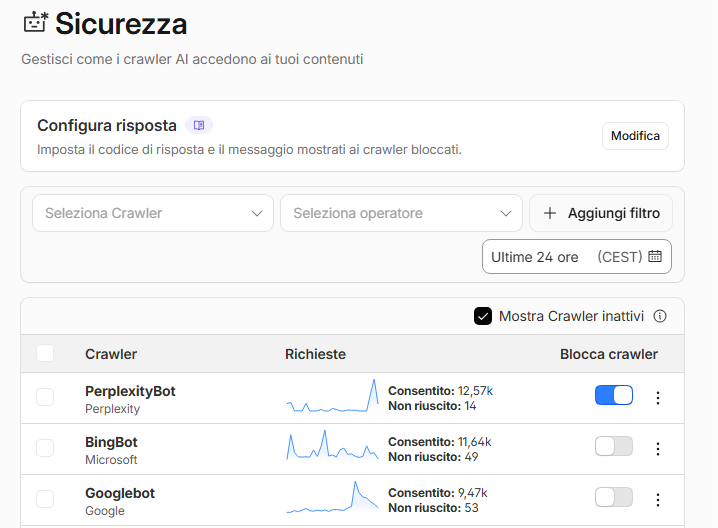
Il motivo è semplice.
Robots.txt
È una richiesta volontaria.
Il bot decide se rispettarla oppure no.
Cloudflare Firewall
È un blocco reale.
La richiesta viene fermata prima ancora di raggiungere WordPress.
Per questo motivo:
- robots.txt = dichiarazione ufficiale
- Cloudflare = blocco tecnico effettivo
La combinazione delle due soluzioni è generalmente la migliore.
Come modificare robots.txt tramite FTP
Puoi modificare il file direttamente dal server.
Apri:
FileZilla → Cartella principale del sito
oppure:
aaPanel → File Manager
Individua:
robots.txt
Aprilo e incolla la configurazione desiderata.
Salva il file.
Per verificare il risultato visita:
https://tuosito.it/robots.txt
Come modificare robots.txt con Yoast SEO
Se utilizzi Yoast SEO puoi evitare FTP e File Manager.
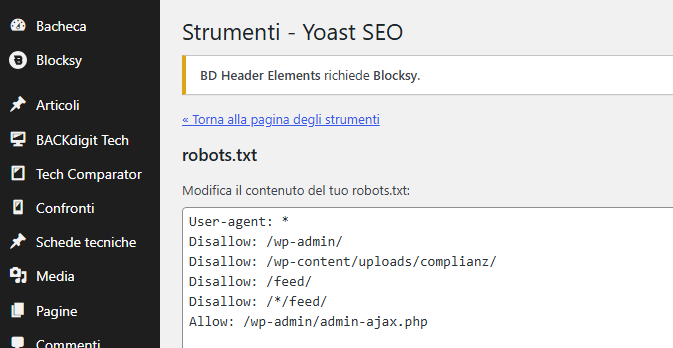
Vai su:
Yoast SEO → Strumenti → Editor file
oppure, nelle versioni più recenti:
Yoast SEO → Impostazioni → File
Qui potrai modificare direttamente il robots.txt.
Se il file non esiste, Yoast può crearlo automaticamente.
Come capire se i crawler stanno visitando il sito
Puoi controllare:
- access.log
- Cloudflare Analytics
- LiteSpeed Logs
- aaPanel Logs
Nei log cerca termini come:
GPTBot
ClaudeBot
PerplexityBot
CCBot
Se compaiono frequentemente significa che i crawler stanno effettivamente visitando il sito.
Quanto migliora la velocità del sito?
Dipende dal traffico.
Su piccoli blog la differenza potrebbe essere minima.
Su siti con:
- migliaia di articoli
- molti visitatori
- VPS limitate
- hosting condivisi
la riduzione dei crawler può alleggerire sensibilmente il carico del server.
Conviene bloccare tutti i crawler AI?
Non esiste una risposta valida per tutti.
Alcuni editori preferiscono impedire qualsiasi utilizzo dei propri contenuti da parte dei sistemi AI.
Altri invece consentono l’accesso per ottenere maggiore visibilità.
L’importante è prendere una decisione consapevole e sapere che oggi una parte significativa del traffico bot non proviene più soltanto da Google e Bing.
Box rapido
Molti siti WordPress ricevono oggi migliaia di richieste da crawler AI. Bloccare quelli non desiderati tramite robots.txt e Cloudflare può ridurre il carico sul server e migliorare la reattività della dashboard.
Altro per te
 Wordpress
Come togliere la pubblicità dalla dashboard WordPress
Togliere la pubblicità dalla dashboard WordPress è una delle modifiche più richieste da chi gestisce un sito da tempo. Dopo aver installato alcuni plugin,…
 Filtro contenuti WordPress JavaScript: tutorial
- Plugin WordPress vulnerabili o abbandonati: come riconoscerli ed eliminarli prima che bucano il sito
- WP-CLI: i comandi indispensabili per gestire WordPress da terminale su un VPS
- I migliori comandi per wp-config.php: come ottimizzare, proteggere e velocizzare WordPress
- Cosa fare se un aggiornamento di WordPress rompe il sito: guida alla diagnostica
- WordPress piantato? Come fare il downgrade da terminale prima che sia tardi
- WordPress: come correggere l’anteprima mobile e tablet del Customizer