
Radio Online
Sito WordPress che si blocca ogni 5-6 ore: la causa nascosta è php-fpm su OpenLiteSpeed

WordPress si blocca con OpenLiteSpeed, Redis, php-fpm e Cloudflare, funziona perfettamente per alcune ore, poi si blocca mostrando l’errore Cloudflare 524 (A timeout occurred). Riavvii il server e tutto torna a funzionare — salvo bloccarsi di nuovo qualche ora dopo.
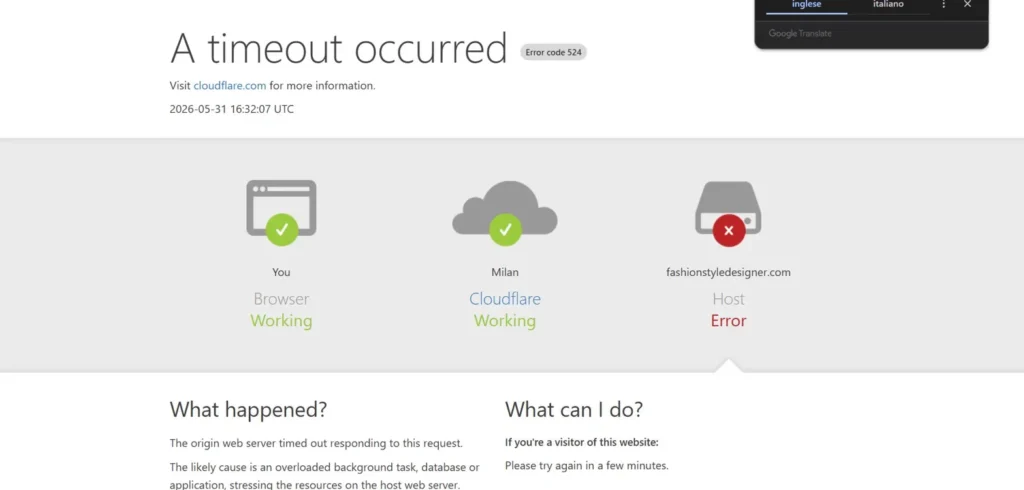
I sintomi tipici sono:
- Errore 524 di Cloudflare (Host Error)
- Log di LiteSpeed con
No request delivery notification has been received from LSAPI application, possible dead lock - CPU bassa, RAM apparentemente normale
pkill -f lsphprisolve temporaneamente ma il problema si ripresenta- Solo il riavvio completo del server risolve davvero
La causa: php-fpm che si accumula silenziosamente
Se usi aaPanel + OpenLiteSpeed, quando installi PHP dal pannello, aaPanel avvia automaticamente php-fpm oltre al modulo lsphp nativo di OpenLiteSpeed.
Il problema è che OpenLiteSpeed non usa php-fpm — usa lsphp (LSAPI). Quindi php-fpm gira inutilmente in background accumulando processi sleeping nel corso delle ore fino a esaurire le risorse di sistema.
Per verificarlo:
ps aux | grep php-fpm | wc -l
Se il numero è alto (centinaia o quasi 1000), hai trovato il problema.
La diagnosi completa
1. Controlla i processi php-fpm
ps aux | grep php-fpm | wc -l
2. Verifica quali servizi php-fpm sono attivi
systemctl list-units | grep php-fpm
3. Controlla la RAM usata
free -h
4. Verifica i processi lsphp (questi sono normali su OpenLiteSpeed)
ps aux | grep lsphp | wc -l
5. Controlla i log di OpenLiteSpeed
tail -20 /usr/local/lsws/logs/error.log
La soluzione definitiva
Ferma tutti i processi php-fpm
pkill -9 -f php-fpm
Disabilita i servizi php-fpm all’avvio
systemctl disable php-fpm-81.service 2>/dev/null
systemctl disable php-fpm-82.service 2>/dev/null
systemctl disable php-fpm-83.service 2>/dev/null
systemctl disable php-fpm-84.service 2>/dev/null
Verifica che siano fermi
ps aux | grep php-fpm | wc -l
# Deve restituire 1 (solo il processo grep stesso)
Controlla che il sito funzioni
curl -I https://tuodominio.com 2>/dev/null | head -2
# Deve restituire HTTP/2 200
Altre ottimizzazioni consigliate
Correggi max_allowed_packet in MariaDB
Un valore errato può causare crash periodici del database:
grep "max_allowed_packet" /etc/my.cnf
Se trovi valori assurdi come 100G, correggili:
sed -i 's/max_allowed_packet = 100G/max_allowed_packet = 64M/' /etc/my.cnf
systemctl restart mysql
Imposta un limite di memoria per Redis
redis-cli -a 'tuapassword' config set maxmemory 512mb
redis-cli -a 'tuapassword' config set maxmemory-policy allkeys-lru
Riduci max_execution_time di PHP
In aaPanel → PHP → Configurazione, imposta:
max_execution_time = 30(invece di 600)default_socket_timeout = 15
Questo evita che richieste bloccate tengano occupato PHP per 10 minuti.
Disabilita WP-Cron interno e usa il cron di sistema
In wp-config.php:
define('DISABLE_WP_CRON', true);
Poi aggiungi un cron di sistema:
crontab -e
# Aggiungi:
*/5 * * * * wget -q -O - https://tuodominio.com/wp-cron.php?doing_wp_cron > /dev/null 2>&1
Attiva TCP SYN cookies contro flood
echo "net.ipv4.tcp_syncookies=1" >> /etc/sysctl.conf
sysctl -p
Script di monitoraggio
Per tenere sotto controllo la situazione, lancia questo script in background:
nohup bash -c '
while true; do
  COUNT=$(ps aux | grep lsphp | wc -l)
  FPM=$(ps aux | grep php-fpm | wc -l)
  MEM=$(free -m | awk "NR==2{print \$3}")
  echo "$(date) - PHP:$COUNT FPM:$FPM MEM:${MEM}MB"
  sleep 30
done
' > /tmp/monitor.log 2>&1 &
Controlla il log con:
cat /tmp/monitor.log | tail -10
Se FPM inizia a salire, esegui subito pkill -9 -f php-fpm.
Perché succede questo?
aaPanel è progettato per supportare più web server (Nginx, Apache, OpenLiteSpeed). Quando installi PHP, avvia php-fpm per compatibilità con tutti i server. Ma OpenLiteSpeed usa un sistema diverso (LSAPI/lsphp) e non ha bisogno di php-fpm.
Il risultato è che php-fpm gira inutilmente, accumulando centinaia di processi sleeping nel corso delle ore fino a esaurire i file descriptor e la memoria disponibile, causando il blocco di OpenLiteSpeed e di conseguenza del sito.
Regole Cloudflare consigliate
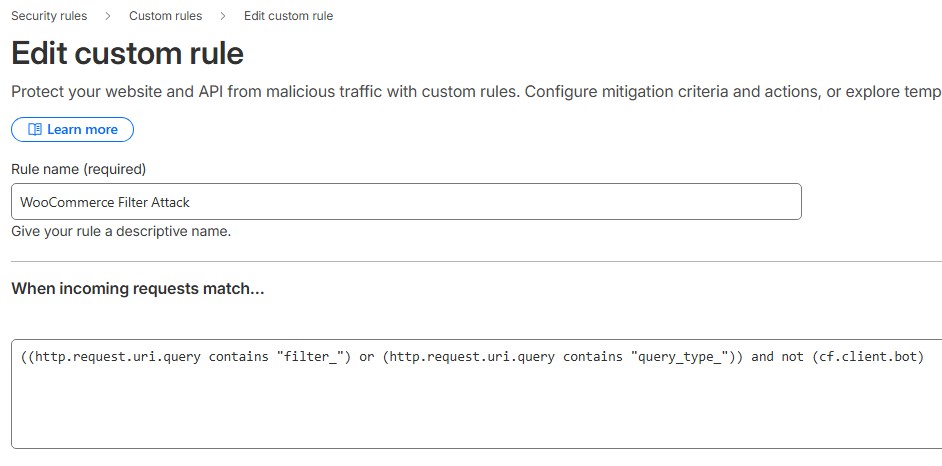
Se usi Cloudflare con WooCommerce e WOOF (filtri prodotti), aggiungi questa regola di sicurezza:
((http.request.uri.query contains "filter_") or
(http.request.uri.query contains "query_type_")) and
not (cf.client.bot)
Action: Managed Challenge
Questo blocca i bot malevoli che martellano i filtri WooCommerce, escludendo automaticamente crawler legittimi come Google, Facebook ecc.
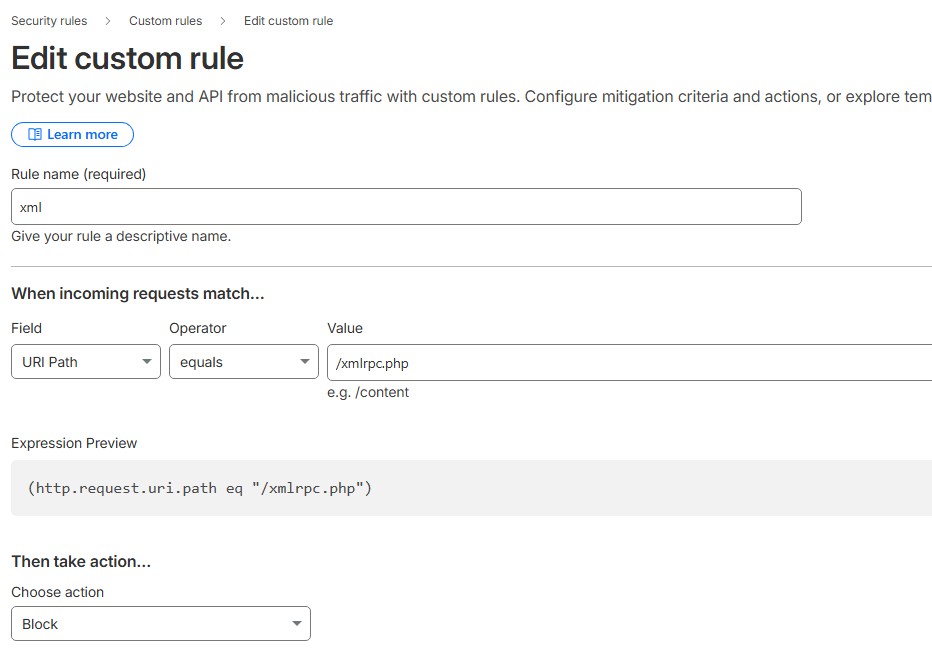
Blocca anche xmlrpc.php se non lo usi:
(http.request.uri.path eq "/xmlrpc.php")
Action: Block
Articolo basato su un caso reale di troubleshooting su fashionstyledesigner.com — un sito WooCommerce su aaPanel + OpenLiteSpeed + Cloudflare.
- Plugin o Codice: Disattivare API REST in WordPress
- Reindirizzamento Post e Pagine con Yoast SEO
- Pulizia Database WordPress: Una Guida Completa con Advanced Database Cleaner
- Tornare alla Vecchia Versione di WordPress: Guida Completa al Downgrade WordPress
- Cloudflare Internal Server Error: tutte le soluzioni per risolvere il problema
- Backup Sito Web WordPress: La Guida Completa con UpdraftPlus Plugin WordPress