

Cos’è la funzione Pulizia Disco di Windows
La funzione Pulizia Disco di Windows è un’utility integrata nel sistema operativo Windows che consente agli utenti di rimuovere file e cartelle non necessari dal disco rigido del computer per liberare spazio di archiviazione. Questa funzione analizza il disco rigido per individuare file temporanei, file del cestino, file di log e altri elementi che possono essere eliminati in modo sicuro. Una volta trovati questi elementi, gli utenti possono selezionare quelli che desiderano eliminare e avviare il processo di pulizia. La funzione Pulizia Disco può aiutare a liberare spazio di archiviazione sul disco rigido e migliorare le prestazioni del computer.
Come utilizzare l’Utility Pulizia Disco di Windows
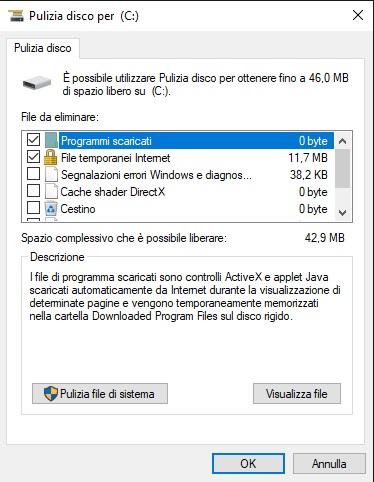
Per utilizzare la funzione Pulizia Disco di Windows, segui questi passaggi:
- Apri il menu Start e digita “Pulizia disco” nella barra di ricerca.
- Seleziona l’applicazione “Pulizia disco” dalla lista dei risultati.
- Verrà visualizzata una finestra che elenca le unità disco presenti sul tuo computer. Seleziona l’unità che desideri pulire e clicca su “OK“.
- Windows calcolerà lo spazio utilizzato sui dischi selezionati e mostrerà una nuova finestra con diverse opzioni di pulizia.
- Scegli le categorie di file da eliminare. Le opzioni comuni includono “File temporanei di Internet“, “File di sistema“, “Cestino” e “Download di Windows“.
- Dopo aver selezionato le categorie desiderate, clicca su “OK” per avviare il processo di pulizia.
- Windows inizierà a eliminare i file selezionati. Questo processo potrebbe richiedere alcuni minuti a seconda delle dimensioni e della quantità di file presenti sul tuo computer.
- Alla fine, verrà visualizzata una finestra di conferma che mostra lo spazio liberato dalla pulizia del disco.
- Clicca su “OK” per chiudere la finestra di pulizia disco.
Ricorda di eseguire regolarmente la pulizia disco per mantenere il tuo computer ottimizzato e liberare spazio sul disco rigido.
Leggi anche: Sistemiamo Windows e MacOS in colpo solo, non ci credi?
Pulizia file di sistema con l’utility di Windows Pulizia Disco
L’utilità di Windows Pulizia Disco consente di liberare spazio sul disco rigido eliminando file temporanei, file di sistema indesiderati, file di log e altri elementi che non sono più necessari. Ecco come utilizzare l’utility di Pulizia Disco per pulire il file di sistema:
- Apri l’Esplora risorse e fai clic con il pulsante destro del mouse sull’unità che desideri pulire (solitamente C:/).
- Seleziona “Proprietà” dal menu a comparsa.
- Nella finestra delle proprietà, fai clic sulla scheda “Generale” e poi sul pulsante “Pulisci disco“.
- Verrà visualizzata una finestra di dialogo in cui verranno elencati i tipi di file che è possibile eliminare. Assicurati che sia selezionata l’opzione “Pulizia File di sistema” e fai clic su OK.
L’utilità di Pulizia Disco effettuerà quindi una scansione del disco e troverà i file di sistema indesiderati che possono essere eliminati. Dopo la scansione, verrà visualizzata una nuova finestra di dialogo con i file selezionati per la pulizia. Puoi selezionare ulteriori tipi di file, se desideri, e fare clic su OK per avviare il processo di pulizia.
Leggi anche: Libera GIGA Nascosti nel Tuo PC: Scopri Come Eliminare i File Temporanei in 3 Semplici Passi!
Tieni presente che la pulizia dei file di sistema può richiedere del tempo, quindi sii paziente durante il processo. Una volta completata la pulizia, dovrai riavviare il computer per applicare le modifiche.
Questo processo ti aiuterà a liberare spazio sul disco rigido e a migliorare le prestazioni del sistema operativo.
Altri Articoli di – BACKdigit
 Nuovi processori Intel Core Ultra Meteor Lake: Cambia tutto!Intel ha appena lanciato la sua ultima creazione: i processori mobili Meteor Lake della serie Core…
 Creed III, il tanto atteso sequel! Sei pronto?Il tanto atteso "Creed III", con il talentuoso attore Michael B. Jordan alla regia, colpisce finalmente…
 MacBook Pro: l’innovazione continua con il chip M3Apple ha appena svelato una nuova generazione di MacBook Pro, dotata della famiglia di chip M3,…
 Google accusato di violazione della privacy degli utentiGoogle, il colosso tecnologico noto in tutto il mondo, si trova ancora una volta al centro…
 Nuovi Filtri per WhatsApp: Che Cosa Sono e Quale Sarà il Loro Scopo?Gli utenti di WhatsApp hanno ora accesso ai filtri sulla piattaforma di messaggistica. L'applicazione WhatsApp è…
 Google Pay vs Samsung Pay: Paghiamo con lo smartphoneGoogle Wallet e Samsung Pay, qual'è la scelta migliore? In un'epoca in cui gli smartphone sono…
 PS5 Pro: Specifiche, Potenza e Rumors sul Nuovo Modello di Console SonyLa PS5 Pro e la sua uscita, il presunto nome in codice "Trinity", sta attirando l'attenzione…
Altro per te
 Windows
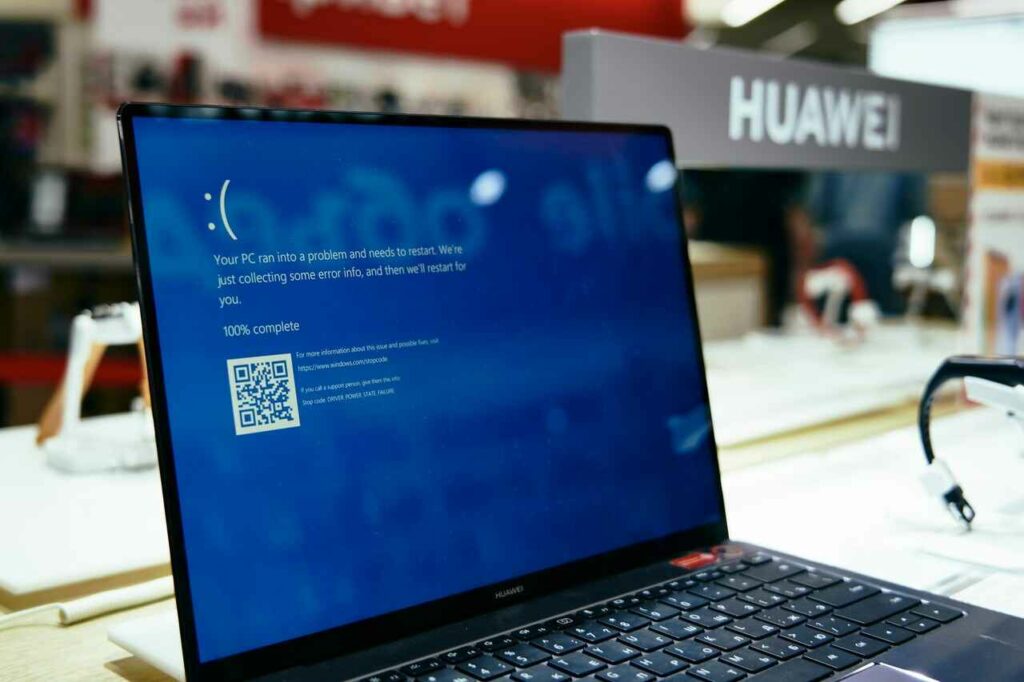
Come Risolvere la Terribile Schermata Blu di Windows in 5 Minuti (Passo Dopo Passo!)
Come Risolvere la Schermata Blu in Windows La schermata blu di Windows, conosciuta anche come "Blue Screen of Death" (BSOD), è un segnale di…
 Ottimizzazione del File di Paging di Windows: Massimizza le Prestazioni del Tuo Sistema
 Spiati da Windows? Sai cos’è il WPD? Mettiamoci al sicuro e disattiviamola in un Click!
 Funzioni indispensabili di Esplora File di Windows
 METTIAMO IL TURBO A WINDOWS IN 6 SEMPLICI MOSSE
 Windows password dimenticata: come toglierla senza software usando CMD o PowerShell
 Tastiera e mouse non funzionano all’avvio del PC: come risolvere il blocco delle porte USB
 Browser dedicato per l’home banking: il trucco semplice che riduce le truffe