Radio Online
PulisciWindows BACKdigit: lo script che pulisce e velocizza Windows in un colpo solo

Con il tempo Windows si riempie di file temporanei, cache dei browser, residui di aggiornamenti e programmi che partono all’avvio senza che nessuno li abbia chiesti. Il risultato è un PC più lento e un disco sempre più pieno.
Per questo abbiamo creato PulisciWindows BACKdigit, uno script gratuito ed esclusivo di BACKdigit.com che pulisce e velocizza Windows in pochi minuti, spiegandoti passo passo cosa sta facendo. Si usa con un doppio clic, non installa nulla e non ha bisogno di internet.
Versione 1.0 – aggiornato a ottobre 2026. Compatibile con Windows 10 e Windows 11.
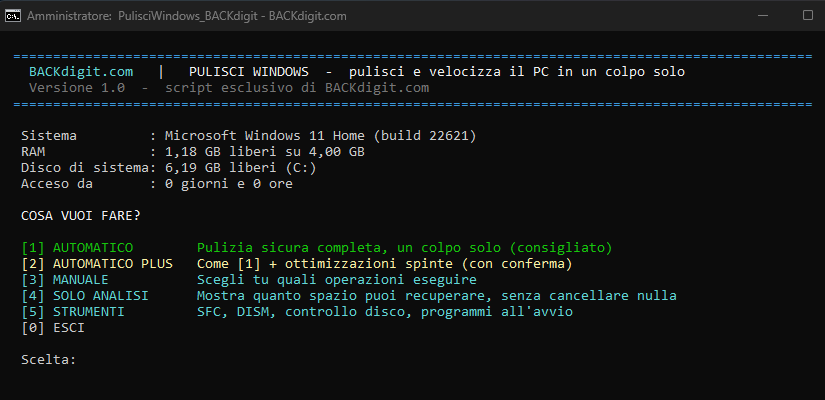
Cosa fa lo script
- Cancella i file temporanei dell’utente e di Windows
- Pulisce la cache di Chrome, Edge, Brave e Firefox (password, cookie e cronologia non vengono toccati)
- Svuota il Cestino e la cache di Windows Update
- Elimina vecchi log e rapporti di errore
- Ripulisce l’archivio componenti di Windows (WinSxS) con DISM
- Ottimizza gli SSD con il TRIM
- Mostra i programmi che partono con Windows e, in modalità manuale, ti lascia disattivarli
Come si usa
- Scarica il file PulisciWindows_BACKdigit.bat con il pulsante qui sopra.
- Salva il lavoro e chiudi i programmi aperti.
- Fai doppio clic sul file: lo script chiede da solo i permessi di amministratore.
- Scegli una modalità dal menu e lascia lavorare lo script.
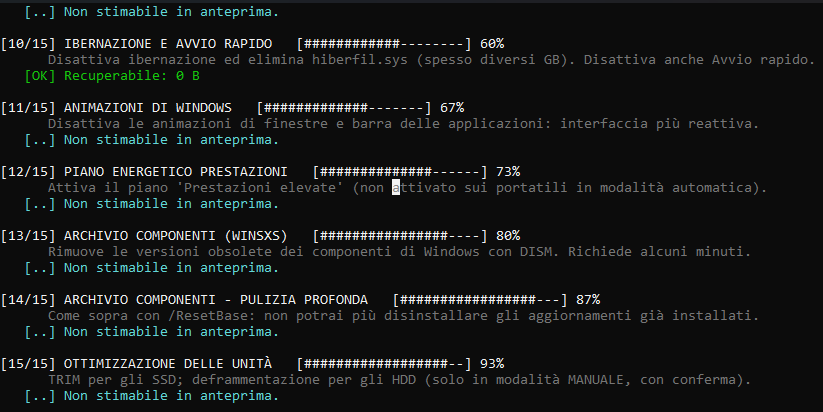
Per ogni operazione lo script mostra cosa sta facendo, quanto manca e quanto spazio ha liberato. Alla fine trovi un riepilogo e un file di log sul Desktop.
Le cinque modalità
- Automatico: pulizia sicura completa, senza pensieri. È la modalità consigliata.
- Automatico Plus: aggiunge operazioni più spinte (Windows.old, ibernazione, animazioni, piano energetico) e chiede una conferma scritta prima di partire.
- Manuale: scegli tu, una per una, quali operazioni eseguire.
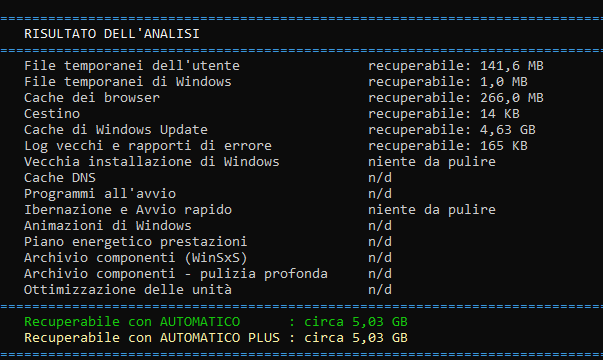
- Solo analisi: ti dice quanto spazio puoi recuperare senza cancellare nulla.
- Strumenti: controllo file di sistema (SFC), riparazione di Windows (DISM), controllo errori del disco e gestione dell’avvio.
Cosa fa, quanto rischia e quanto libera
I valori dipendono da quanto è sporco il tuo PC: usa la modalità Solo analisi per vedere i numeri reali prima di cancellare qualcosa.
| Operazione | Cosa fa | Rischio | Spazio tipico |
|---|---|---|---|
| File temporanei | Svuota le cartelle Temp di utente e Windows | Basso | Da centinaia di MB a qualche GB |
| Cache browser | Elimina la cache, non cookie né password | Basso | Da centinaia di MB a qualche GB |
| Cestino | Svuota il Cestino di tutte le unità | Medio (irreversibile) | Dipende da cosa contiene |
| Windows Update | Rimuove i pacchetti già scaricati | Basso | Da centinaia di MB ad alcuni GB |
| Log e dump | Elimina log vecchi, minidump e rapporti di errore | Basso | Variabile |
| WinSxS (DISM) | Rimuove componenti obsoleti | Basso | Da centinaia di MB a qualche GB |
| Windows.old (Plus) | Rimuove la vecchia installazione | Alto: niente ritorno indietro | Spesso decine di GB |
| Ibernazione (Plus) | Elimina hiberfil.sys e disattiva l’Avvio rapido | Medio | Pari a una buona parte della RAM |
Cosa NON fa (e perché)
Molti “pulitori” fanno più danni che altro. Per questo lo script non:
- usa pulitori del registro: il guadagno di velocità è nullo e il rischio di rompere qualcosa è reale;
- cancella la cartella Prefetch: è un mito, rallenta solo il prossimo avvio dei programmi;
- tocca Windows Defender, i servizi di sistema o la telemetria;
- chiude i browser senza chiedertelo (in automatico fa una pulizia parziale);
- deframmenta gli HDD in automatico (può richiedere ore: solo in modalità manuale, con conferma).
Sicurezza: punto di ripristino e codice verificabile
Prima di toccare qualsiasi cosa lo script crea un punto di ripristino di Windows, così puoi tornare indietro se qualcosa non ti convince. Le operazioni delicate sono solo nella modalità Plus o in manuale, sempre con conferma.
Il file .bat è testo semplice: puoi aprirlo con il Blocco note e leggere tutto quello che fa prima di lanciarlo. Per verificare di aver scaricato il file originale, confronta il suo hash SHA-256:
61956679cf11de4d26787c7092a6010730f298df38b146550b2ee16db48a1d8f
Da PowerShell: Get-FileHash .\PulisciWindows_BACKdigit.bat -Algorithm SHA256
Domande frequenti
Windows SmartScreen blocca il file, che faccio?
È normale con i file scaricati da internet che non sono firmati digitalmente. Clicca su Maggiori informazioni e poi su Esegui comunque. Se vuoi essere sicuro, apri prima il file con il Blocco note e controlla il codice, oppure verifica l’hash SHA-256 indicato sopra.
Funziona su Windows 10 e Windows 11?
Sì, è pensato per entrambi. Su versioni precedenti a Windows 10 lo script si ferma subito.
Come torno indietro se qualcosa non va?
Cerca “Crea un punto di ripristino” nel menu Start, clicca su Ripristino configurazione di sistema e scegli il punto chiamato “PulisciWindows_BACKdigit” con la data di oggi. Il contenuto del Cestino e i file già cancellati non tornano indietro.
Posso usarlo su un portatile?
Sì. In automatico lo script riconosce i portatili e non attiva il piano energetico ad alte prestazioni, che consumerebbe più batteria.
Quanto tempo ci mette?
La modalità Automatico richiede in genere pochi minuti. La parte più lunga è la pulizia dell’archivio componenti con DISM, che può richiedere qualche minuto in più.
Lo script è gratuito?
Sì, è gratuito. Se lo condividi, ti chiediamo solo di linkare questa pagina invece del file.