Quando una macchina virtuale VMware Workstation improvvisamente non si avvia e compare un messaggio come:
The specified virtual disk needs repair
seguito da:
Cannot open the disk…
Module ‘Disk’ power on failed.
Failed to start the virtual machine.
non significa necessariamente che la macchina virtuale sia persa.
Nella maggior parte dei casi il problema riguarda il disco virtuale VMDK, cioè il file che contiene il disco rigido della macchina virtuale, oppure uno degli eventuali dischi appartenenti alla catena degli snapshot.
È proprio il caso mostrato nello screenshot di VMware Workstation.
Cosa significa l’errore
Il messaggio mostrato da VMware è piuttosto esplicito:
The specified virtual disk needs repair
significa che VMware ha rilevato un problema nella struttura o nella consistenza del disco virtuale e, per sicurezza, non riesce a utilizzarlo durante l’avvio della VM.
L’errore può comparire, ad esempio, dopo:
- spegnimento improvviso del PC;
- arresto forzato di Windows;
- interruzione improvvisa di VMware Workstation;
- problemi durante un’operazione sul disco virtuale;
- problemi nella catena degli snapshot;
- operazioni di I/O interrotte.
Broadcom indica proprio lo spegnimento forzato dell’host o un’interruzione dell’operazione come alcune delle situazioni in cui può comparire questo problema.
La cosa importante è non continuare a tentare di avviare ripetutamente la VM prima di aver controllato il disco.
La soluzione: riparare il file VMDK
VMware Workstation mette a disposizione un’apposita utility chiamata:
vmware-vdiskmanager.exeQuesta utility viene installata insieme a VMware Workstation.
Per il problema mostrato nell’immagine, il comando previsto da VMware è:
vmware-vdiskmanager.exe -R "C:\Percorso\Della\VM\Disco.vmdk"L’opzione:
-Rserve proprio a eseguire la riparazione del disco virtuale.
La documentazione ufficiale Broadcom indica questa procedura specificamente per l’errore “The specified virtual disk needs repair”.
Prima di procedere: attenzione ai dati
La riparazione del VMDK non dovrebbe essere considerata una semplice operazione di manutenzione innocua.
Prima di intervenire è consigliabile avere una copia della macchina virtuale, soprattutto se contiene dati importanti.
Idealmente bisogna avere una copia della cartella della VM, comprendente almeno i file relativi ai dischi virtuali e agli snapshot.
Inoltre:
VMware Workstation deve essere completamente chiuso e la macchina virtuale deve essere spenta.
Non bisogna eseguire la riparazione mentre la VM è in esecuzione.
Metodo manuale con VMware Workstation
Se vogliamo effettuare l’operazione manualmente, per prima cosa individuiamo la cartella della macchina virtuale.
Normalmente troviamo file come:
Windows 11.vmx
Windows 11.vmdk
Windows 11-000001.vmdk
Windows 11-000002.vmdk
Il file .vmx contiene la configurazione della macchina virtuale.
I file .vmdk, invece, rappresentano i dischi virtuali utilizzati dalla VM.
Se VMware indica nell’errore un particolare .vmdk, quello è il primo file da controllare.
Aprire il Prompt dei comandi come amministratore
Premiamo:
Start → digitiamo cmd → Esegui come amministratore
Poi raggiungiamo la cartella di installazione di VMware Workstation.
Ad esempio:
cd "C:\Program Files (x86)\VMware\VMware Workstation"oppure, nelle installazioni a 64 bit più recenti:
cd "C:\Program Files\VMware\VMware Workstation"A questo punto possiamo eseguire:
vmware-vdiskmanager.exe -R "C:\Percorso\Della\Macchina Virtuale\Disco.vmdk"È importante utilizzare il percorso completo del VMDK indicato dall’errore. È esattamente il metodo indicato da Broadcom per VMware Workstation su Windows.
Ma possiamo evitare di fare tutto manualmente
Ed è proprio qui che entra in gioco il BACKdigit VMware Maintenance Tool.
Lo script che accompagna questo progetto nasce proprio per evitare di dover:
- trovare manualmente la VM;
- individuare il file
.vmdk; - trovare
vmware-vdiskmanager.exe; - controllare la consistenza del disco;
- eseguire la riparazione;
- ricontrollare il disco;
- tenere traccia di quello che è stato fatto.
Il tool automatizza queste operazioni.
Come utilizzare BACKdigit VMware Maintenance Tool
Il pacchetto contiene due file:
BACKdigit-VMware-Tool.ps1
Avvia-BACKdigit-VMware-Tool.bat
Il file .bat serve semplicemente ad avviare lo script PowerShell:
@echo off
title BACKdigit VMware Maintenance Tool
powershell.exe -NoProfile -ExecutionPolicy Bypass -File "%~dp0BACKdigit-VMware-Tool.ps1"
Per l’utente è quindi sufficiente avviare:
Avvia-BACKdigit-VMware-Tool.bat
1. Avviare il tool
Facciamo doppio clic su:
Avvia-BACKdigit-VMware-Tool.batIl programma controlla automaticamente se PowerShell dispone dei privilegi necessari.
Se non è stato avviato come amministratore, lo script tenta automaticamente di riavviarsi con privilegi elevati.
Questo è utile perché alcune operazioni di manutenzione possono richiedere privilegi amministrativi.
2. Il tool cerca automaticamente le macchine virtuali
Il programma cerca i file:
*.vmxnelle cartelle configurate.
Il percorso predefinito utilizzato dallo script è:
%USERPROFILE%\Documents\Virtual MachinesSe le VM si trovano altrove, il tool permette di:
C — Cercare in una cartella specifica
oppure:
A — Aggiungere un percorso di ricerca permanente
In questo modo non è necessario indicare manualmente il percorso ogni volta.
3. Selezionare la VM
Una volta completata la ricerca, il tool mostra le macchine virtuali trovate.
Per esempio:
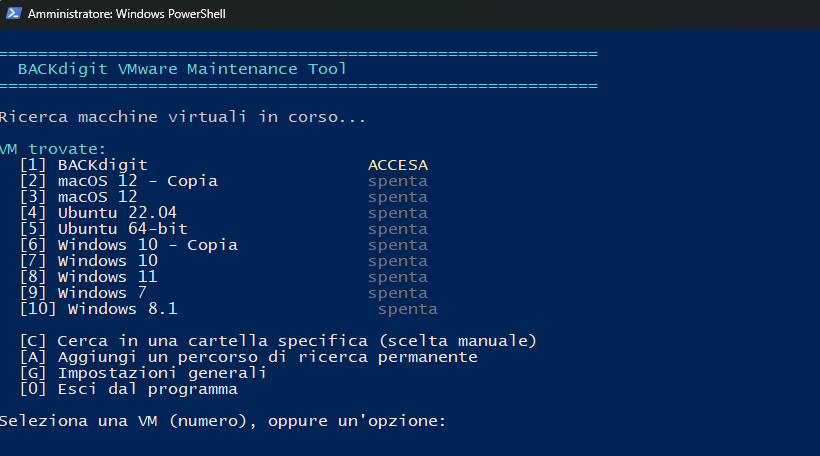
A questo punto selezioniamo la VM interessata.
Il programma controlla anche se la macchina risulta attualmente accesa utilizzando vmrun.
Se la VM è accesa, il tool può chiedere di effettuare un arresto pulito prima di procedere.
4. Eseguire il controllo del disco
Una volta selezionata la macchina virtuale, troviamo l’opzione relativa al controllo dei dischi.
Il tool esegue una verifica utilizzando:
vmware-vdiskmanager.exe -eIl controllo viene effettuato sui VMDK individuati nella cartella della VM.
Se non vengono rilevati problemi, il tool restituisce un risultato simile a:
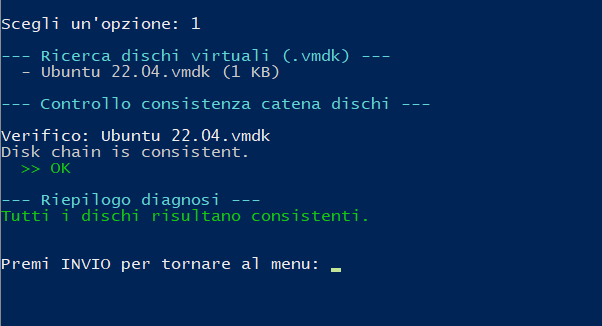
Se invece viene individuato un problema, il disco viene segnalato come problematico.
Questo passaggio è importante perché permette di diagnosticare prima di modificare.
5. Avviare la riparazione completa
Dal menu della macchina virtuale selezioniamo:
[2] Riparazione completa dischiA questo punto il tool esegue una procedura strutturata.
Prima di tutto verifica nuovamente che la VM sia spenta.
Successivamente controlla la presenza di eventuali file di lock:
*.lckSe vengono trovati, il programma avvisa l’utente e chiede conferma prima di rimuoverli.
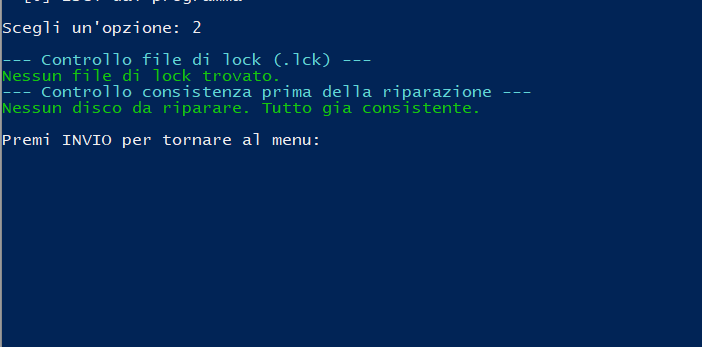
Attenzione ai file .lck
I file di lock non devono essere cancellati alla cieca.
Il tool infatti mostra un avviso esplicito:
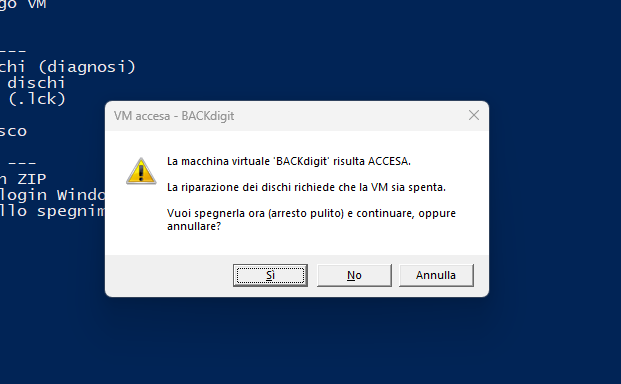
Questo controllo è importante perché un file .lck può essere legittimamente presente mentre una VM è in esecuzione.
6. Il tool controlla nuovamente i VMDK
Dopo il controllo preliminare, lo script identifica i dischi che presentano problemi.
La verifica cerca, tra gli altri, messaggi come:
needs repairnot consistentoppure:
could not be openedSe viene rilevato un problema, il disco viene inserito nell’elenco dei VMDK da gestire.
7. Parte la riparazione
A questo punto entra in gioco il comando che normalmente dovremmo eseguire manualmente:
vmware-vdiskmanager.exe -R "Percorso\Disco.vmdk"Il nostro script esegue questa operazione automaticamente sui VMDK individuati nella catena della VM.
Il vantaggio è soprattutto evitare errori nel percorso del file e gestire più facilmente VM che utilizzano una catena di dischi e snapshot.
Broadcom conferma che, in presenza di snapshot, può essere necessario intervenire anche sui dischi appartenenti alla relativa catena.
8. Il controllo finale
Una delle parti più importanti del tool è che non si limita a lanciare il comando di riparazione e dichiarare il problema risolto.
Al termine viene effettuato un nuovo controllo:
--- Verifica finale ---Il programma ricontrolla i VMDK.
Se tutto è andato bene:
Disco.vmdk: OKe infine:
=== RIPARAZIONE RIUSCITA ===Se invece un disco continua a presentare problemi:
=== ATTENZIONE: alcuni dischi restano problematici ===In questo caso il tool non finge che la VM sia stata riparata: segnala che potrebbe essere necessario ricorrere a un backup precedente o a una procedura di recupero più avanzata.
Dove trovare il log della riparazione
Il tool crea inoltre un log della sessione nella cartella della macchina virtuale.
Il nome è simile a:
vm-maintenance-log_2026-08-26_00-20-00.txtQuesto è molto utile perché permette di sapere:
- quali VMDK sono stati trovati;
- quali controlli sono stati eseguiti;
- quali dischi presentavano problemi;
- quali operazioni sono state effettuate;
- quale risultato ha dato la verifica finale.
I log vengono inoltre gestiti con una rotazione automatica per evitare di accumulare indefinitamente vecchi file.
E dopo la riparazione?
Se il controllo finale restituisce:
=== RIPARAZIONE RIUSCITA ===possiamo chiudere il tool e provare ad avviare nuovamente la macchina virtuale da VMware Workstation.
Non eliminare subito il backup della VM.
Prima verifichiamo che:
- VMware Workstation si avvii correttamente;
- il sistema operativo guest parta;
- il disco virtuale sia accessibile;
- i file importanti siano presenti;
- la VM funzioni normalmente.
Solo dopo aver verificato che tutto sia tornato alla normalità possiamo considerare conclusa la procedura.
Se la riparazione non funziona
Se il VMDK continua a risultare problematico, non bisogna iniziare a modificare manualmente i file .vmdk a caso.
La situazione può essere più complessa, soprattutto quando sono presenti snapshot o quando la catena dei dischi è danneggiata.
In questi casi le possibilità possono includere:
- recupero da un backup;
- analisi della catena degli snapshot;
- ricostruzione/conversione del disco virtuale;
- creazione di una nuova VM utilizzando il VMDK recuperabile.
La stessa documentazione Broadcom indica il ripristino da backup come strada da considerare quando la riparazione del disco non riesce.
VMware The specified virtual disk needs repair
L’errore mostrato nello screenshot:
The specified virtual disk needs repairnon significa automaticamente che la macchina virtuale sia da buttare.
La prima procedura da tentare è:
VM spenta → backup → controllo VMDK → vmware-vdiskmanager -R → nuova verifica → avvio della VM.
Con il BACKdigit VMware Maintenance Tool gran parte di questa procedura viene automatizzata.
Il BACKdigit VMware Maintenance Tool automatizza le principali operazioni di controllo e manutenzione delle macchine virtuali:
-
Trova automaticamente le VM Individua le macchine virtuali VMware presenti nei percorsi configurati.
-
Individua i VMDK Rileva i dischi virtuali utilizzati dalla macchina e la relativa catena.
-
Controlla la consistenza dei dischi Verifica lo stato dei VMDK prima di procedere con la riparazione.
-
Verifica i file
.lckControlla la presenza dei file di lock prima di intervenire sulla VM. -
Esegue la riparazione Utilizza
vmware-vdiskmanagerper tentare la riparazione dei dischi problematici. -
Effettua un controllo finale Verifica nuovamente i VMDK al termine dell’operazione.
-
Crea un log dell’operazione Registra controlli, operazioni eseguite ed eventuali errori.
-
Segnala eventuali problemi residui Indica quando la riparazione non è sufficiente a risolvere il problema.
Una cosa importante
Il tool non è un programma di recupero dati miracoloso: vmware-vdiskmanager -R è lo strumento ufficiale per tentare la riparazione del VMDK, ma se il disco è realmente danneggiato o la catena degli snapshot è compromessa, nessuno script può garantire il recupero. Per questo il backup viene sempre prima della riparazione.
Questo può essere il primo articolo della serie “BACKdigit VMware Maintenance Tool”: partirei proprio da questo errore, perché è concreto, facilmente riconoscibile e ci permette di presentare subito il tool senza trasformare l’articolo in una semplice pagina promozionale.
Script sviluppato da BACKdigit
Il BACKdigit VMware Maintenance Tool è uno script progettato e sviluppato in esclusiva da BACKdigit per semplificare le operazioni di controllo, manutenzione e riparazione delle macchine virtuali VMware.
Lo script, la sua logica e le procedure automatizzate descritte in questo articolo fanno parte del progetto BACKdigit VMware Maintenance Tool.
Domande frequenti
Risposte alle domande più comuni sull’errore VMware
The specified virtual disk needs repair
e sull’utilizzo del BACKdigit VMware Maintenance Tool.
Che cosa significa “The specified virtual disk needs repair”?
Significa che VMware Workstation ha rilevato un problema nel disco
virtuale .vmdk e non riesce a utilizzarlo correttamente
durante l’avvio della macchina virtuale. Il problema può essere
causato, ad esempio, da uno spegnimento improvviso o da
un’interruzione durante un’operazione sul disco.
La macchina virtuale è stata persa?
Non necessariamente. L’errore indica che il disco virtuale necessita di una verifica o di una riparazione, ma non significa automaticamente che tutti i dati contenuti nella macchina virtuale siano persi. Prima di effettuare qualsiasi intervento è comunque consigliato creare una copia di sicurezza della VM.
È necessario spegnere VMware Workstation prima della riparazione?
Sì. La macchina virtuale deve essere completamente spenta e VMware
Workstation deve essere chiuso prima di intervenire sui VMDK.
Questo è particolarmente importante quando vengono controllati o
rimossi eventuali file di lock .lck.
Che cosa fa il comando vmware-vdiskmanager -R?
L’opzione -R di vmware-vdiskmanager
viene utilizzata per tentare la riparazione di un disco virtuale
VMware che presenta problemi di consistenza.
vmware-vdiskmanager.exe -R "C:\Percorso\Disco.vmdk"Il BACKdigit VMware Maintenance Tool esegue automaticamente la riparazione?
Sì. Dopo aver individuato la macchina virtuale e controllato i relativi
VMDK, il tool può eseguire la procedura di riparazione utilizzando
vmware-vdiskmanager. Al termine viene effettuato anche
un nuovo controllo dei dischi.
Il tool controlla anche i file .lck?
Sì. Il tool verifica la presenza di eventuali file
.lck associati alla macchina virtuale. Prima di
rimuoverli viene richiesto di assicurarsi che VMware Workstation
sia completamente chiuso e che la VM non sia in esecuzione.
Il tool verifica che la riparazione sia riuscita?
Sì. La procedura non termina semplicemente dopo l’esecuzione del comando di riparazione. Il tool esegue un controllo finale dei VMDK per verificare se i problemi rilevati in precedenza sono stati effettivamente risolti.
Dove viene salvato il log dell’operazione?
Il tool crea un file di log nella cartella della macchina virtuale. Il log contiene le operazioni eseguite, i controlli effettuati e gli eventuali errori rilevati durante la procedura.
Cosa posso fare se la riparazione non risolve il problema?
Se il VMDK continua a risultare problematico dopo la riparazione, non è consigliabile modificare manualmente i file della VM senza prima effettuare ulteriori verifiche. In presenza di snapshot o danni più gravi alla catena dei dischi può essere necessario ricorrere a un backup precedente o a una procedura di recupero più avanzata.
Il BACKdigit VMware Maintenance Tool garantisce il recupero dei dati?
No. Il tool automatizza i controlli e la procedura di riparazione, ma non può garantire il recupero di un disco virtuale gravemente danneggiato. Per questo è sempre consigliato avere un backup della macchina virtuale prima di effettuare qualsiasi operazione di manutenzione.