
Radio Online

Come configurare un router 4G: TP-Link, FRITZ, D-Link e Netgear la famosa saponetta per internet
Un Router portatile, o detta anche saponetta per internet, non basta comprarla e inserire una SIM, infatti bisogna come configurare un router 4G è fondamentale per ottenere una connessione stabile e veloce, soprattutto se vivi in zone con rete fissa limitata. In questa guida trovi le istruzioni passo passo per configurare qualsiasi router 4G, impostare correttamente gli APN degli operatori italiani e seguire le procedure specifiche per TP-Link, FRITZ!Box, D-Link e Netgear. Alla fine trovi anche una FAQ completa sulle problematiche che si possono riscontrare con una saponetta per internet o Router 4G.
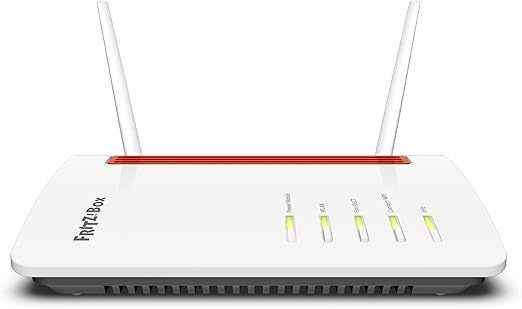
Perché scegliere un router 4G invece della linea fissa
Un router 4G è una soluzione ideale quando la linea fissa non è disponibile, è troppo lenta oppure richiede tempi di attivazione molto lunghi. Con una semplice SIM dati puoi navigare subito, senza lavori tecnici, senza tecnici in casa e senza vincoli di contratto. È perfetto per chi vive in zone non raggiunte da fibra o ADSL, per seconde case, uffici temporanei, negozi, camper e situazioni di emergenza in cui serve connessione immediata.
In molte zone rurali il 4G può risultare addirittura più veloce della vecchia ADSL, e con router di buona qualità puoi ottenere una connessione stabile, potente e utilizzabile da più dispositivi contemporaneamente. Vediamo di seguito Come configurare un router 4G o la così detta saponetta per internet.
Come configurare un router 4G: Preparazione e configurazione
Inserimento della SIM
- Spegni il router.
- Inserisci la SIM nel formato richiesto (micro o nano).
- Riaccendi il router.
La SIM deve essere inserita correttamente prima di accedere alle impostazioni di rete.
Rimozione del PIN della SIM (fondamentale per far funzionare il router 4G)
Per far sì che il router 4G si colleghi correttamente alla rete mobile, è necessario che il PIN della SIM sia disattivato.
Come viene gestito il PIN dai router
- Molti router, al primo accesso al pannello, mostrano automaticamente una schermata dove viene chiesto di inserire il PIN della SIM.
Da lì è possibile rimuoverlo o disabilitarlo in modo permanente. - Tuttavia non tutti i router offrono questa funzione, e in molti casi la connessione fallisce senza spiegazioni.
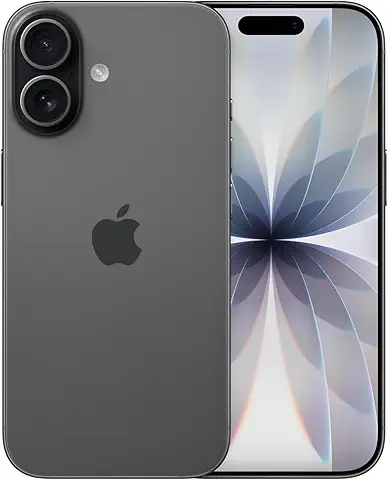
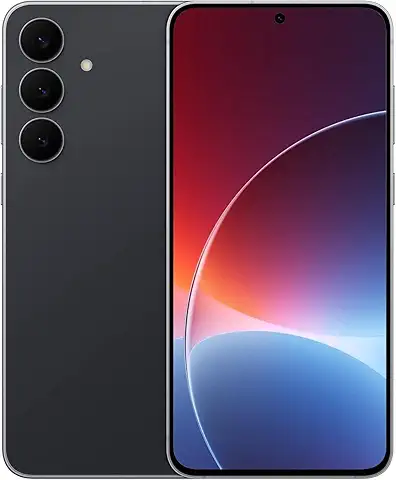
Per comodità e per evitare problemi, è consigliato rimuovere il PIN prima di inserire la SIM nel router, utilizzando uno smartphone.
Leggi anche: Blocco improvviso su Facebook: ecco perché compare “non puoi usare questa funzione al momento”
Come togliere il PIN da smartphone
Android
- Apri Impostazioni.
- Vai su Sicurezza o Privacy/Sicurezza (dipende dal modello).
- Tocca Blocca SIM oppure Impostazioni SIM.
- Disattiva l’opzione Richiedi PIN SIM.
- Inserisci il PIN attuale per confermare.
iPhone
- Apri Impostazioni.
- Vai su Cellulare.
- Tocca PIN SIM.
- Disattiva l’interruttore PIN SIM.
- Inserisci il PIN per confermare.
Perché è così importante?
Quasi tutti i router 4G non gestiscono correttamente il PIN della SIM.
Se rimane attivo, potresti ottenere:
- nessuna connessione,
- rete instabile,
- “connesso ma senza internet”.
Una volta rimosso il PIN, rimetti la SIM nel router.
Leggi anche: Consenso Google microfono tutto quello che devi sapere per proteggere la tua privacy.
2. APN degli operatori italiani
Inserisci l’APN corretto nel router, altrimenti internet non funzionerà.
| Operatore | APN |
|---|---|
| ILIAD | iliad |
| TIM | ibox.tim.it |
| Vodafone | mobile.vodafone.it |
| Ho.Mobile | web.ho-mobile.it |
| Very Mobile | internet.it |
Configurazione base (valida per tutti i router 4G)
- Collegati al router via WiFi o cavo Ethernet.
- Apri il browser e inserisci uno di questi indirizzi:
192.168.1.1192.168.0.1192.168.8.1
- Inserisci credenziali (di solito: admin / admin o quelle sull’etichetta).
- Vai su Impostazioni Rete → APN e inserisci quello dell’operatore.
- Imposta la rete su 4G/LTE Only per maggiore stabilità.
- Configura WiFi: nome rete (SSID), password, sicurezza WPA2/WPA3.
Configurazione per marca della saponetta per internet
TP-Link (router 4G LTE)
- Accedi a:
http://tplinkmodem.neto192.168.1.1. - Login con admin/admin o password indicata.
- Vai su Advanced → Network → Internet.
- Clicca “Add” e inserisci l’APN.
- Authentication: None.
- Salva.
- Configura WiFi in Wireless → Wireless Settings.
- Imposta 4G Only in Network → Mobile Network.
FRITZ!Box LTE
- Vai su
http://fritz.box. - Login con password sul router.
- Vai su Internet → Dati di accesso → Rete mobile.
- Inserisci l’APN manualmente se non autodetect.
- Imposta LTE nelle preferenze di rete.
- Configura WiFi in Rete Wireless.
D-Link 4G
- Entra in
192.168.0.1. - Login: admin / password vuota (o indicata).
- Vai su Setup → Mobile Internet.
- Inserisci manualmente l’APN.
- Authentication: None.
- Salva e riavvia.
- Configura WiFi in Wireless Settings.
Netgear 4G
- Vai su
http://routerlogin.neto192.168.1.1. - Login admin / password.
- Menu → Advanced → Mobile Broadband.
- Imposta Custom APN (inserisci quello del tuo operatore).
- Apply.
- Imposta WiFi in Wireless Settings.
- Imposta 4G Only se disponibile.
Tabella responsive con percorsi APN
Il vostro Smartphone non riceve internet? Configuriamo l’APN per il nostro gestore telefonico
Il tuo Android ha perso la connessione dati? 18 controlli rapidi e 3 trucchi nascosti
FAQ – Domande frequenti sulla configurazione dei router 4G
1. Il router 4G non si connette: cosa posso fare?
Controlla per prima cosa che il PIN della SIM sia disattivato e che l’APN sia corretto.
Leggi anche: Stop al Telemarketing invasivo: Addio alle Telefonate Truffa con Numeri Italiani!
2. Come faccio a sapere qual è l’APN del mio operatore?
Li trovi tutti nella tabella sopra: Iliad, TIM, Vodafone, Ho e Very Mobile.
3. Meglio 4G Only o 4G/3G Auto?
Se vuoi massima stabilità, usa 4G Only.
4. Devo riavviare il router dopo aver cambiato APN?
Sì, molti modelli applicano le modifiche solo dopo un riavvio.
5. Posso migliorare la ricezione 4G?
Sì: posiziona il router vicino a finestre, in alto oppure usa antenne LTE esterne.
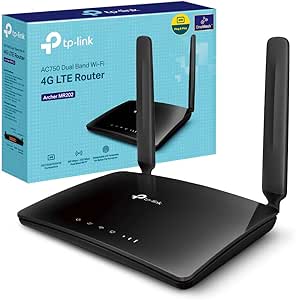
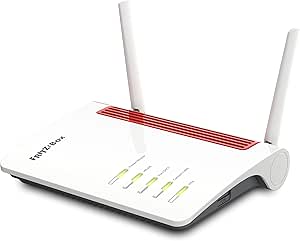
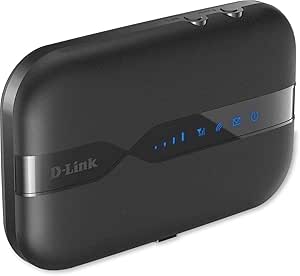
AMAZON ROUTER 4G I MIGLIORI


Altro per te
 Informatica
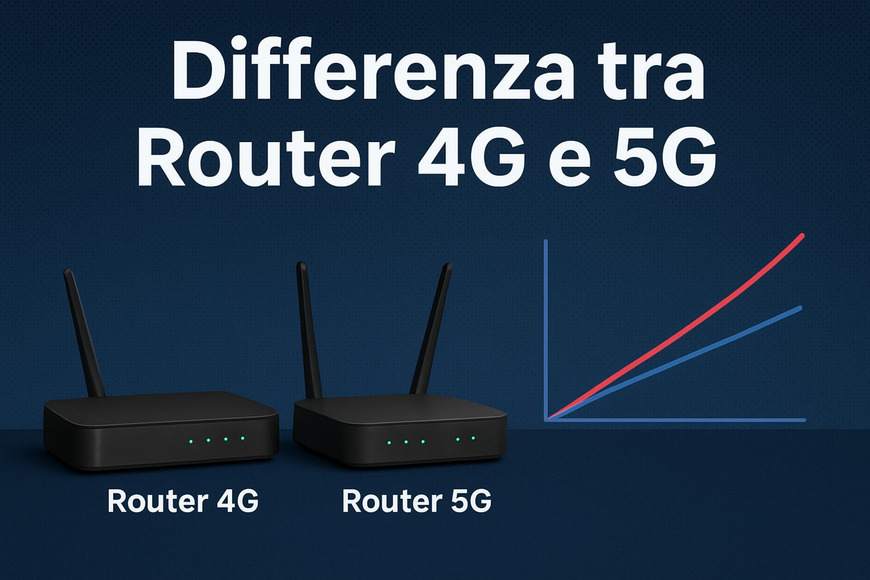
Benchmark, Differenza tra Router 4G e 5G — velocità, ping, upload/download, impatto nell’uso quotidiano e nel gaming
Router 4G vs 5G c'è davvero uno scontro? Capire davvero la differenza tra Router 4G e 5G non è solo una questione tecnica da…
 Devi assolutamente averlo! Il Miglior Router 5G Wi-Fi 6 con SIM TP-Link Archer NX200 AX1800 Mbps Porta Gigabit WAN/LAN, 4K-QAM
 Perché il telefono mi dice nessuna connessione Internet?
 Mi stanno Rubando il WiFi! Come vedere se qualcuno sta usando la mia rete Wifi senza il mio permesso
 Differenza tra Ripetitore Wifi e Powerline, quale scegliere?
 Mesh Wi-Fi: quando conviene davvero e confronto pratico con router, ripetitori e Powerline
 Come Estendere il Segnale Wifi da un Appartamento all’Altro in Modo Facile ed Efficace
 Le Prese Smart WiFi: Cosa Sono, Come Funzionano e Come Scegliere la Migliore
Su eBay: Router 4G portatile
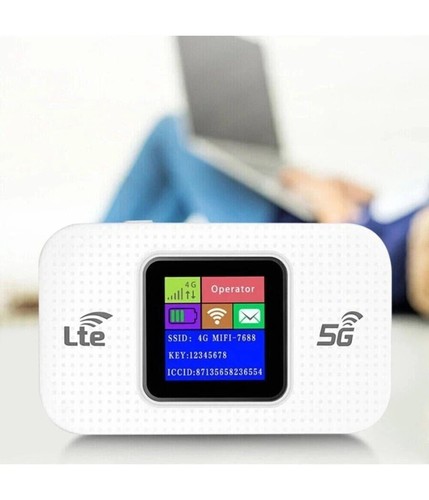
Modem Router Wifi Portatile GSM SIM 4G/5G MF688 300MBPS Mobile con Display LED
Confronta il prezzo su - Colore: Bianco
- Tipo: Modem hotspot Wi-Fi
- Caratteristiche: GSM SIM 4G LTE 5G
Vedi il prezzo su eBay


Modem Router 4G LTE WI-FI Hotspot Portatile - ZTE WebPocket Nero
Confronta il prezzo su - Numero di porte LAN: 0
- Larghezza: 78
- Quantità: 1
Vedi il prezzo su eBay

Link affiliati: se acquisti, BACKdigit riceve una piccola commissione senza costi per te.
Honor Magic Fold 2026
Display: Foldable LTPO AMOLED 165Hz
Da 1899€


Realme C81
Display: IPS LCD 120Hz
Da 219€
Realme 15 Pro+
Display: LTPO AMOLED 144Hz
Da 949€

Vivo V70
Display: AMOLED 1.5K Ultra Clear OLED
Da 599€
Xiaomi 17T Pro
Display: AMOLED LTPO
999 EUR (256GB/12GB)
Xiaomi 17T
Display: AMOLED, 144Hz, HDR10+, 4000 nits (peak)
649 EUR
Honor 200 Smart
Display: IPS LCD 120Hz
Da 249€
Realme P2 Pro
Display: AMOLED curved 120Hz
Da 349€
Realme Narzo 70 Turbo
Display: AMOLED 120Hz
Da 299€
Xiaomi 17 Pro Max
Display: LTPO AMOLED 2K HDR10+ dual display 120Hz
Da 839€
Apple iPhone 14 Pro MaxVSXiaomi 17T Pro — Confronto 2026
Samsung Galaxy Z Flip 3VSHonor GT Pro — Confronto 2026
Samsung Galaxy Z Flip 3VSOPPO Find X7 Ultra — Confronto 2026
Samsung Galaxy Z Flip 3VSRealme 16 Ultra — Confronto 2026
Apple iPhone 17 Pro MaxVSGoogle Pixel 6 Pro — Confronto 2026
Apple iPhone 17 Pro MaxVSRedmi Note 13R Pro — Confronto 2026
…
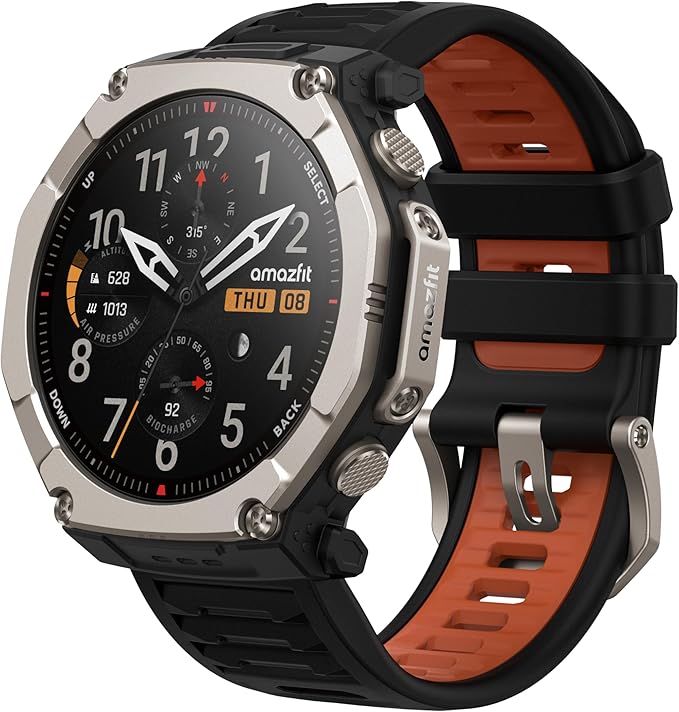
Amazfit T-Rex Ultra 2
Da 649€
Amazfit Active Max
Da 299€
Xiaomi Watch S4 41mm
Da 159€
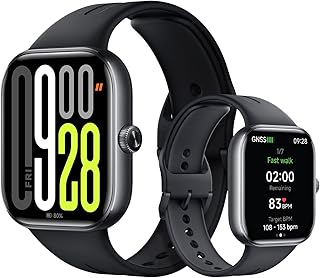
Xiaomi Watch 5
Da 329€
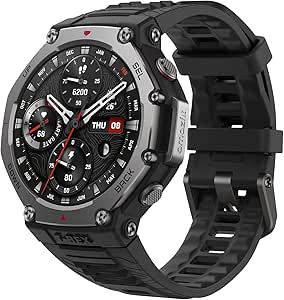
Amazfit T-Rex 3
Da 299€
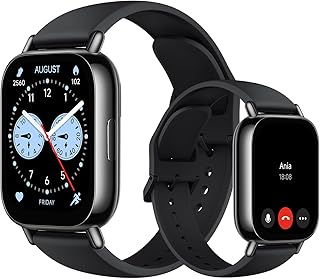
Redmi Watch 5 Lite
Da 69€
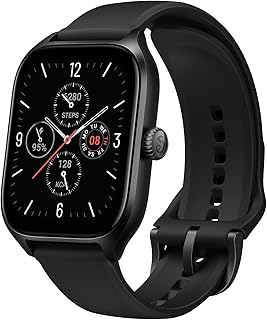
Amazfit GTS 4
Da 199€
Amazfit GTR 4
Da 249€
Amazfit Falcon 2
Da 699€

Xiaomi Watch S4
Da 199€
Acer Iconia Tab A10 (2023)
Acer Iconia Tab M10 (2023)
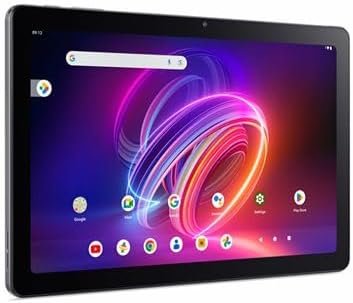
Acer Iconia Tab P10 LTE (2023)
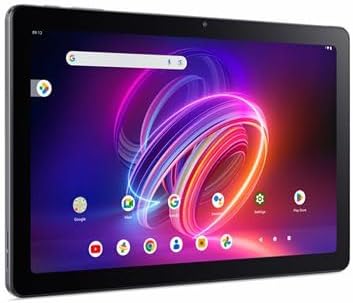
Acer Iconia Tab P10 (2023)
Acer Iconia Tab M10 LTE (2024)
Acer Iconia Tab M10 (2024)
Acer Iconia X12 (2025)

Acer Iconia V11 (2025)
Acer Iconia V12 (2025)
Acer Iconia Tab P11 (2025)
Hisense 32E4NT

TCL 98X11K

TCL 85X11K

TCL 85C9K

TCL 75C9K

TCL 65C9K

TCL 98C8K

TCL 85C8K

TCL 75C8K

TCL 65C8K
Asus ROG Phone 8 — Scheda Tecnica Completa 2026
Asus ROG Phone 8 Pro — Scheda Tecnica Completa 2026
Google Pixel 10 Pro — Scheda Tecnica Completa 2026
Asus ROG Phone 9 — Scheda Tecnica Completa 2026
Asus ROG Phone 9 Pro — Scheda Tecnica Completa 2026
Asus Zenfone 10 — Scheda Tecnica Completa 2026
Asus Zenfone 11 Ultra — Scheda Tecnica Completa 2026
Asus Zenfone 12 Ultra — Scheda Tecnica Completa 2026
Google Pixel 6 — Scheda Tecnica Completa 2026
Google Pixel 6 Pro — Scheda Tecnica Completa 2026
Google Pixel 6a — Scheda Tecnica Completa 2026
Google Pixel 7 — Scheda Tecnica Completa 2026
…
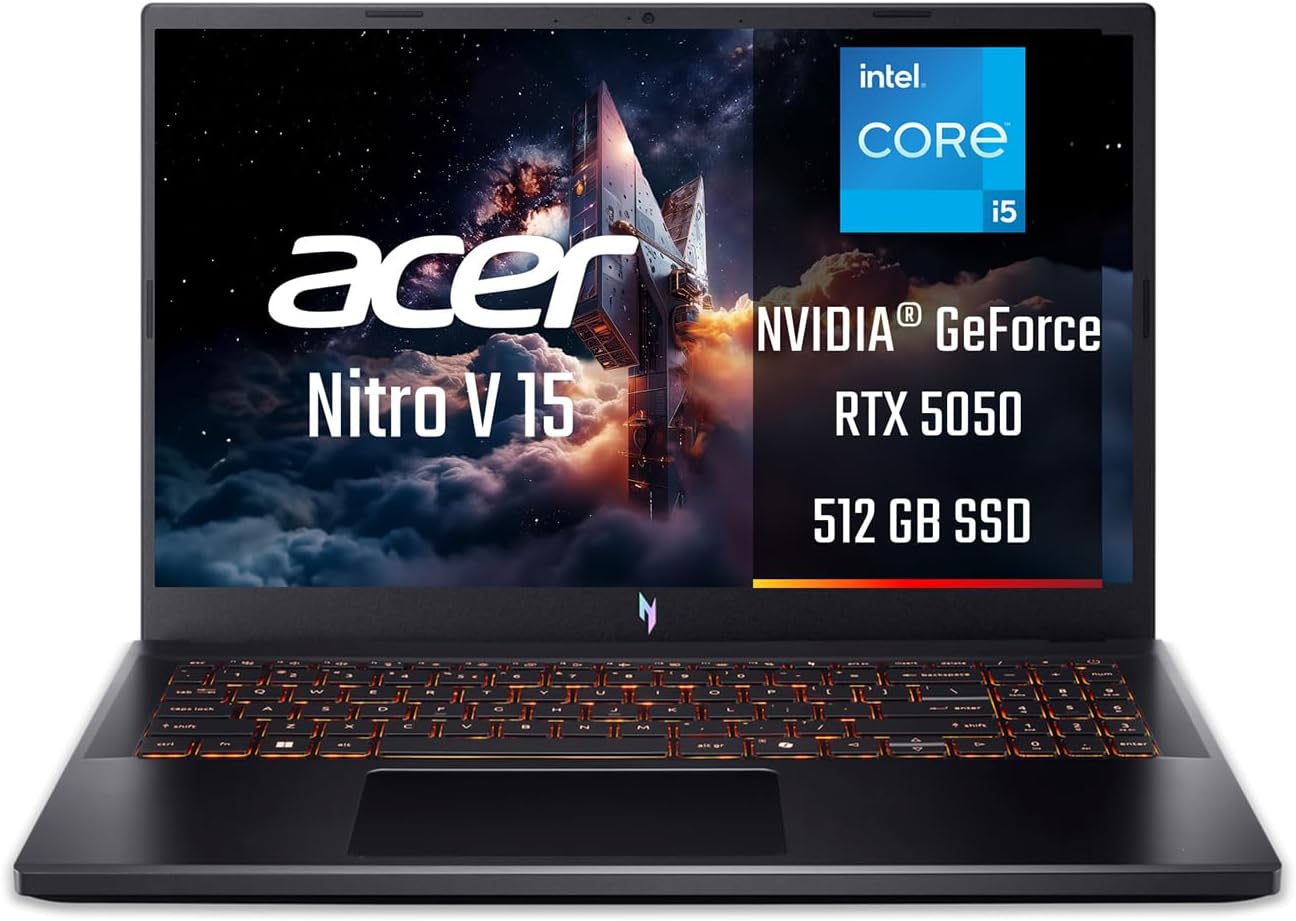
Acer Nitro V 15
Acer Aspire 7
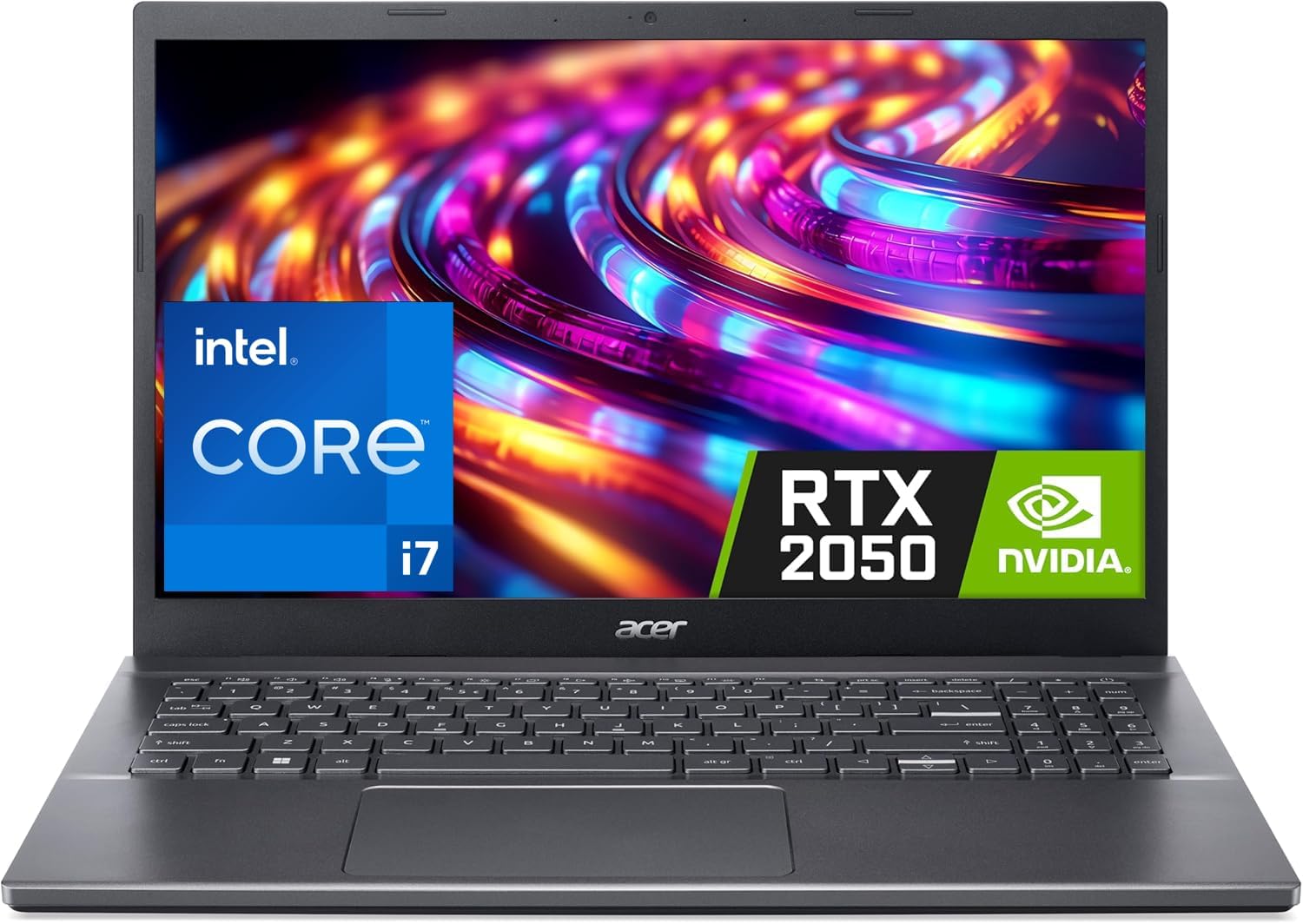
Acer Aspire 5
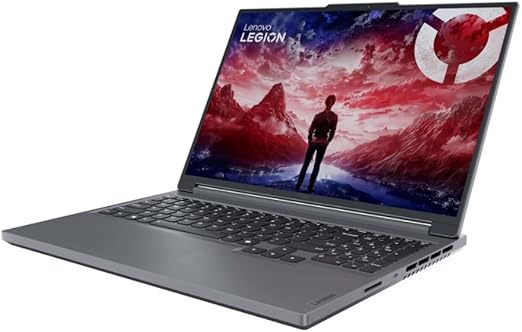
Lenovo Legion Slim 5 16AHP9
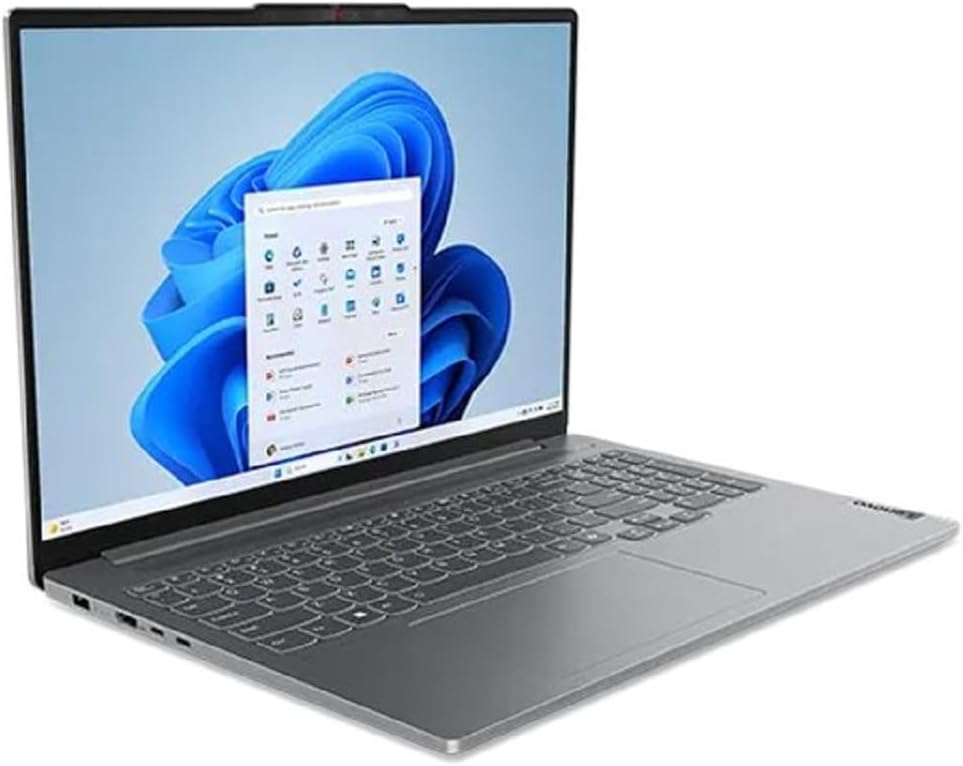
Lenovo IdeaPad Pro 5 16AHP9
Lenovo IdeaPad Pro 5 14AHP9
Da 1299 €
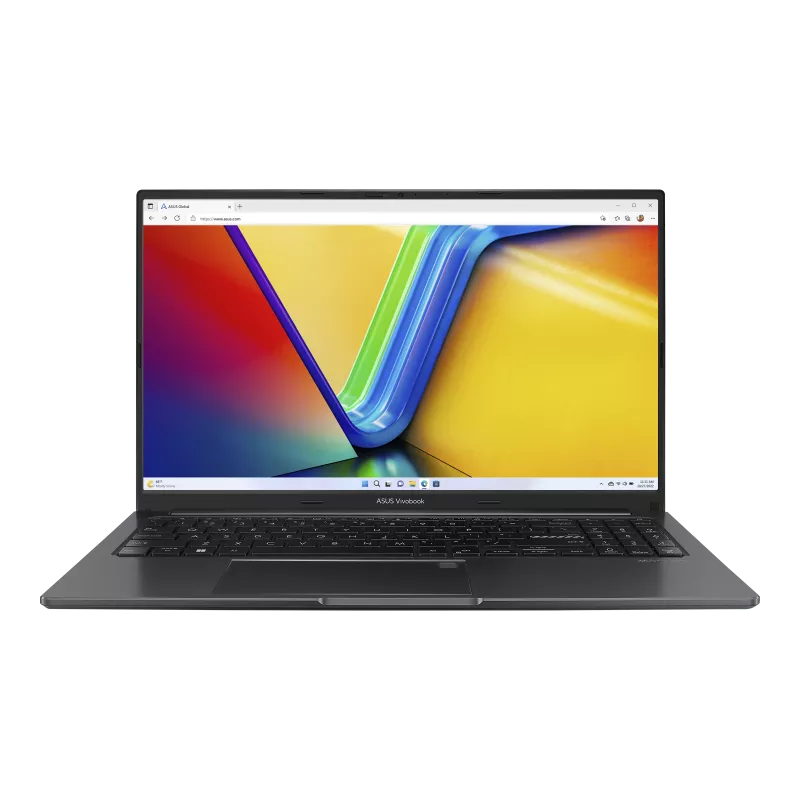
ASUS Vivobook 15 M1505
ASUS Vivobook 14 M1405

ASUS Vivobook 16 X1605
ASUS Vivobook Pro 15 OLED N6506