

Google non serve soltanto a cercare siti, immagini e notizie. Alcune parole e combinazioni digitate direttamente nella barra di ricerca possono attivare giochi, animazioni, strumenti interattivi e risultati particolari.
Il bello è che non serve installare programmi o estensioni: nella maggior parte dei casi basta aprire Google, inserire il comando nel campo di ricerca e premere Invio.
Alcuni di questi sono veri e propri Easter egg creati da Google, mentre altri sfruttano il modo in cui il motore interpreta determinate parole o query. Google stessa ha documentato negli anni diversi di questi effetti e giochi nascosti nella Ricerca.
Come usare i comandi Google
È semplicissimo.
Apri Google dal browser del PC, dello smartphone o del tablet.
Nel normale campo di ricerca, quello dove scrivi normalmente ciò che vuoi cercare, inserisci esattamente la parola o la frase indicata nell’articolo.
Non devi inserirla nella barra degli indirizzi del browser e non devi aggiungere virgolette, salvo quando vengono indicate espressamente.
Dopo aver premuto Invio, Google mostrerà il risultato oppure attiverà direttamente l’effetto.
Nota: Google modifica periodicamente la Ricerca e alcuni Easter egg possono essere rimossi, modificati o funzionare diversamente a seconda del dispositivo, della lingua o della versione di Google utilizzata.
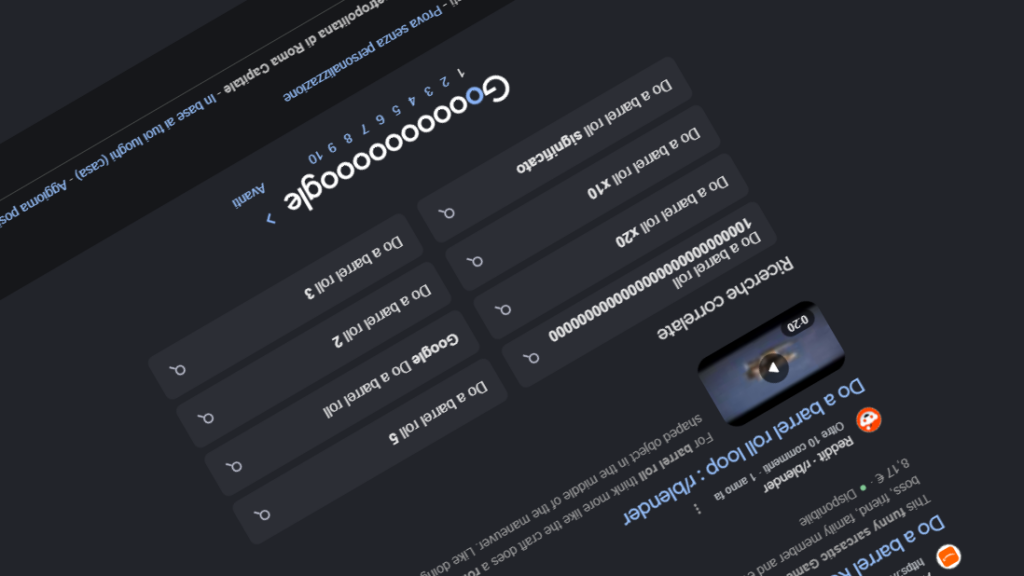
1. Do a barrel roll
Uno dei classici più famosi.
Nel campo di ricerca di Google scrivi:
do a barrel roll
Premi Invio.
La pagina dei risultati esegue una rotazione completa di 360 gradi.
Puoi anche provare:
z or r twice
Il risultato è sostanzialmente lo stesso.
Google ha mantenuto questo effetto tra i suoi Easter egg storici.
2. Askew
Vuoi vedere Google leggermente storto?
Scrivi:
askew
e premi Invio.
La pagina dei risultati viene visualizzata inclinata.
È uno dei piccoli scherzi più semplici da provare perché non apre giochi o pagine esterne: cambia direttamente l’aspetto della pagina dei risultati.
3. Recursion
Questo è più sottile.
Scrivi:
recursion
Google propone una correzione scherzosa legata proprio al concetto di ricorsione, cioè qualcosa che richiama se stesso.
È un piccolo gioco di parole nascosto nella Ricerca.
4. La risposta è 42
Se conosci Guida galattica per autostoppisti, probabilmente sai già dove si va a parare.
Scrivi:
the answer to life the universe and everything
Google restituisce:
42
L’Easter egg risale ai primi anni della Ricerca Google ed è ancora uno dei più conosciuti.
5. Blink HTML
Prova:
blink html
Google riconosce il riferimento all’elemento HTML blink e può applicare un particolare effetto ai termini mostrati nei risultati.
È un piccolo omaggio alla vecchia storia del Web.
6. Pac-Man direttamente su Google
Qui si passa al divertimento vero.
Nel campo di ricerca scrivi:
pac-man
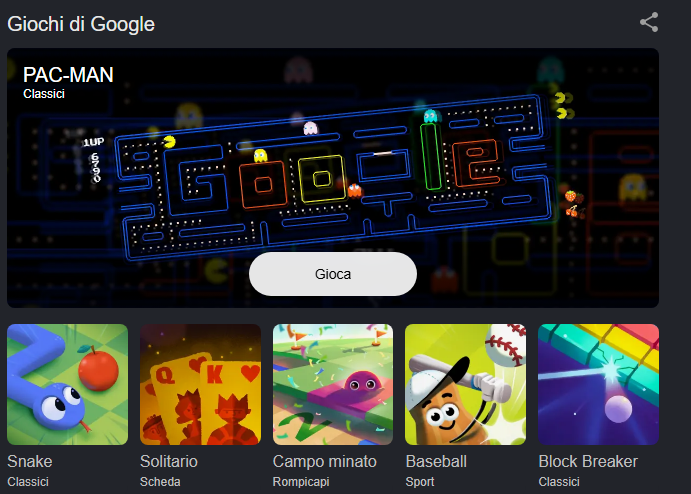
Google può mostrare un risultato interattivo con Pac-Man giocabile direttamente nella Ricerca. Google include ufficialmente Pac-Man tra i giochi e le esperienze interattive disponibili nella Ricerca.
Non servono download.
7. Snake
Per giocare a Snake puoi cercare:
snake
oppure:
play snake
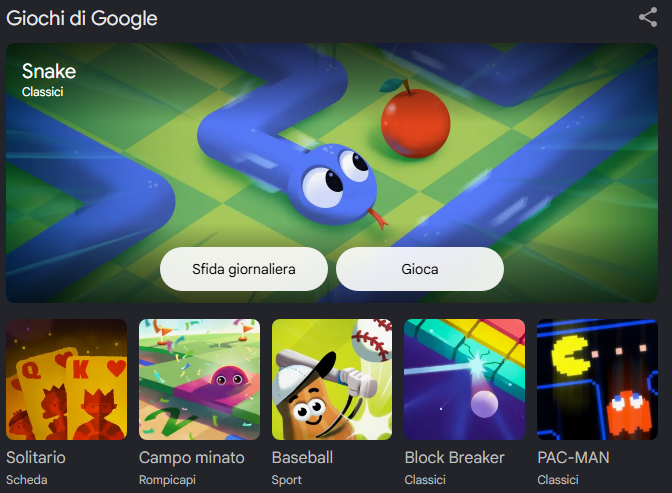
Google mostra una scheda dalla quale puoi avviare il gioco.
È disponibile anche su dispositivi mobili.
8. Campo minato
Un altro classico:
minesweeper
Nei risultati può comparire il gioco interattivo Campo minato, pronto per essere avviato.
9. Solitario
Scrivi:
solitaire
Google può mostrarti direttamente il gioco del Solitario.
Puoi iniziare una partita senza installare applicazioni aggiuntive.
10. Tris
Per giocare a tris:
tic tac toe
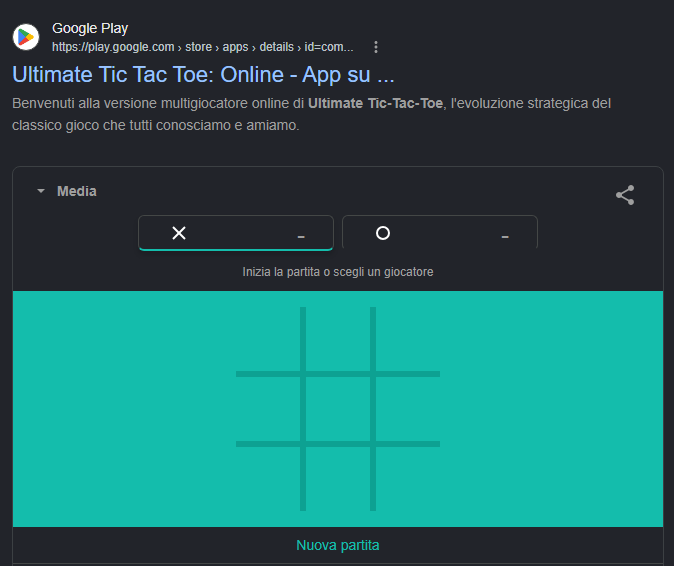
Google mostra il gioco direttamente nei risultati, permettendo di giocare contro il computer.
11. Block Breaker
Tra le esperienze più recenti puoi provare:
block breaker
Se disponibile nella tua versione della Ricerca, Google mostra un gioco in stile Breakout, nel quale bisogna distruggere i blocchi.
La disponibilità degli Easter egg può variare nel tempo e in base alla versione della Ricerca.
12. Lancio della moneta
Serve una decisione velocissima?
Scrivi:
flip a coin
Google mostra una moneta virtuale che puoi lanciare.
Niente app, niente sito esterno.
13. Tira un dado
Puoi anche utilizzare Google come dado virtuale:
roll a die
Il risultato viene mostrato direttamente nella Ricerca.
È particolarmente comodo quando serve un numero casuale senza utilizzare strumenti esterni. Google include questi strumenti tra le funzioni accessibili direttamente dalla Ricerca.
14. Spinner
Prova:
spinner
Google può mostrare uno spinner interattivo.
In alcune versioni è possibile passare dalla modalità fidget spinner a una ruota numerica.
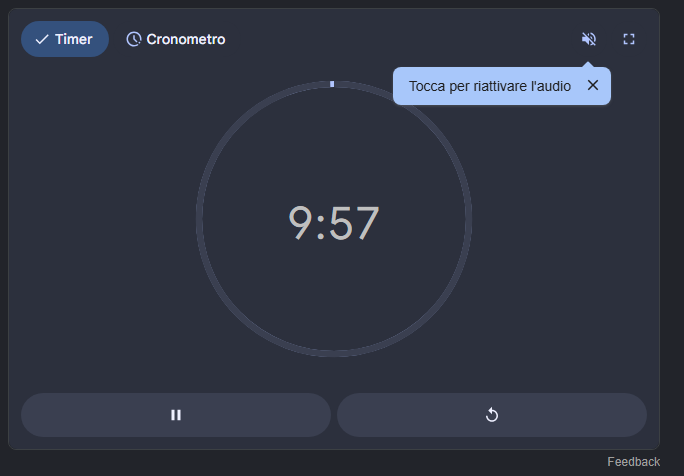
15. Timer
Non serve aprire l’app Orologio.
Scrivi:
timer
Google mostra un timer direttamente nei risultati.
Puoi anche specificare la durata, per esempio:
timer 10 minutes
16. Cronometro
Cerca:
stopwatch
Google può mostrare un cronometro direttamente nella pagina dei risultati.
17. Metronomo
Per trasformare Google in un piccolo metronomo:
metronome
Appare lo strumento interattivo per impostare il ritmo.
18. Calcolatrice
Uno dei trucchi più utili è semplicemente:
calculator
Ma puoi anche scrivere direttamente un’operazione:
125*48
Google calcolerà il risultato direttamente nella Ricerca.
È possibile utilizzare anche espressioni matematiche più avanzate e funzioni grafiche. Google documenta infatti la possibilità di inserire equazioni direttamente nella Ricerca.
19. Color Picker
Se devi conoscere rapidamente un colore, prova:
color picker
Google può mostrare un selettore interattivo con cui scegliere un colore e visualizzarne i relativi valori.
Per chi lavora con grafica, siti Web o CSS può essere sorprendentemente comodo.
20. Conway’s Game of Life
Questo è decisamente più da smanettoni.
Scrivi:
conway's game of life
Google può mostrare una versione interattiva del famoso Game of Life di Conway, un automa cellulare nel quale semplici regole matematiche producono comportamenti complessi.
21. Cerca Google nel 1998
Prova:
Google in 1998
In alcune versioni della Ricerca questo comando richiama una particolare esperienza che ricrea l’aspetto storico di Google.
È un piccolo viaggio indietro nel tempo agli inizi del motore di ricerca.
22. Anagram
Scrivi:
anagram
Google gioca con il significato della parola e propone una risposta scherzosa.
È uno degli Easter egg storici citati anche da Google stessa.
23. Una ricerca particolare: 94FBR
Ed eccoci al comando che probabilmente ti ha fatto venire in mente questo articolo.
Prova a cercare:
94FBR
Oppure, storicamente, veniva utilizzato insieme al nome di un software:
nome software 94FBR
94FBR: Il codice nascosto di Google che ti porta ai download diretti (ma può costarti caro)
Attenzione: 94FBR non è un comando ufficiale di Google.
La stringa è diventata famosa perché era associata a una vecchia product key di Microsoft Office e, nel tempo, Google ha finito per associarla a risultati relativi a crack, seriali e product key.
Per questo motivo il suo comportamento è molto diverso da quello di do a barrel roll o pac-man: non attiva un’animazione programmata da Google.
È semplicemente una keyword particolare che influenza i risultati della ricerca.
Non è quindi corretto considerarla una “password segreta di Google”.
24. Cercare solo PDF
Passiamo ora dai trucchi agli strumenti realmente utili.
Per trovare esclusivamente PDF su un determinato argomento puoi usare:
Windows 11 filetype:pdf
Google limiterà la ricerca ai documenti PDF indicizzati.
Puoi sostituire Windows 11 con qualsiasi argomento.
25. Cercare qualcosa solo dentro un sito
Questo è uno dei comandi più utili in assoluto:
site:backdigit.com Windows
In questo modo chiedi a Google di cercare Windows soltanto all’interno di BACKdigit.com.
Puoi combinare il comando con altre parole:
site:backdigit.com Windows 11
Oppure restringere ulteriormente la ricerca:
site:backdigit.com intitle:Windows
Questo tipo di ricerca è molto utile anche per controllare quali contenuti di un sito risultano indicizzati.
26. Cercare una parola nel titolo
Scrivi:
intitle:Windows 11
Google cercherà pagine che hanno il termine indicato nel titolo.
Puoi combinarlo con site::
site:backdigit.com intitle:Windows
Per chi lavora con SEO e contenuti Web è uno dei comandi più interessanti.
27. Cercare una frase esatta
Quando vuoi che Google cerchi esattamente una determinata frase, racchiudila tra virgolette:
"Windows 11 senza software"
Questo può essere utile per cercare una frase precisa, verificare contenuti o confrontare formulazioni presenti online.
28. Escludere una parola
Il simbolo meno permette di eliminare un termine dalla ricerca.
Per esempio:
Windows 11 -Microsoft
Google proverà a escludere dai risultati le pagine associate al termine indicato.
Dove inserire questi comandi?
La regola è semplicissima: nel normale campo di ricerca di Google.
Non devi inserirli:
- nella barra degli indirizzi di Windows;
- nel Prompt dei comandi;
- nel Terminale;
- nelle impostazioni di Google;
- in un programma particolare.
Apri semplicemente Google, fai clic sul campo di ricerca, scrivi il comando e premi Invio.
Per i comandi interattivi, come pac-man, snake, timer o flip a coin, Google mostrerà direttamente lo strumento o il gioco quando disponibile.
Comandi Google: quali provare per primi?
Se vuoi andare subito al sodo, questi sono quelli che proverei per primi:
do a barrel roll
askew
recursion
the answer to life the universe and everything
pac-man
snake
minesweeper
solitaire
tic tac toe
flip a coin
roll a die
spinner
timer
metronome
color picker
block breaker
94FBR
I primi sono soprattutto Easter egg e strumenti divertenti, mentre site:, intitle:, filetype: e le virgolette sono veri strumenti di ricerca avanzata.
La cosa interessante è proprio questa: non tutti i “comandi Google” sono realmente comandi. Alcuni sono Easter egg, altri sono strumenti integrati nella Ricerca e altri ancora, come 94FBR, sono semplicemente stringhe che nel tempo hanno assunto un comportamento particolare nei risultati.
Google continua inoltre a cambiare la propria Ricerca, soprattutto con le nuove funzioni basate sull’intelligenza artificiale introdotte nel 2026. Per questo alcuni risultati possono apparire diversamente rispetto a qualche anno fa.
Provali uno alla volta direttamente nella barra di Google: alcuni sono utili, altri completamente inutili. Ed è proprio questo il bello.
Ti è piaciuto questo articolo?






















































Discussione 0
Regole della discussione
Per pubblicare serve un account BACKdigit, gratuito: bastano pochi secondi.
Nessun messaggio ancora. Inizia tu la discussione.