
Radio Online
Salva i tuoi Driver di Windows PRIMA che sia troppo tardi! Ecco come farlo in pochi minuti

Perché è importante eseguire il backup dei driver di Windows? I driver sono fondamentali per il corretto funzionamento di hardware come schede grafiche, schede di rete, stampanti e altri dispositivi. Se reinstalli Windows o cambi computer, potresti avere problemi nel trovare e reinstallare i driver corretti. Un backup ti permette di ripristinarli facilmente senza doverli scaricare uno per uno, ed è facile così Copiare i driver da un PC ad un altro.
Dove si trovano i driver di Windows?
I file dei driver di Windows si trovano solitamente nelle seguenti cartelle, ecco come salvare i Driver di Windows e Copiare i driver da un PC ad un altro:
- C:WindowsSystem32DriverStore (contiene i driver installati)
- C:WindowsSystem32drivers (contiene i file essenziali dei driver)
Metodo 1: Backup dei driver con il Prompt dei Comandi (CMD)
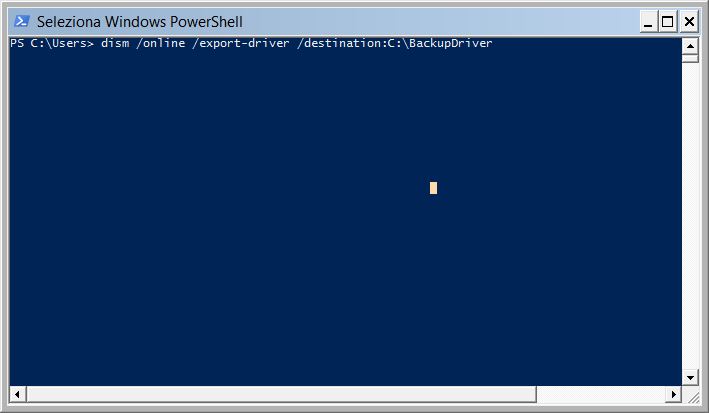
Puoi usare il comando DISM (Deployment Image Servicing and Management) per esportare i driver in una cartella specifica:
- Apri il Prompt dei comandi come amministratore (cerca “cmd” nel menu Start, fai clic con il tasto destro e seleziona “Esegui come amministratore”).
- Digita il seguente comando e premi Invio:
dism /online /export-driver /destination:C:BackupDriver- Windows copierà tutti i driver installati nella cartella C:BackupDriver.
Metodo 2: Backup dei driver con PowerShell
Se preferisci PowerShell, puoi usare il comando:
- Apri PowerShell come amministratore (cerca “PowerShell” nel menu Start, fai clic con il tasto destro e seleziona “Esegui come amministratore”).
- Digita e esegui il seguente comando:
Export-WindowsDriver -Online -Destination C:BackupDriver- Anche in questo caso, tutti i driver verranno salvati nella cartella specificata.
Come ripristinare i driver su un nuovo PC o dopo una reinstallazione di Windows
Dopo aver reinstallato Windows, puoi ripristinare i driver salvati seguendo questi passaggi:
Eseguire i fare il Backup dei Driver Windows e Ripristinarli automaticamente o manualmente
Metodo 1: Ripristino con Gestione Dispositivi
- Apri Gestione dispositivi (premi
Win + Xe seleziona Gestione dispositivi). - Per ogni dispositivo con un punto esclamativo giallo, fai clic con il tasto destro e seleziona Aggiorna driver.
- Scegli Cerca i driver nel computer e seleziona la cartella del backup (ad es.
C:BackupDriver). - Windows installerà automaticamente i driver compatibili.
Metodo 2: Ripristino con il Prompt dei Comandi
- Apri il Prompt dei Comandi come amministratore.
- Digita il comando seguente e premi Invio:
pnputil /add-driver C:BackupDriver*.inf /subdirs /install- Questo comando installerà tutti i driver presenti nella cartella del backup.
Backup e Ripristino Manuale di un Singolo Driver su Windows
Se vuoi eseguire il backup e il ripristino manuale di un singolo driver specifico, ecco come salvare i Driver di Windows passo dopo passo e copiare così i driver da un PC ad un altro
Eseguire i fare il Backup dei Driver Windows e Ripristinarli automaticamente o manualmente
Passaggi:
- Apri Gestione Dispositivi
- Premi
Win + Xe seleziona Gestione Dispositivi. - Oppure, digita
devmgmt.mscnella barra di ricerca di Windows e premi Invio.
- Trova il Dispositivo di Interesse
- Espandi la categoria del dispositivo (ad esempio Schede video, Controller USB, Schede di rete).
- Fai clic destro sul dispositivo e seleziona Proprietà.
- Individua il Percorso del Driver
Vai alla scheda Driver e clicca su Dettagli driver. Annota il percorso dei file del driver, solitamente situati in:
C:WindowsSystem32DriverStoreFileRepositoryI file del driver avranno estensioni come .sys, .dll, .inf, e .cat.
- Copia i File del Driver
- Usa Esplora file per navigare nella cartella dei driver individuata.
- Copia tutti i file associati al driver e incollali in una cartella di backup sicura (es.
C:Backup_Singolo_Driver).
Ripristino Manuale di un Singolo Driver
Metodo 1: Installazione tramite Gestione Dispositivi
- Apri Gestione Dispositivi (
Win + X→ Gestione Dispositivi). - Fai clic destro sul dispositivo e seleziona Aggiorna driver.
- Scegli Cerca i driver nel computer.
- Seleziona la cartella di backup (
C:Backup_Singolo_Driver) e clicca Avanti. - Windows installerà il driver manualmente.
Metodo 2: Installazione tramite File .INF
Se il driver ha un file .inf, puoi installarlo manualmente:
- Naviga nella cartella del backup (
C:Backup_Singolo_Driver). - Fai clic destro sul file
.infe seleziona Installa. - Segui le istruzioni sullo schermo per completare l’installazione.
Salvare i Driver di Windows e fare quindi il backup e il ripristino manuale di un singolo driver è utile se vuoi evitare problemi dopo una reinstallazione di Windows o se hai difficoltà a trovare il driver online. Ora sei pronto per proteggere i tuoi driver più importanti!
Eseguire i fare il Backup dei Driver Windows e Ripristinarli automaticamente o manualmente
Il Backup dei driver di Windows è una mossa intelligente che ti risparmia tempo e problemi in caso di reinstallazione del sistema o cambio di computer. Utilizzando DISM o PowerShell, puoi facilmente salvare i tuoi driver e ripristinarli quando necessario. Non aspettare di perdere i tuoi driver: fai subito un backup!
Windows 11 Download ISO(Link)
Altro per te
 Windows
Script CMD: punto di ripristino Windows in un clic
Uno script CMD per creare un punto di ripristino Windows consente di salvare rapidamente lo stato dei file di sistema prima di installare programmi,…
 Script CMD backup cartelle Windows con Robocopy
 Basta driver obsoleti che rallentano il tuo PC! Scopri il segreto per un Windows super veloce (senza impazzire)
 Windows ti spia? Ecco cos’è la Telemetria di Windows e come disattivarla in pochi minuti!
- PulisciWindows BACKdigit: lo script che pulisce e velocizza Windows in un colpo solo
 VMware Workstation: “The specified virtual disk needs repair”, come risolvere l’errore
- Script BAT per controllare lo spazio disco in Windows
- Script batch: organizza i file per estensione
Su eBay: Hard Disk Esterno

HDD Hard Disk Esterno 500 GB 2,5" USB 3.0 Aisens per Video Musica Foto Dati
Confronta il prezzo su - Colore: Nero
- Tipo: HDD esterno portatile
- Caratteristiche: Compatibile con PlayStation 4
Vedi il prezzo su eBay


Generico Hard Disk Esterno USB 3.0 1 TB Portatile RICONDIZIONATO FATTURABILE HD
Confronta il prezzo su - Colore: Nero
- Tipo: HDD esterno portatile
- Fattore di forma: 2,5"
Vedi il prezzo su eBay


Link affiliati: se acquisti, BACKdigit riceve una piccola commissione senza costi per te.