

Accendiamo il nostro nuovo computer e Windows va che è una scheggia, premiamo il tasto di accensione e il sistema operativo viene caricato all’istante. Questo perché di default abbiamo l’impostazione avvio rapido di windows attiva.
Quando noi spengiamo il computer Windows è come se venisse ibernato per poi ripartire caricando la metà dei file si sistema. In questo modo abbiamo il nostro computer pronto all’uso in pochissimi secondi, e certamente farà comodo a tutti una simile velocità.
Negli ultimi anni con l’avvento degli SSD e degli hard disk M.2 il caricamento di Windows abbinato a tale modalità è diventato velocissimo. Sappiate però che non è sempre un bene!
Avvio rapido di Windows
Questa opzione molte volte può creare dei malfunzionamenti, in quanto permette di portarci dietro avvio dopo avvio errori di sistema accumulati nel tempo. Per questo motivo molte volte è bene disattivarla, anche perché con i nuovi Hard Disk ad alta velocità di oggi i tempi di caricamento cambiano poco, anche se disattivata.
Stiamo parlando di un avvio pulito di Windows, con il caricamento del sistema operativo da zero. In questo modo possiamo risolvere molti malfunzionamenti di sistema per i quali non conosciamo la causa.
Disattivare Avvio rapido
Andiamo su Start -> digitiamo “pannello di controllo” -> click sul primo risultato -> Sistema e sicurezza -> Opzioni risparmio energia (cambia comportamento dei pulsanti di alimentazione) -> Modifica le impostazioni attualmente non disponibili -> togliere la spunta su Attiva Avvio rapido
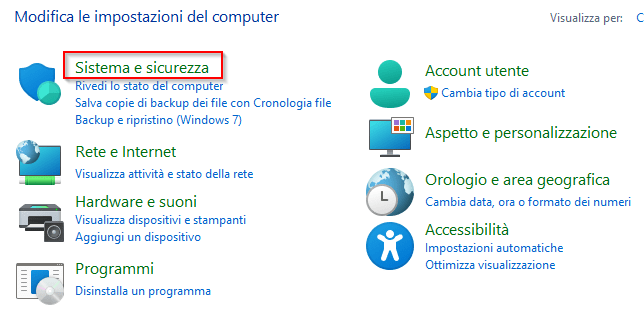
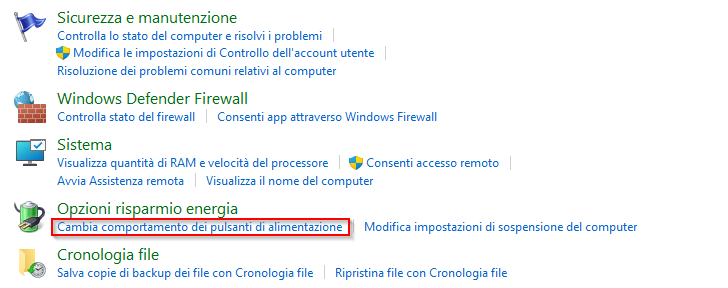
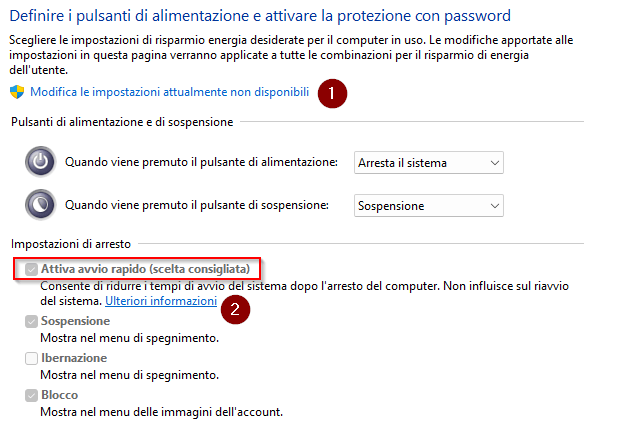
In questa maniera Windows si avvierà in maniera pulita senza trascinarsi dietro errori di sistema accumulati precedentemente.
Avvio pulito forzato
Contrariamente possiamo lasciare l’opzione di Avvio rapido attiva, e ogni tanto forzare l’avvio pulito del sistema che non fa mai male. Come fare? vediamo subito.
Basterà tenere premuto il tasto Shift(quello sopra il tasto CTRL) -> andare su Arresta sistema(tenere ancora premuto Shift) -> e tenerlo premuto il tasto fino a che il computer non è completamente spento.
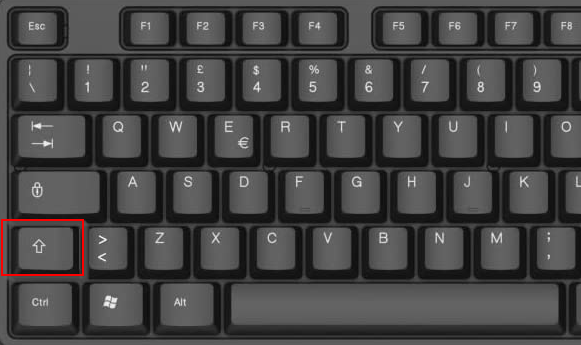
In questo modo alla prossima accensione del computer, Windows si avvierà in maniera pulita.
Altri Articoli di – BACKdigit
 Nuovi processori Intel Core Ultra Meteor Lake: Cambia tutto!Intel ha appena lanciato la sua ultima creazione: i processori mobili Meteor Lake della serie Core…
 Creed III, il tanto atteso sequel! Sei pronto?Il tanto atteso "Creed III", con il talentuoso attore Michael B. Jordan alla regia, colpisce finalmente…
 MacBook Pro: l’innovazione continua con il chip M3Apple ha appena svelato una nuova generazione di MacBook Pro, dotata della famiglia di chip M3,…
 Google accusato di violazione della privacy degli utentiGoogle, il colosso tecnologico noto in tutto il mondo, si trova ancora una volta al centro…
 Nuovi Filtri per WhatsApp: Che Cosa Sono e Quale Sarà il Loro Scopo?Gli utenti di WhatsApp hanno ora accesso ai filtri sulla piattaforma di messaggistica. L'applicazione WhatsApp è…
 Google Pay vs Samsung Pay: Paghiamo con lo smartphoneGoogle Wallet e Samsung Pay, qual'è la scelta migliore? In un'epoca in cui gli smartphone sono…
 PS5 Pro: Specifiche, Potenza e Rumors sul Nuovo Modello di Console SonyLa PS5 Pro e la sua uscita, il presunto nome in codice "Trinity", sta attirando l'attenzione…
Altro per te
 MacOS
MacOSMac non legge hard disk NTFS: controlli essenziali
Quando il Mac non legge hard disk NTFS, il problema può dipendere dal cavo USB, dall’alimentazione insufficiente, dal collegamento tramite hub o da un…
 Hard disk NTFS non visibile Mac: cosa controllare
 Liberiamo l’Hard Disk in un colpo solo! E’ Gratis
 PC Lentissimo e Hard Disk Rosso? Il Trucco Segreto per Liberare Spazio sul Disco C in 1 Minuto!
 Espandi il Tuo Spazio di Archiviazione: 7 Motivi per Comprare un Hard Disk Esterno
 Hard Disk esterno Toshiba in Superofferta su Amazon
 Collegare Hard Disk Esterno Windows su MAC, Gratis!
 Riciclare o smaltire i vecchi Hard Disk Meccanici
Su eBay: Avvio rapido



Link affiliati: se acquisti, BACKdigit riceve una piccola commissione senza costi per te.