

Vediamo come capire se un Hard Disk è guasto e se la rottura del disco fisso è imminente, facendo riferimento sia agli Hard Disk Meccanici che agli SSD/NVME, con un semplice strumento chiamato CrystalDiskInfo(Link).
Durante l’utilizzo del PC stiamo notando che è sempre più lento, il sistema operativo ci mette più tempo a caricarsi, e il Led dell’Hard Disk è sempre acceso fisso, questi sono segnali che indicano problemi al Disco Rigido del computer e che quasi sicuramente sta per rompersi. Come capire se un Hard Disk è guasto?
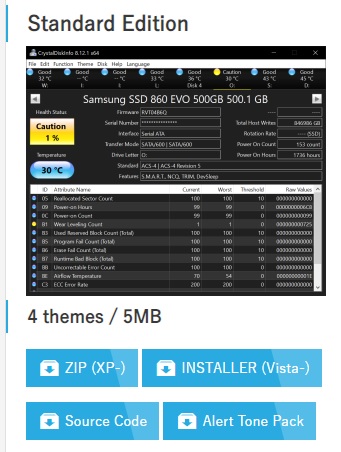
Cerchiamo di capirlo subito scaricando CrystalDiskInfo, un software che nel 90% dei casi capisce il reale stato dell’Hard Disk. Quindi clicchiamo sul pulsante e effettuiamo il Download.
Si aprirà la pagine del Download dove possiamo decidere se scaricare
- il file ZIP che non richiede un installazione e all’interno troverete già gli eseguibile a 32Bit e a 64Bit
- l’INSTALLER che provvederà a fare una vera e propria installazione del Software
potete utilizzare entrambi non fa nessuna differenza.
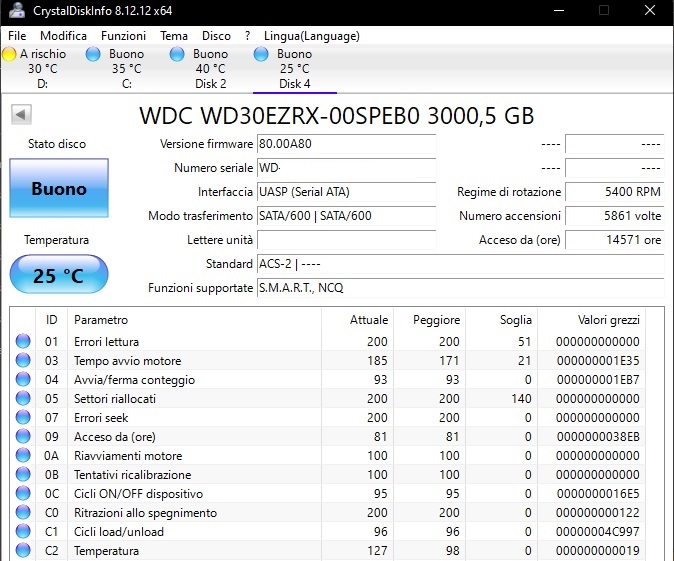
Una volta aperto il programma in alto avremo l’elenco di tutti gli Hard Disk connessi e accanto un pallino colorato che indicherà lo stato del disco
- Blu -> Buono
- Giallo -> A rischio
- Rosso -> Guasto
ci viene indicata anche la temperatura che se troppo alta significa che il disco lavora troppo, questo è dovuto a diverse cause
- il sistema operativo è incasinato
- il disco potrebbe richiedere una deframmentazione
- il sistema operativo ha esaurito la RAM e sta usando la memoria su disco
- contrariamente il sistema di dissipazione del nostro PC è ostruito.
altro dato da considerare per decidere di continuare a tenerci sopra i nostri dati personali sono il numero di ore che è stato utilizzato, diciamo che sopra alle 20.000 dobbiamo pensare di sostituirlo.
Leggi anche: Il vostro Hp dice “Boot devide not found” Errore Hard Disk (3F0)? Risolviamo
I Risultati…
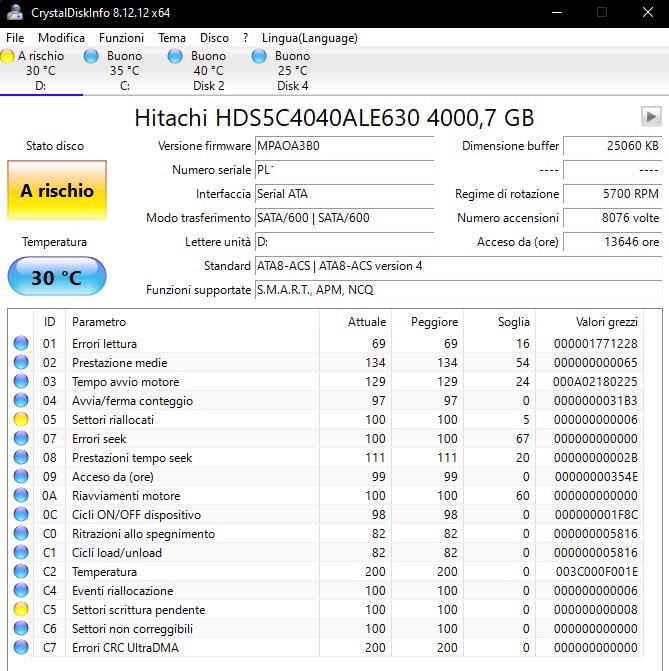
Nella figura sotto vediamo il caso di un Hard Disk a rischio che dobbiamo assolutamente decidere di sostituire e trasferire al più presto tutti i nostri dati su uno nuovo.
Leggi anche: Riciclare o smaltire i vecchi Hard Disk Meccanici
Il dato che determinerà l’imminente rottura sono i Settori riallocati
che sono quei settori che si stanno danneggiando e l’Hard Disk stesso tenta di auto riparare. Una volta esaurite le riparazioni il disco arriva alla rottura e il recupero dati diventerà un impresa a volte impossibile.
A questo punto colleghiamo un Hard Disk esterno e con molta pazienza iniziamo a copiare i dati importanti fino ad arrivare a quelli meno importanti.
Leggi anche: Espandi il Tuo Spazio di Archiviazione: 7 Motivi per Comprare un Hard Disk Esterno
Attenzione! durante la copia avremo dei rallentamenti del disco, NON INTERROMPETE!!! NON STACCATE IL DISCO DALLA PORTA USB!!! potreste compromettere i dati.
Se tutto è andato liscio i vostri dati saranno salvi, e quello che vi raccomando usate questo software di tanto in tanto per tenere sotto controllo lo stato dell’Hard Disk.
Altri Articoli di – BACKdigit
 Nuovi processori Intel Core Ultra Meteor Lake: Cambia tutto!Intel ha appena lanciato la sua ultima creazione: i processori mobili Meteor Lake della serie Core…
 Creed III, il tanto atteso sequel! Sei pronto?Il tanto atteso "Creed III", con il talentuoso attore Michael B. Jordan alla regia, colpisce finalmente…
 MacBook Pro: l’innovazione continua con il chip M3Apple ha appena svelato una nuova generazione di MacBook Pro, dotata della famiglia di chip M3,…
 Google accusato di violazione della privacy degli utentiGoogle, il colosso tecnologico noto in tutto il mondo, si trova ancora una volta al centro…
 Nuovi Filtri per WhatsApp: Che Cosa Sono e Quale Sarà il Loro Scopo?Gli utenti di WhatsApp hanno ora accesso ai filtri sulla piattaforma di messaggistica. L'applicazione WhatsApp è…
 Google Pay vs Samsung Pay: Paghiamo con lo smartphoneGoogle Wallet e Samsung Pay, qual'è la scelta migliore? In un'epoca in cui gli smartphone sono…
 PS5 Pro: Specifiche, Potenza e Rumors sul Nuovo Modello di Console SonyLa PS5 Pro e la sua uscita, il presunto nome in codice "Trinity", sta attirando l'attenzione…
Altro per te
 MacOS
MacOSAprire hard disk NTFS su Mac senza programmi
Aprire hard disk NTFS su Mac senza programmi è possibile direttamente dal Finder, perché macOS riconosce normalmente le unità formattate con il file system…
 Testare velocità Hard Disk
 SSD in offerta a meno di 20 €? imperdibile su Amazon
 Mac non legge hard disk NTFS: controlli essenziali
- Hard disk NTFS non visibile Mac: cosa controllare
 SSD PLC NAND: capacità record, ma velocità e durata
- SSD PCIe 6.0 2026: velocità e sfide termiche
 Liberiamo l’Hard Disk in un colpo solo! E’ Gratis
Su eBay: Hard Disk interno SATA




Link affiliati: se acquisti, BACKdigit riceve una piccola commissione senza costi per te.