

Come fare uno screenshot su pc windows
Volete sapere come fare lo screenshot su PC Windows in modo da fotografare lo schermo del nostro Desktop? è molto semplice infatti come vedete sulla tastiera è presente il tasto Stamp/Print Scr, che ci permetterà di creare un’istantanea dello schermo.
Una volta fatto questo l’immagine verrà copiata nella memoria, e potremo incollarla su qualsiasi programma capace di modificare una foto, come per esempio Paint.
Screenshot su PC Windows
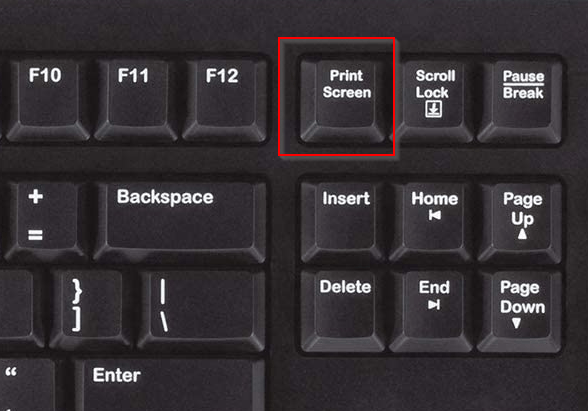
Questi sono alcuni esempi di tastiera. Vediamo nella prima foto che il tasto di cattura schermo è identificato semplicemente dal nome singolo “Print Screen” e basterà quindi premerlo
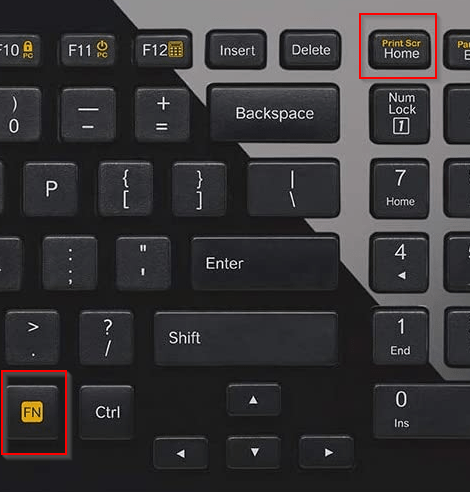
Nel secondo caso vediamo che Print Scr è scritto in piccolo e di colore giallo, questo ci dice che bisognerà premere il tasto FN assieme al tasto Print Scr, in quanto in questo tipo di tastiera è considerata funzione secondaria, quindi bisognerà premerli assieme.
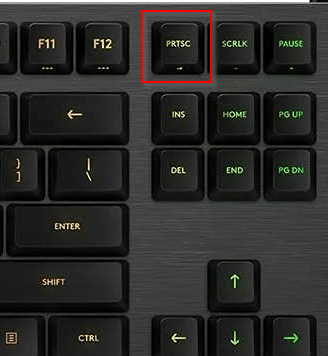
Nel terzo caso vediamo una tastiera da Gaming dove il tasto è con funzione singola, e basterà premerlo semplicemente per effettuare la foto dello schermo
In ogni caso una volta premuto il tasto di Screenshot la foto del nostro Desktop sarà copiata in memoria, pronta per essere incollata su qualunque software di fotoritocco.
Modificare e salvare lo screenshot
Catturato lo schermo bisognerà salvare la foto oppure modificarla. Per fare questo ci serviremo del software di fotoritocco integrato a Windows Paint.
Leggi anche: Togliere le scritte da un immagine non è mai stato così facile
Per aprirlo basterà andare su Start -> scrivere “paint” -> cliccare sul risultato voluto e il programma si aprirà.
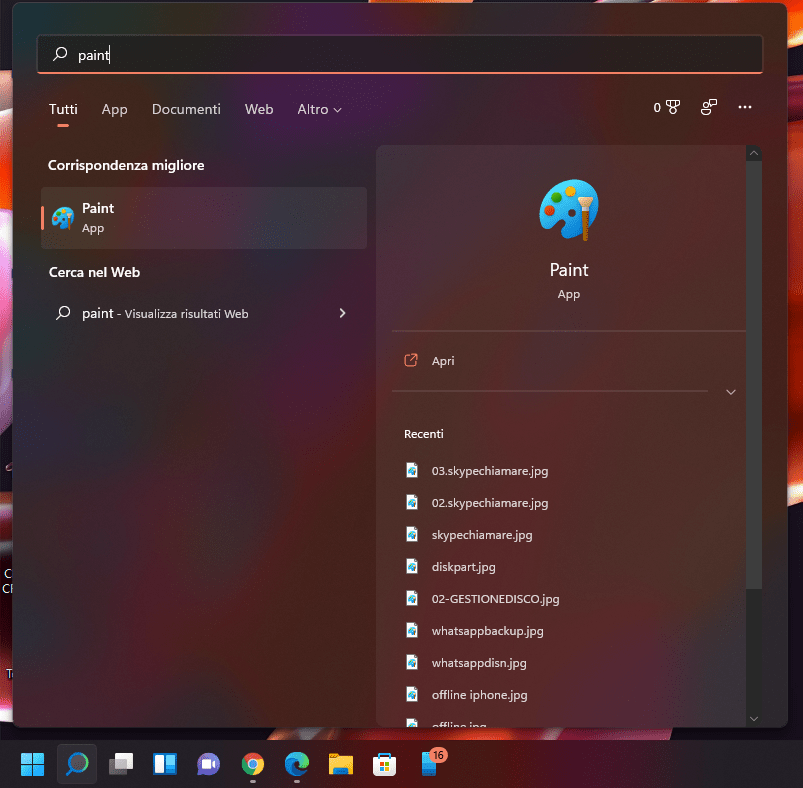
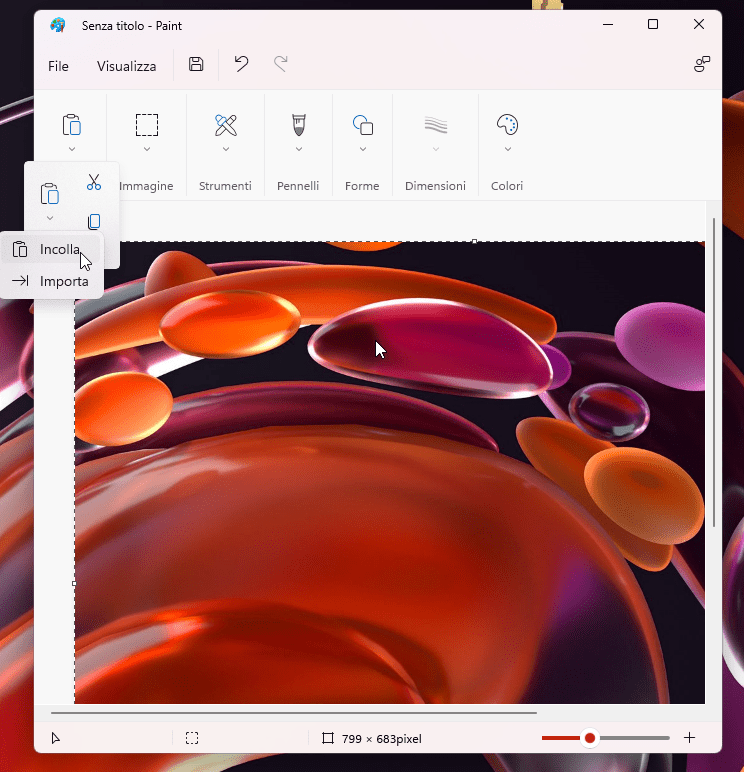
Ora non dobbiamo fare altro che Incollare l’immagine dello schermo catturato, procedendo come da fotografia per Windows 11, oppure Incolla per Paint Windows 10 o meglio ancora in entrambi i sistemi operativi basterà premere la combinazione di tasti CTRL+V.
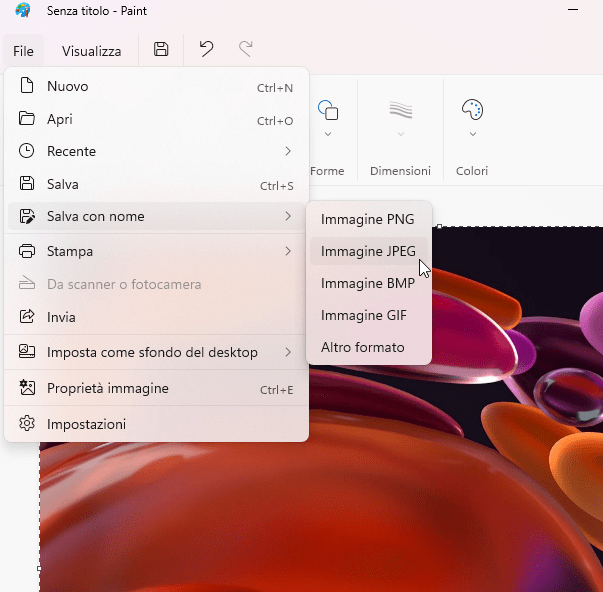
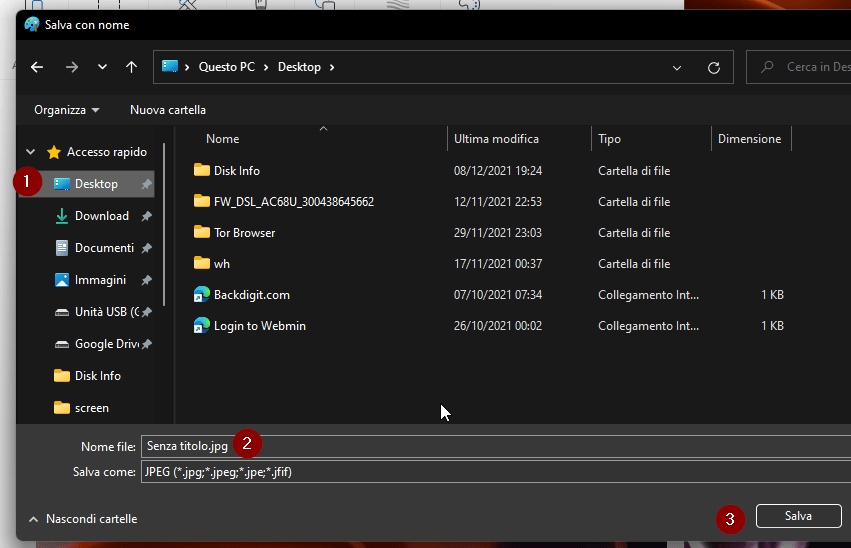
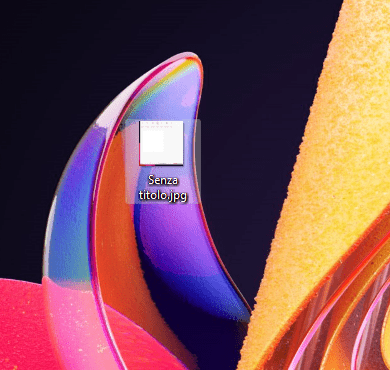
Una volta modificata la foto a nostro piacimento dovremo andare su File -> Salva con nome -> selezionare il formato desiderato(solitamente JPEG) e salvarla nella cartella preferita, per comodità sul Desktop.
Leggi anche: Rimuovere lo sfondo dalle immagini
Per concludere
Ok! abbiamo visto come fare lo Screenshot su PC Windows del Desktop, questa procedura è molto utile per fotografare una particolare situazione, come promemoria, per ricordarsi di un particolare errore ricevuto dal nostro PC o per molti altri utilizzi.
Esistono anche molti programmi in rete capaci di gestire al meglio questo tipo di utilità, Greenshot è uno tra i più validi., completo e gratuito.
Greenshot
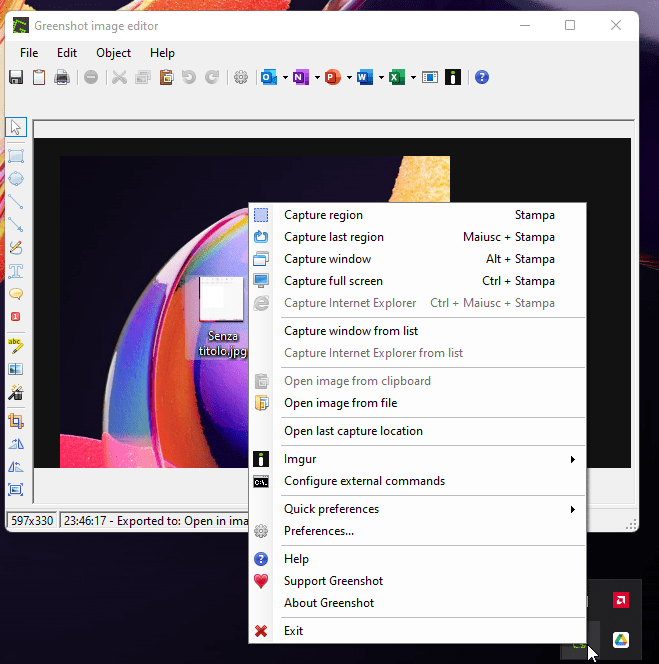
Con questo software sarà possibile premere tranquillamente il tasto di Cattura schermo e selezionare l’area da fotografare delimitandola con il Mouse. Fatto questo si aprirà subito il menù che ci permetterà di salvarla o di copiarla in memoria per poi incollarla dove vogliamo.
Altri Articoli di – BACKdigit
 Nuovi processori Intel Core Ultra Meteor Lake: Cambia tutto!Intel ha appena lanciato la sua ultima creazione: i processori mobili Meteor Lake della serie Core…
 Creed III, il tanto atteso sequel! Sei pronto?Il tanto atteso "Creed III", con il talentuoso attore Michael B. Jordan alla regia, colpisce finalmente…
 MacBook Pro: l’innovazione continua con il chip M3Apple ha appena svelato una nuova generazione di MacBook Pro, dotata della famiglia di chip M3,…
 Google accusato di violazione della privacy degli utentiGoogle, il colosso tecnologico noto in tutto il mondo, si trova ancora una volta al centro…
 Nuovi Filtri per WhatsApp: Che Cosa Sono e Quale Sarà il Loro Scopo?Gli utenti di WhatsApp hanno ora accesso ai filtri sulla piattaforma di messaggistica. L'applicazione WhatsApp è…
 Google Pay vs Samsung Pay: Paghiamo con lo smartphoneGoogle Wallet e Samsung Pay, qual'è la scelta migliore? In un'epoca in cui gli smartphone sono…
 PS5 Pro: Specifiche, Potenza e Rumors sul Nuovo Modello di Console SonyLa PS5 Pro e la sua uscita, il presunto nome in codice "Trinity", sta attirando l'attenzione…
Altro per te
 Wordpress
Come ottimizzare immagini WordPress Gratis
Scopriamo come ottimizzare le immagini Wordpress Gratis da inserire nel nostro sito, senza usare plugin a pagamento.
 Come Risolvere l’Errore “Timeout del Driver Software AMD” in Windows
 VPN IKEv2 Windows 11 senza software: configurazione
 Lightbox immagini WordPress JavaScript senza plugin
- Immagini WebP AVIF WordPress: upload e conversione
 The Love Hypothesis – Il teorema dell’amore: Prime Video svela le prime immagini del film
 Specchi del tempo: passato e presente si incontrano tra le immagini di Zuliani
 Young Sherlock: Prime Video svela le prime immagini della serie di Guy Ritchie con Hero Fiennes Tiffin
Su eBay: Tastiere PC
- Tipo: Standard
- Connettività: USB
- Colore: Bianco


- Colore: Bianco
- Tipo: Standard
- Lingua tastiera: Italiano


Link affiliati: se acquisti, BACKdigit riceve una piccola commissione senza costi per te.