

Parallels Desktop è uno dei software di virtualizzazione più popolari per macOS, progettato per eseguire sistemi operativi Windows, Linux e altri ambienti direttamente su un Mac senza la necessità di riavviare il computer. Grazie alla sua perfetta integrazione con macOS, Parallels consente di utilizzare applicazioni Windows come Microsoft Office, software di sviluppo o giochi compatibili con Windows in modo fluido e senza compromessi.
Perché usare Parallels Desktop?
- Compatibilità immediata: permette di eseguire software Windows su Mac, anche quelli non disponibili per macOS.
- Facilità d’uso: grazie alla modalità Coherence, le applicazioni Windows si integrano perfettamente nell’ambiente Mac, come se fossero native.
- Prestazioni ottimizzate: supporta le ultime versioni di macOS e Windows, sfruttando al massimo le risorse hardware disponibili.
- Ideale per professionisti e studenti: perfetto per chi ha bisogno di software esclusivi di Windows ma preferisce lavorare su Mac.
Parallels Desktop è quindi la soluzione ideale per chi desidera la flessibilità di avere più sistemi operativi sul proprio Mac senza rinunciare alle prestazioni e all’integrazione con l’ecosistema Apple. Può capitare però che durante l’installazione o durante il suo utilizzo si verifichi un errore che pregiudichi l’uso della rete da parte della macchina virtuale.
Stiamo installando su Parallels Desktop una nuova macchina virtuale e riceviamo l’errore Inizializzazione rete non riuscita?
Leggi anche: Apple M4 Nuove Potenze: Mac mini, iMac e MacBook Pro Rinnovati
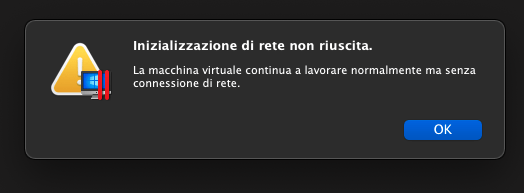
Risolviamo subito
- chiudiamo Parallels Desktop facciamo tasto destro sull’icona del programma e selezioniamo Esci
- Apriamo il Terminale e incolliamo il seguente comando:
sudo nano /Library/Preferences/Parallels/network.desktop.xml
Leggi anche: Hackintosh: Costruire un Mac Apple che non è un Apple
Si aprirà l’editor per modificare il file .xml e procediamo come segue
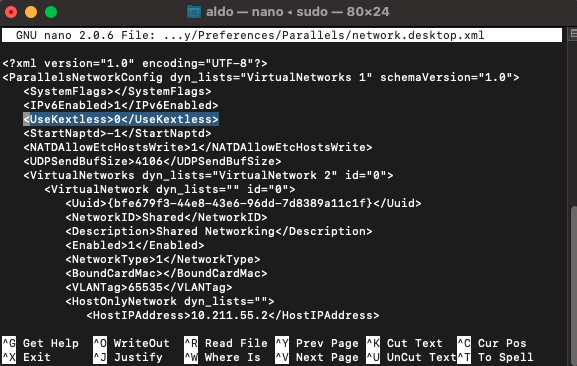
Ora sostituiamo il valore -1 con 0 ->
Prima:
<UseKextless>-1</UseKextless>
Dopo:
<UseKextless>0</UseKextless>
Infine premiamo Ctrl+O e Invio, chiudiamo tutto con Ctrl+X
Leggi anche: Scopri i segreti per velocizzare il Mac e trasformarlo in un fulmine in pochi minuti!
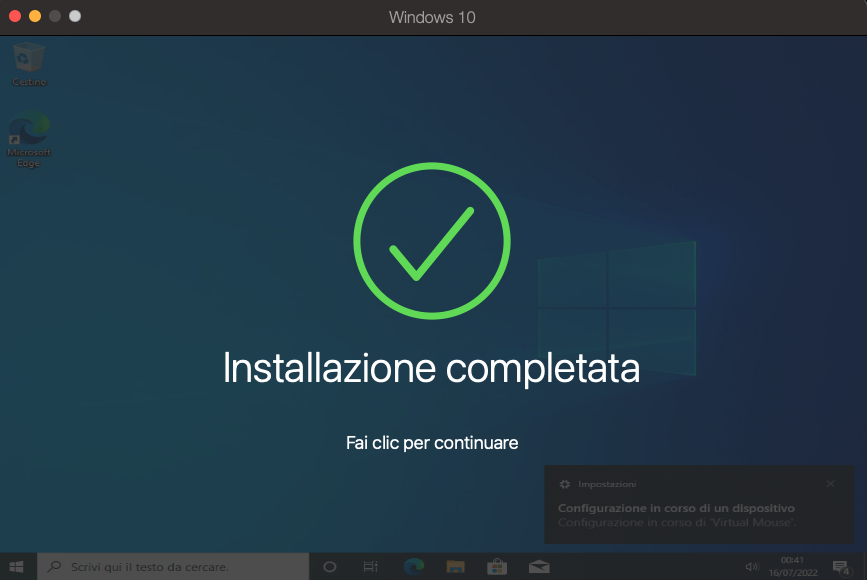
Ora riapriamo Parallels Desktop e procediamo con la normale installazione.
SITO UFFICIALE
Altri Articoli di – BACKdigit
 Windows 10 KB5032278 Copilot: L’aggiornamento più attesoL'aggiornamento di Windows 10 KB5032278, con la tanto attesa funzione Microsoft Copilot, sta finalmente arrivando alla…
 Windows 11 24H2: Tutto quello che devi sapere sul prossimo aggiornamento di WindowsWindows 11 24H2 è in arrivo? Se sei un appassionato di tecnologia, avrai sicuramente sentito parlare…
 GTA 6 Official Trailer: Un Anticipato Capolavoro VideoludicoGTA 6 Trailer ufficiale L'attesa per l'annuncio ufficiale di Grand Theft Auto VI, il tanto atteso…
 Tutti al sicuro online: Antivirus per la famiglia con Parental Control integratoIl crescente utilizzo di dispositivi connessi, come smartphone, tablet e PC, da parte delle famiglie di…
 WhatsApp, arriva una funzione attesissima: vediamo qual’èLa piattaforma più popolare WhatsApp è una delle piattaforme di messaggistica istantanea più popolari al mondo.…
 Il dilemma della sicurezza: un confronto approfondito tra iOS e AndroidConfronto sulla sicurezza tra IOS e Android Nel mondo moderno, la sicurezza dei dispositivi mobili è…
 Amazon Prime Air: La Rivoluzione delle Consegne con i Droni in ItaliaL'Italia sarà il primo paese in Europa a sperimentare le consegne dal cielo con i droni…
Altro per te
 Windows
Trasferire macchina virtuale da VirtualBox a VMware
In questo articolo troverai la procedura passo-passo per trasferire una macchina virtuale creata con Oracle VirtualBox verso le piattaforme VMware Workstation (Windows/Linux) e VMware…
 Come creare un supporto USB macOS: Chiavetta USB avviabile per ripristinare il Mac
 Scopri l’innovativo macOS Sonoma: Scarica subito e goditi le straordinarie novità!
 MacOS 14 Sonoma: La Nuova Versione del Sistema Operativo per Mac
 Windows Linux MacOS chi è il migliore? scopriamolo!
 Guida Completa: Come Creare una Chiavetta USB di Installazione per Windows, Linux e macOS
 Creare una macchina virtuale con VMware Player
 Il Segreto Nascosto di Windows, MacOS e Linux: Il Trucco per Sbloccare Tutti i Simboli Speciali in un Click!