
Radio Online

Il Segreto delle Macchine Virtuali: Come Simulare Qualsiasi Sistema Operativo e Risparmiare Migliaia di Euro!
Una macchina virtuale (VM – Windows 10 / 11, Linux) è un ambiente software che simula un computer fisico, completo di CPU, memoria e archiviazione. Viene eseguita su un computer host tramite un software chiamato hypervisor, che permette di far girare più VM contemporaneamente su un singolo dispositivo fisico. Le VM vengono utilizzate per molteplici scopi, come lo sviluppo e il test di software, l’esecuzione di sistemi operativi diversi su un unico computer o la gestione di applicazioni legacy compatibili solo con vecchie versioni di sistemi operativi.
Le macchine virtuali offrono numerosi vantaggi. Tra questi, la possibilità di isolare ambienti di lavoro, facilitando il test di software senza rischiare di danneggiare il sistema principale, e la riduzione dei costi hardware grazie alla virtualizzazione di più server su una singola macchina fisica. Inoltre, le VM possono essere facilmente clonate o spostate tra dispositivi, migliorando la portabilità e la flessibilità.
In termini di utilità, le VM sono fondamentali per il disaster recovery e il backup, poiché consentono di ripristinare sistemi operativi e applicazioni in modo rapido ed efficiente. Sono anche molto utili per simulare diversi sistemi operativi su un solo computer fisico: per esempio, puoi eseguire Windows su un Mac o provare distribuzioni Linux su un sistema Windows.
Le VM possono simulare una vasta gamma di sistemi operativi, tra cui Windows, Linux, macOS, e persino sistemi operativi più datati come Windows XP o altre versioni obsolete, utili per far funzionare software meno recenti o eseguire applicazioni non più supportate.
Iniziamo a scaricare VirtualBox il software di virtualizzazione , una volta installato facciamo il seguente download VirtualBox 6.1.22 Oracle VM VirtualBox Extension Pack ci servirà in seguito per aggiungere piene funzionalità al nostra macchina virtuale(Windows 10 / 11).
Macchina virtuale con VirtualBox
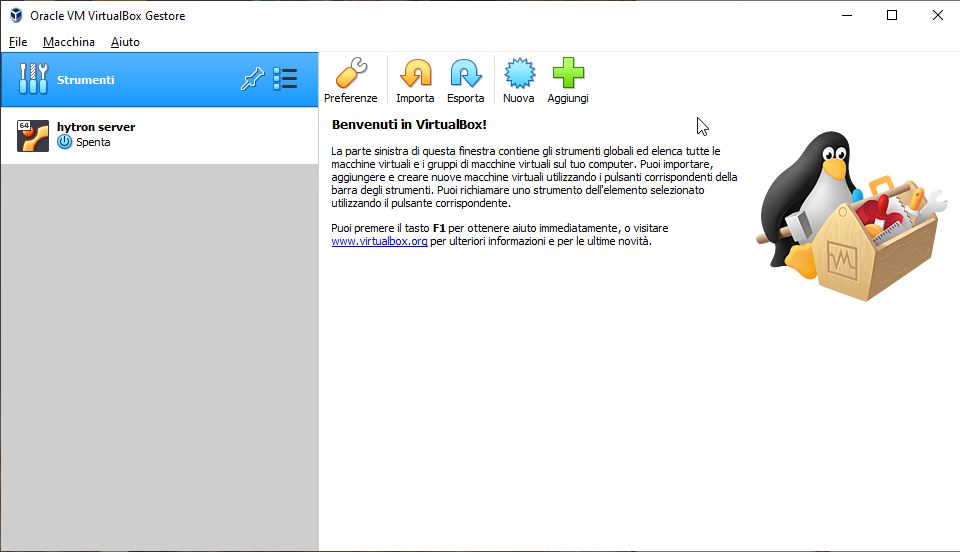
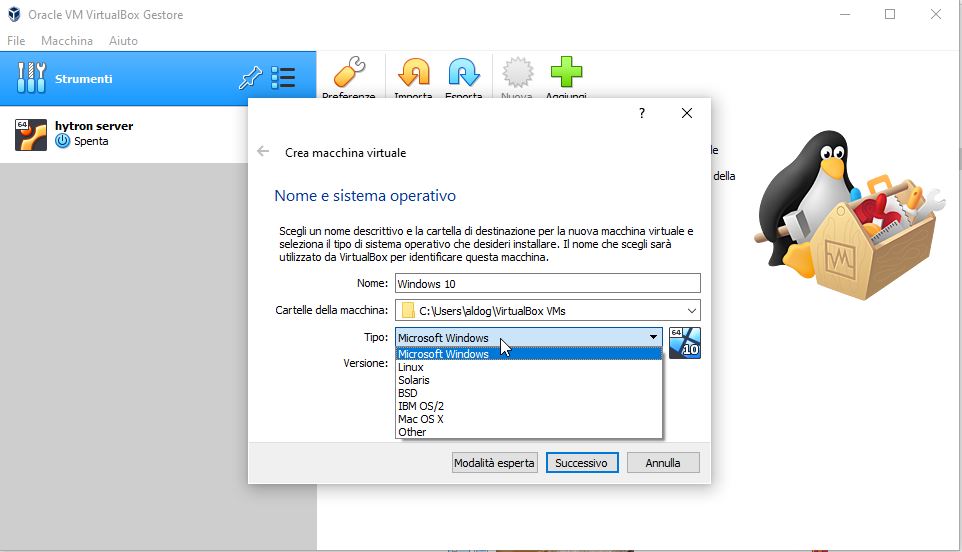
Ora diamo il nome alla nostra macchina virtuale e scegliamo la cartella su cui salvarla(possiamo lasciare quella di deafult). Infine il tipo di sistema operativo e la versione 32/64 Bit. Nel nostro caso Windows 10, ma potrebbe essere Windows 11, Windows 7, Windows 8 o Linux.(Linux ISO Download)
Leggi anche: Vuoi Trasformare il Tuo PC in Qualsiasi Sistema Operativo? Scopri il Potere Nascosto delle Macchine Virtuali!
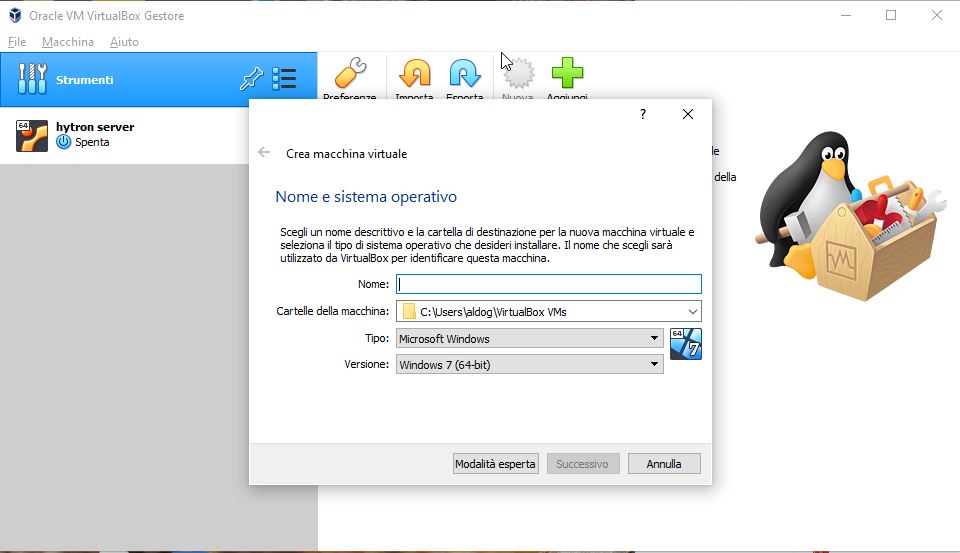
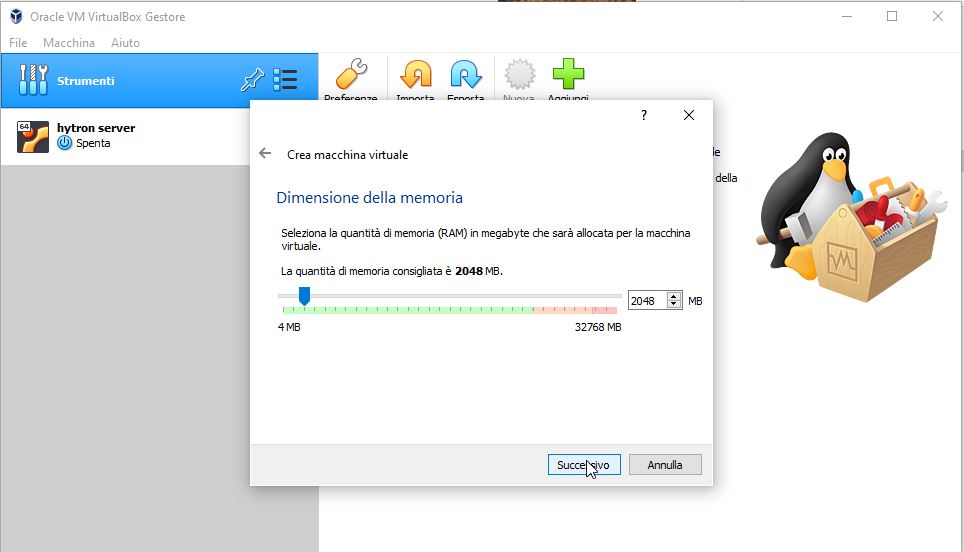
Ora decidiamo la quantita’ di RAM da allocare alla nostra VM e manteniamoci sempre sulla fascia verde, per non creare problemi al nostro sistema(Host).
Creiamo il nostro HDD virtuale…
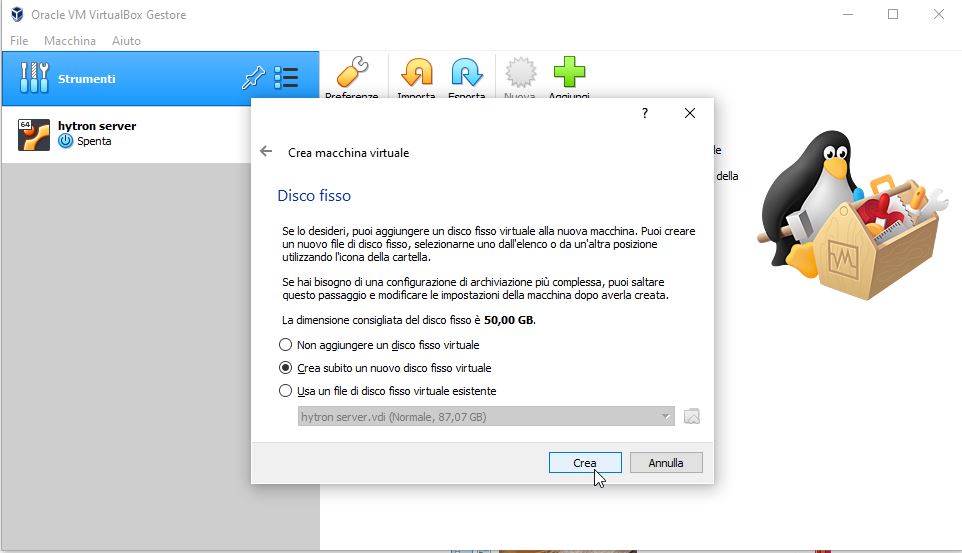
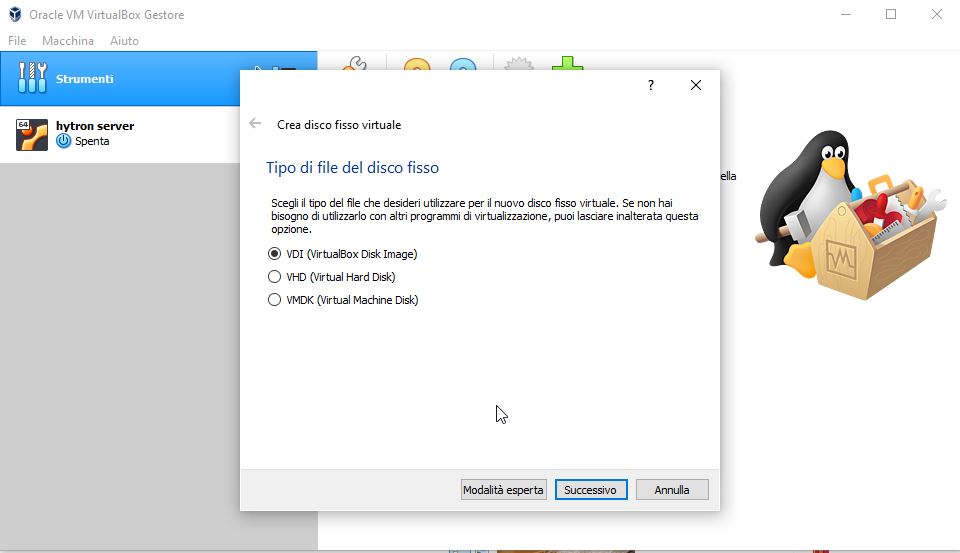
Lasciamo le seguenti impostazioni senza modificarle.
Leggi anche: Creare una macchina virtuale con VMware Player
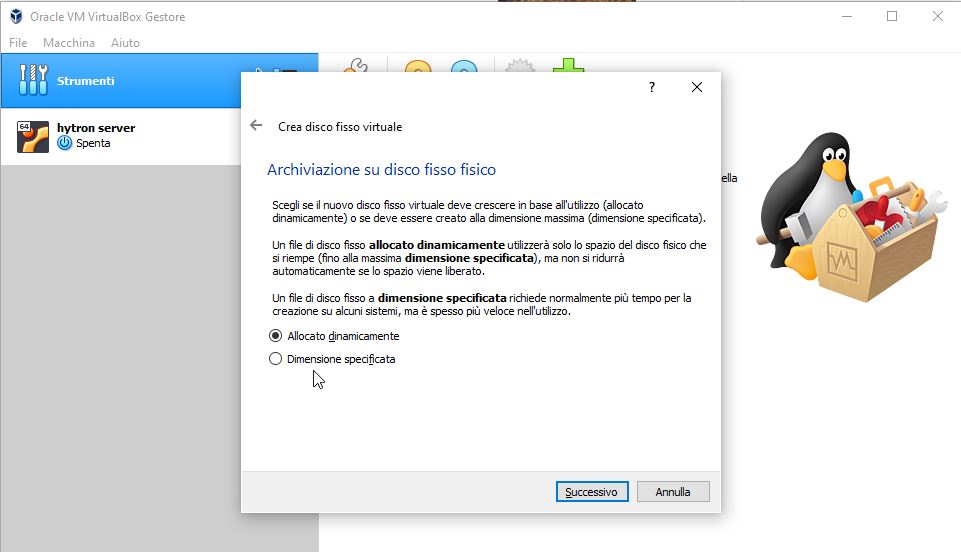
Ci viene chiesto ora come vogliamo allocare lo spazione del nostro HDD:
- Dinamicamente – lo spazio occupato sul nostro HDD reale aumenterà in base all’utilizzo nella nostra macchina virtuale.
- Dimensione specificata – se abbiamo selezionato 30GB sul nostro sistema Host verranno occupati subito 30GB.
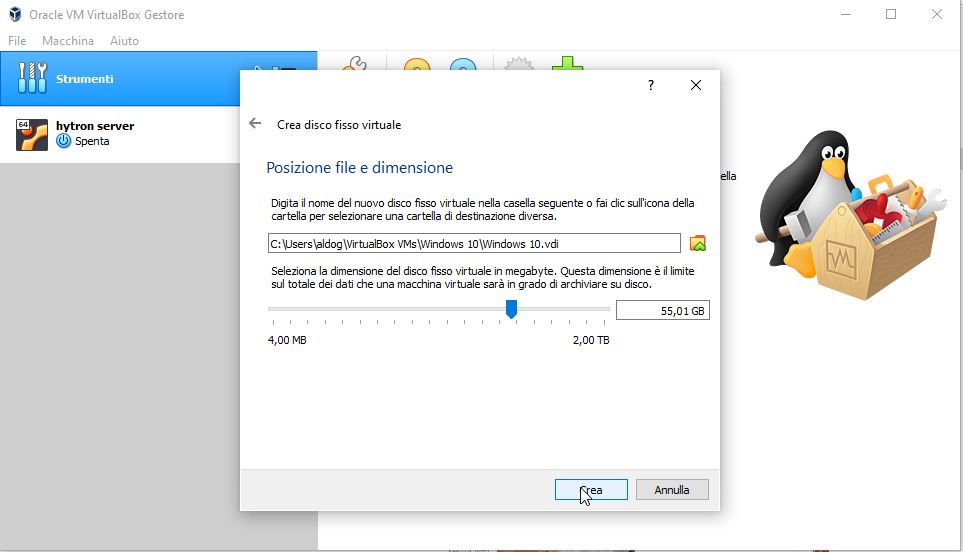
Scegliamo ora la grandezza del nostro HDD VM….
Una volta fatto questo assegniamo al nostra macchina virtuale il file ISO di Windows 10 ISO scaricato in precedenza per procedere con l’installazione, altrimenti clicchiamo ed effettuiamo il download.
Leggi anche: Virtualizzazione di Windows su MAC con Parallels Desktop
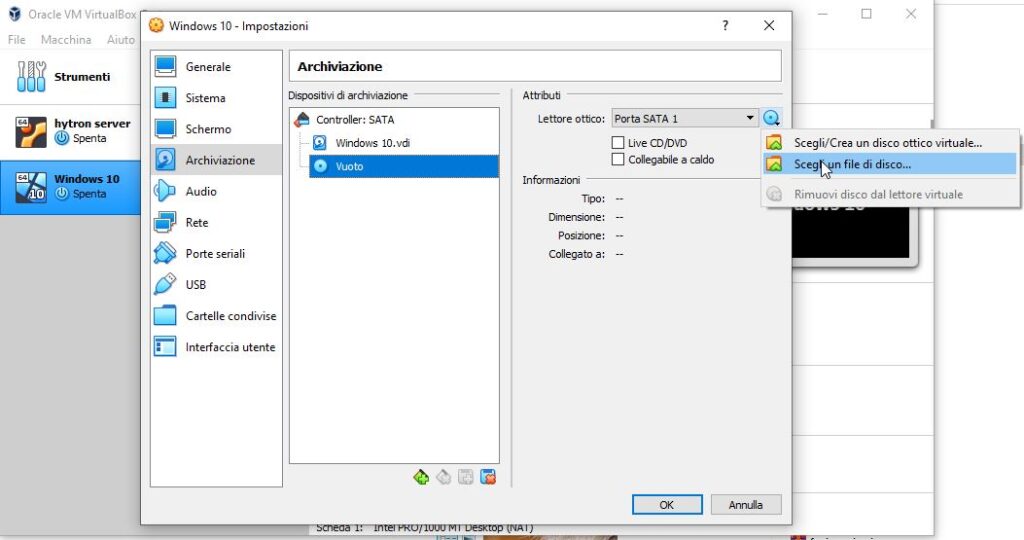
Ora siamo pronti per iniziare la nostra installazione di Windows 10 VM.
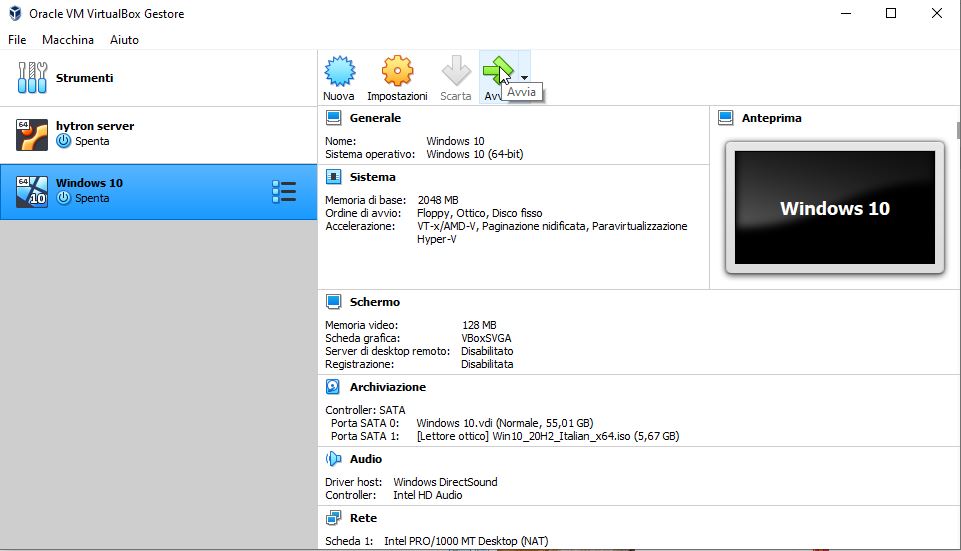
Ricordate che la procedura di installazione del sistema opertativo rispecchia quella usata su un Computer reale.
Altro per te
 Windows
Trasferire macchina virtuale da VirtualBox a VMware
In questo articolo troverai la procedura passo-passo per trasferire una macchina virtuale creata con Oracle VirtualBox verso le piattaforme VMware Workstation (Windows/Linux) e VMware…
 Basta driver obsoleti che rallentano il tuo PC! Scopri il segreto per un Windows super veloce (senza impazzire)
 Freddie Mercury: La Scienza svela il segreto della “Voce del Secolo”
 Cosa nasconde la musica metal? Il segreto del sette e il vero significato dei testi
 Il Segreto per usare le AirPods Apple su Android come se fossi su iPhone non ci crederai!
 Logitech G29/G920: Il Segreto per Dominare le Corse PS5/PC/XBOX
 Il Segreto per Proteggere il tuo iPhone dai Ladri: Scopri la Nuova Funzione che li Blocca sul Nascere!
 “Lucy e la Magia del Natale: Il Segreto di Natalloween”
Su eBay: PC Desktop
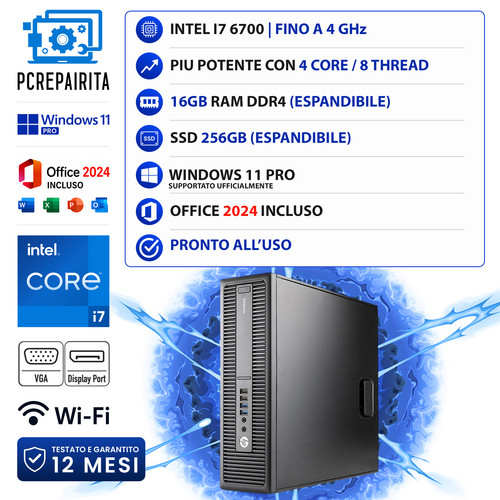
PC Computer Desktop Fisso Ricondizionato HP I7 6GEN RAM 16GB SSD 256GB WINDOWS11
Confronta il prezzo su - Capacità SSD: 256 GB
- Memoria RAM: 16 GB
- Capacità RAM massima: 64 GB
Vedi il prezzo su eBay

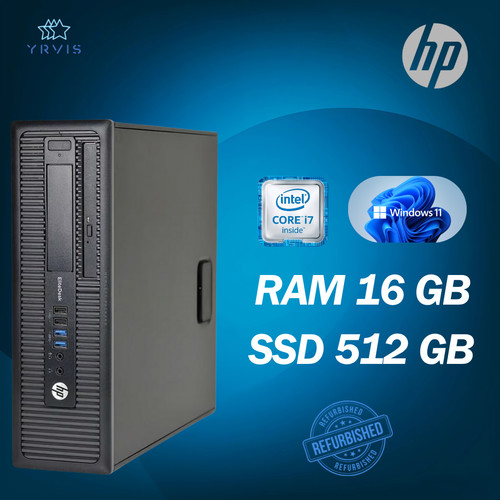
PC Desktop HP 800G1 SFF Intel I7 RAM 16GB SSD 512GB WIN 11 PRO Ricondizionato
Confronta il prezzo su - Capacità hard drive: 512 GB
- Capacità SSD: 512 GB
- Memoria RAM: 16 GB
Vedi il prezzo su eBay


Link affiliati: se acquisti, BACKdigit riceve una piccola commissione senza costi per te.