

Installazione di Windows 10 su Macchina Virtuale(VirtualBox)
VirtualBox(Macchina Virtuale) è un software di virtualizzazione gratuito e open-source che consente di creare e gestire macchine virtuali (VM – Installazione di Windows 10) su diversi sistemi operativi, come Windows, macOS e Linux. Sviluppato da Oracle, VirtualBox permette agli utenti di eseguire più sistemi operativi su un unico computer fisico, offrendo un’ampia compatibilità con una varietà di sistemi operativi ospiti, tra cui Windows, diverse distribuzioni Linux, macOS e altri.
VirtualBox è molto versatile, offrendo potenzialità come la creazione di ambienti isolati per testare software, eseguire applicazioni non compatibili con il sistema operativo principale e sperimentare nuove configurazioni senza rischiare di compromettere il computer host. Inoltre, supporta funzionalità avanzate come snapshots (istantanee di sistema), che permettono di ripristinare la VM a un determinato stato in caso di errori o problemi, rendendolo ideale per sviluppatori, tester e professionisti IT.
INSTALLAZIONE WINDOWS 10
installazione di Windows 10 siamo pronti!!! Una volta creata la macchina virtuale(Articolo – creare una VM con VirtualBox).
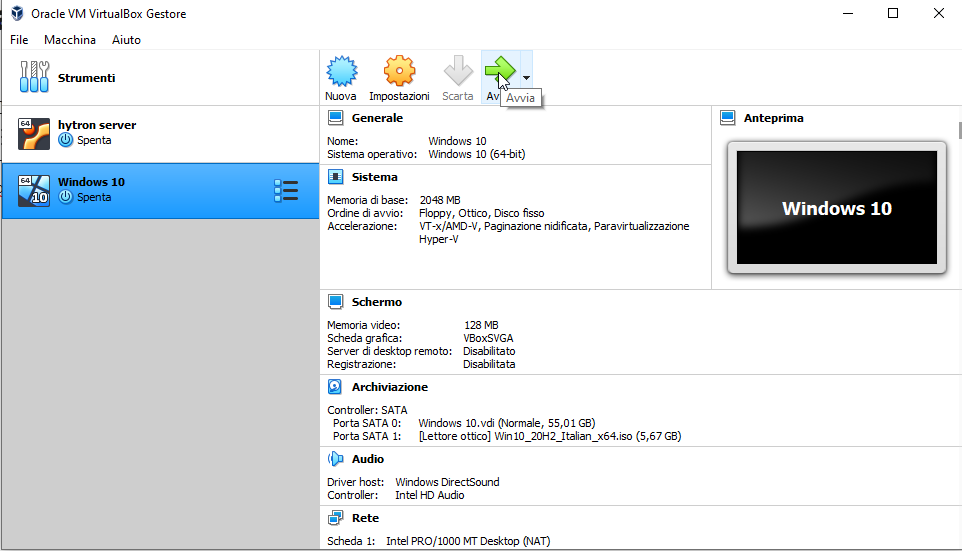
Apriamo VirtualBox e clicchiamo su Avvia
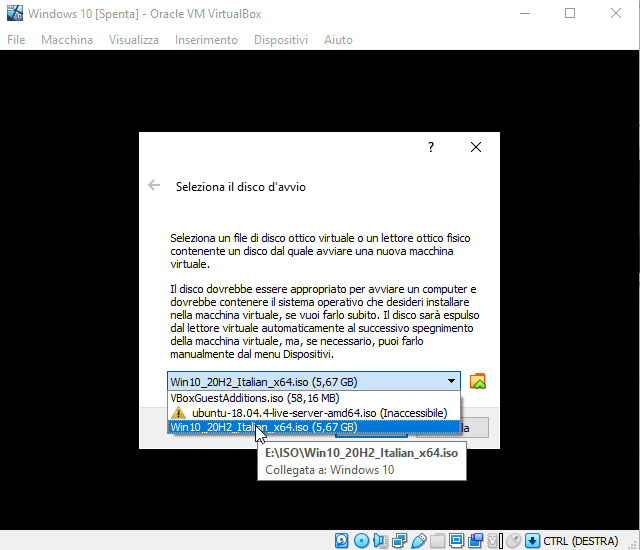
Se ci viene chiesto selezionaniamo la nostra .ISO
AVVIO INSTALLAZIONE WINDOWS 10
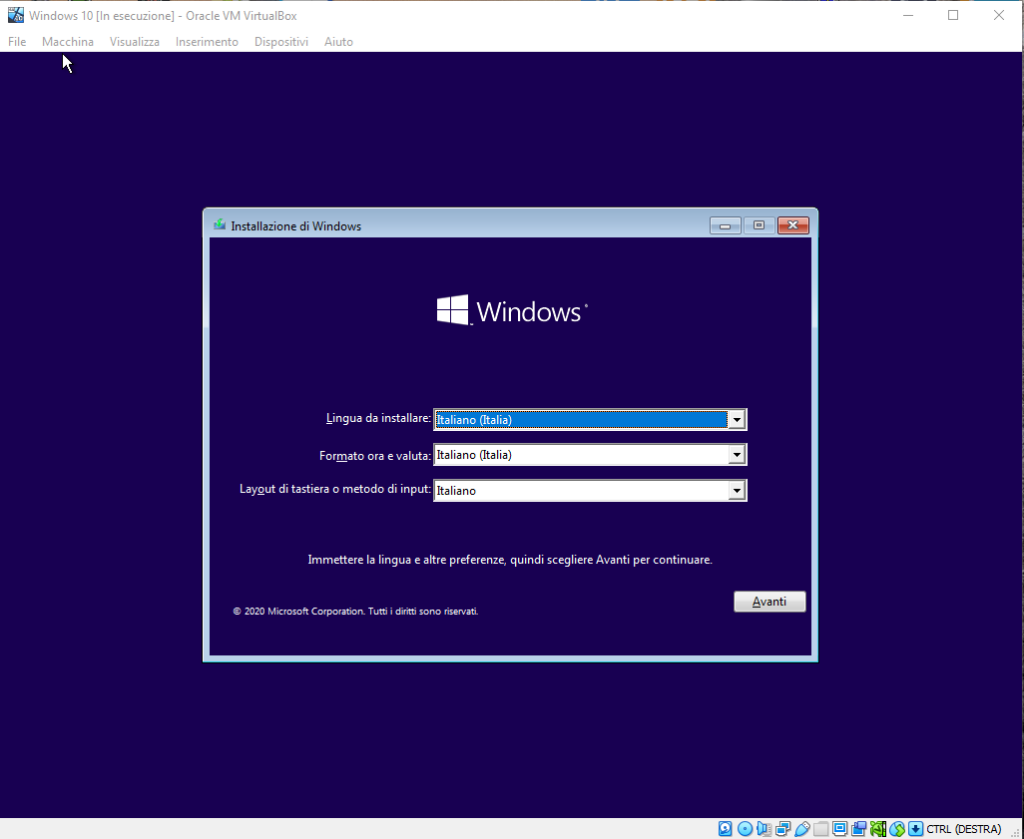
A questo punto partirà l’installazione di Windows 10 clicchiamo su Avanti e successivamente su Installa
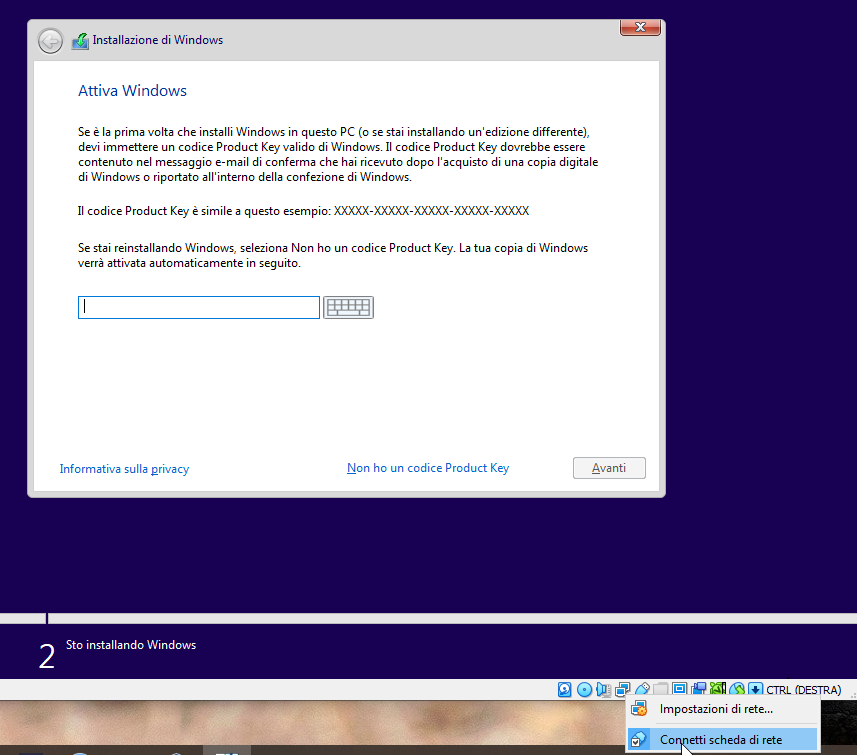
Arriviamo poi alla schermata dove ci viene chiesto se abbiamo un codice Product Key(Licenza Windows 10), se non ce l’abbiamo cliccheremo su “Non ho un codice Product Key“.
Leggi anche: Il Segreto delle Macchine Virtuali: Come Simulare Qualsiasi Sistema Operativo e Risparmiare Migliaia di Euro!
Un consiglio è quello di disabilitare la scheda di rete della VM per evitare che ci venga chiesto di inserire un account Microsoft o nel peggiore dei casi obbligati a crearlo. Quindi installeremo per comodita’ Windows 10 con un account locale. Nella figura sotto vedrete come disabilitarla(il simbolo della rete da blu diventerà grigio).
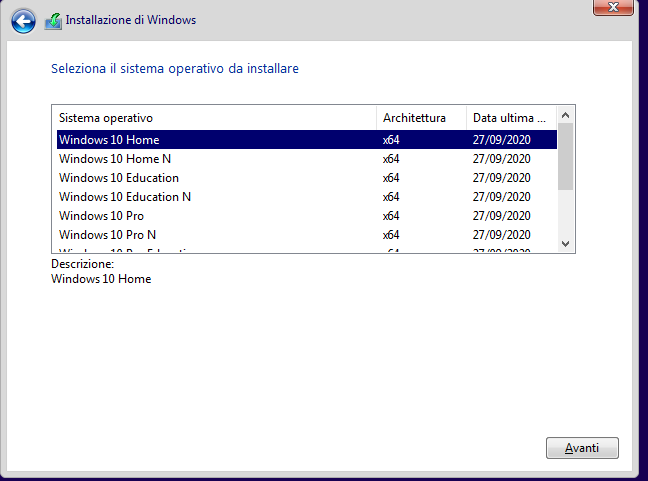
Ora selezioniamo la versione di Windows 10 da installare che deve corrispondere al tipo di Product Key in nostro possesso.
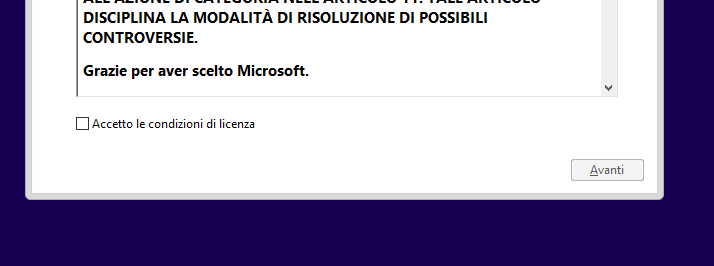
Accettiamo i termini… e clicchiamo su Avanti.
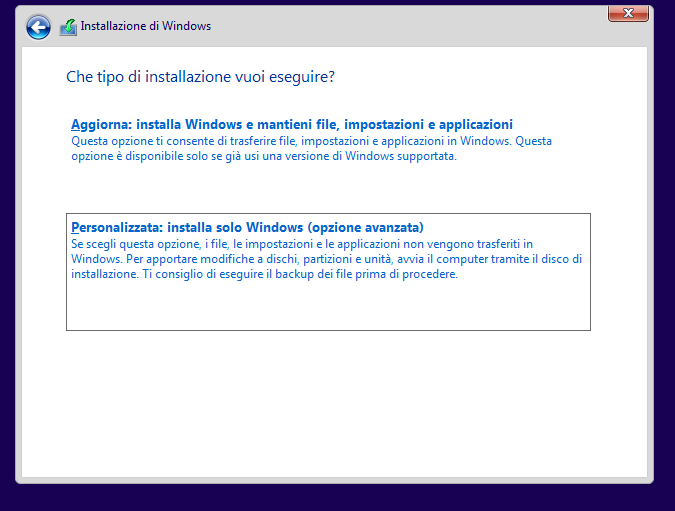
Successivamente su Installazione personalizzata
Infine Avanti per completare la nostra installazione, che verrà eseguita in modalità offline.
Leggi anche: Vorresti trasformare la tua casa in un Hosting per siti Web?
Lasciamo che finisca….(10-20 min circa a secondo dell’Hardware)
CONFIGURAZIONE SISTEMA OPERATIVO
A questo punto procediamo!
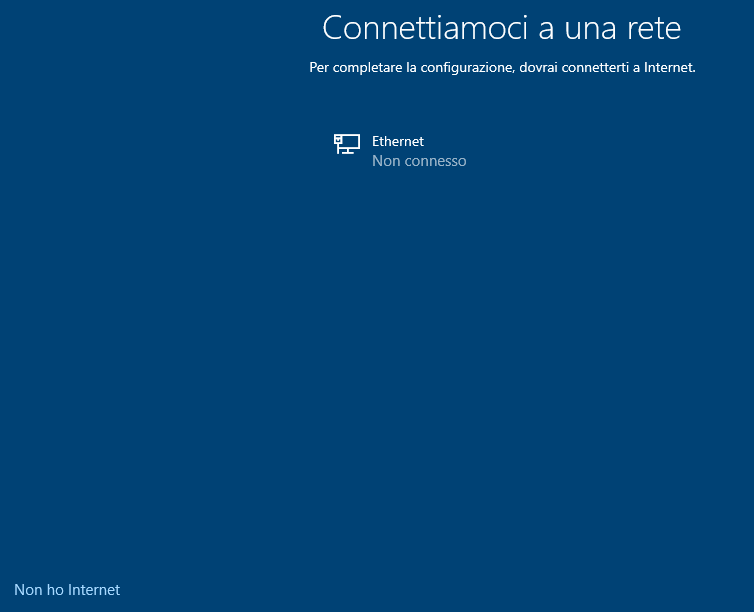
Clicchiamo sulla voce Non ho Intenet
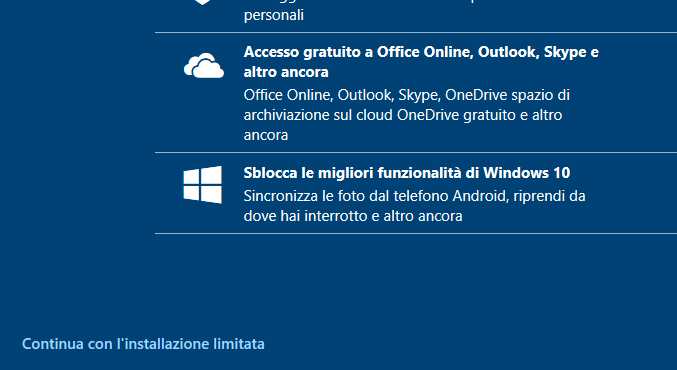
Clicchiamo su Continua con l’installazione limitata
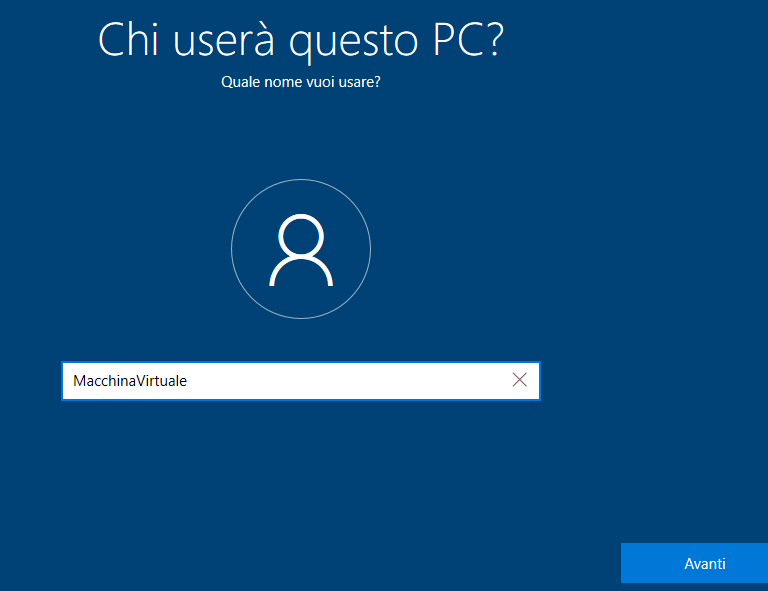
Ora diamo il nome al nostro Sistema Operativo con la relativa password a nostra scelta
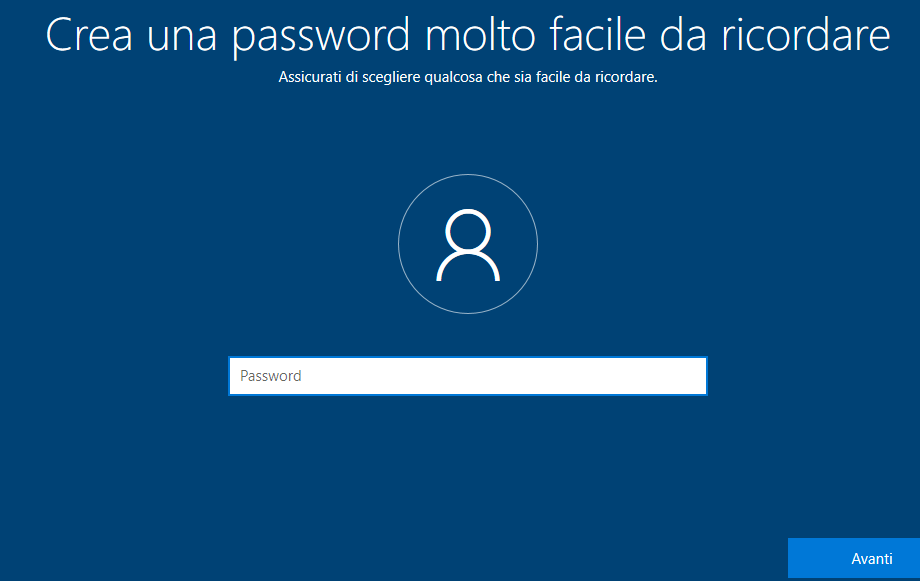
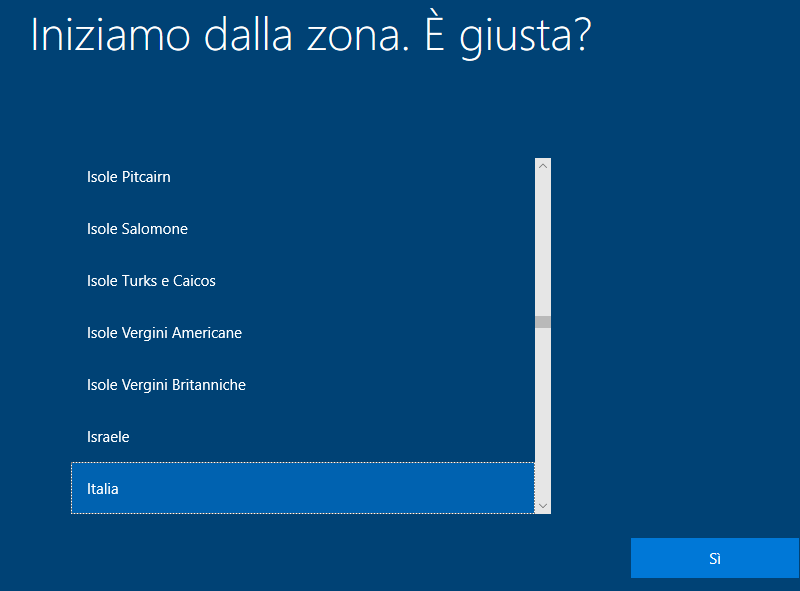
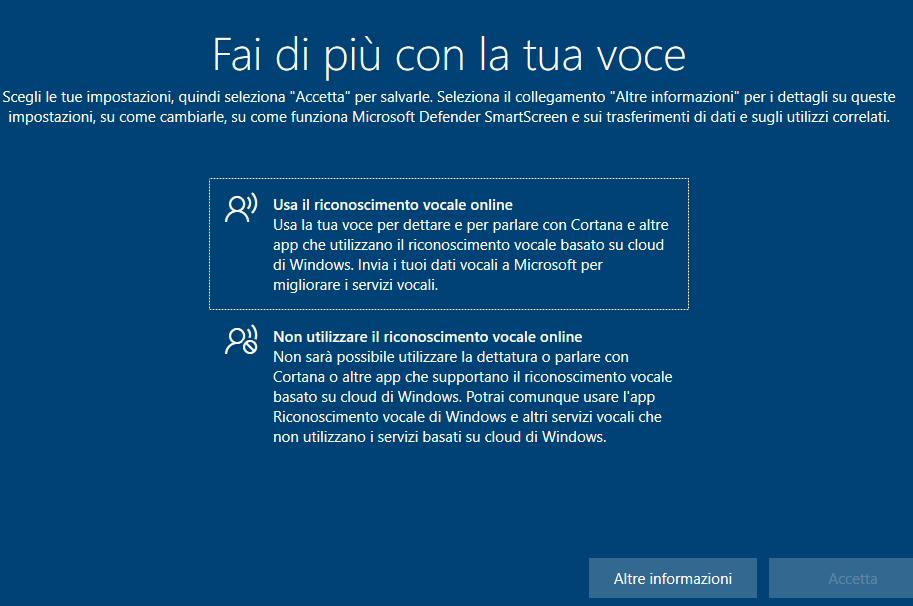
Sempre invio e accettiamo tutto quello che ci viene chiesto e selezioniamo sempre la prima opzione, per dare piena funzionalità al nostro sistema.
Leggi anche: Come installare Windows su MAC
DRIVER PER VIRTUALBOX
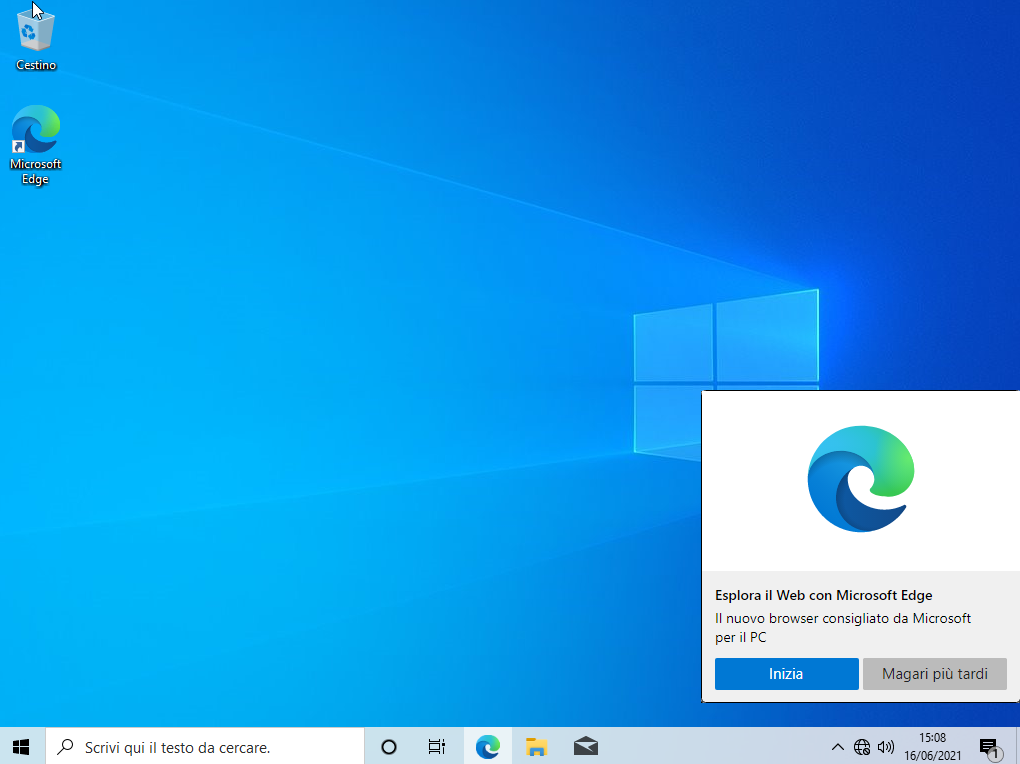
Ora siamo pronti!!! dobbiamo solamente installare il CD delle Guest Additions. Seguite le istruzioni delle immagini successive.
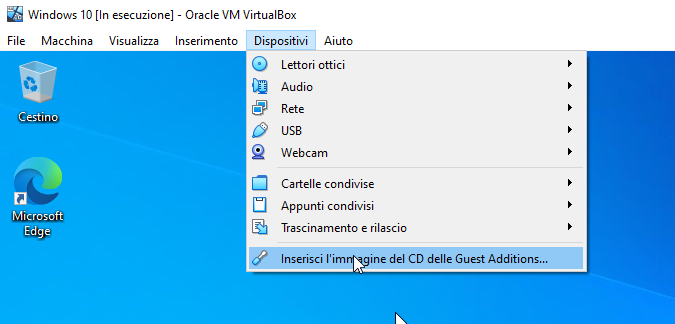
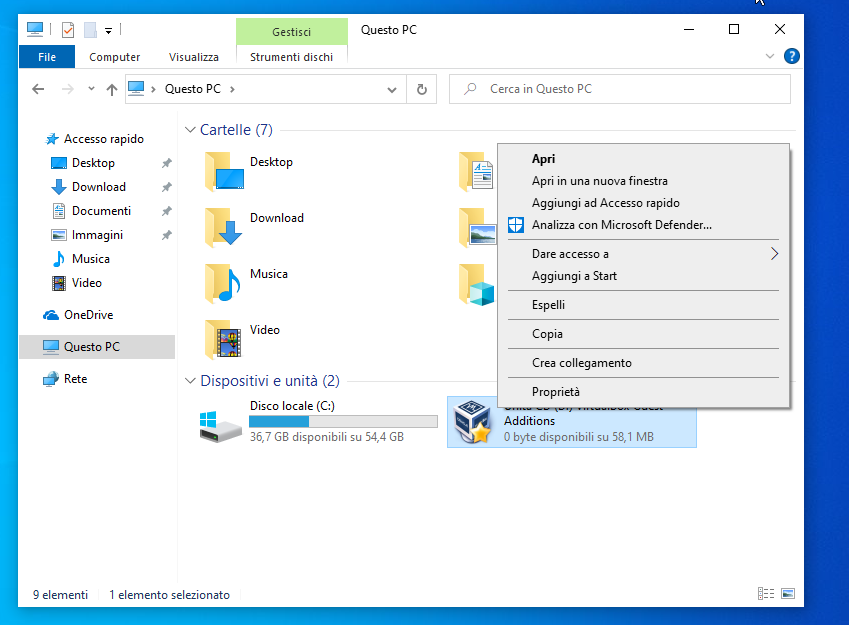
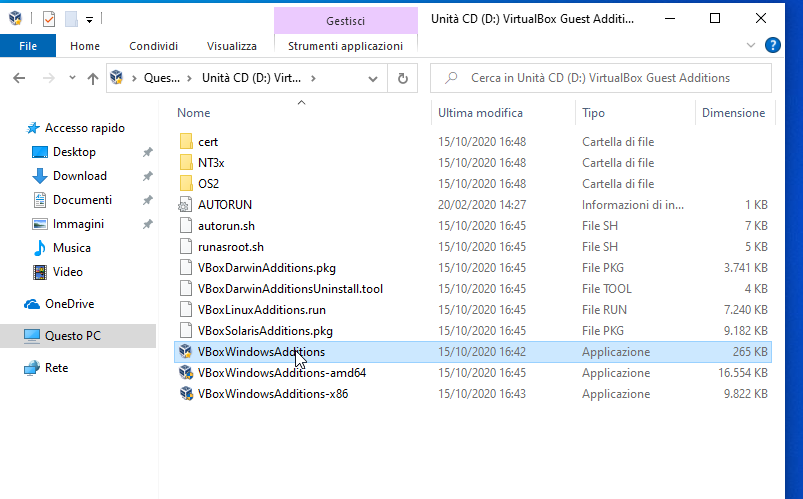
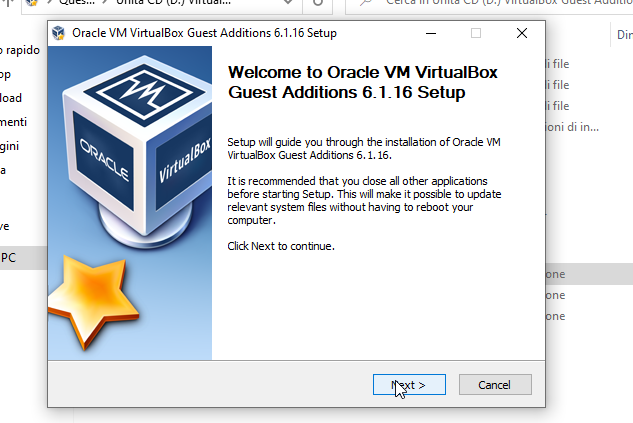
Fatto questo il nostro sistema è pronto, e per dagli maggiore sprint potremmo applicare qualche trucco. Leggere l’articolo Velocizzare Sistema operativo.
Ricordate che la procedura rimane la stessa anche un Computer reale
Altri Articoli di – BACKdigit
 Amazon Prime Video 2025: Nuove Serie, Film e Show da Non PerdereLe novità di Amazon Prime Video per il 2025: serie e film da non perdere Amazon…
 Confronto tra Epson EcoTank, HP Smart Tank e Stampanti LaserNel panorama delle stampanti, le Epson EcoTank e HP Smart Tank stanno guadagnando popolarità grazie al…
 Il Miglior Smartwatch del 2025 a un Prezzo Incredibilmente Accessibile!Vuoi portare la tua routine quotidiana a un livello superiore? Lo Smartwatch Uomo Donna da 1.91…
 Guida al PEGI: Come Scegliere Videogiochi Adatti per i Tuoi FigliPEGI (Pan European Game Information) è un sistema di classificazione dei videogiochi utilizzato in Europa per…
 PS5 Pro: La console definitiva che farà impallidire i PC da gaming!PS5 Pro: Un salto generazionale o un lusso superfluo? La PlayStation 5 Pro(PS5 Pro) è arrivata,…
 Google Pixel 8A: Il Compagno Perfetto per la Tua Creatività FotograficaGoogle Pixel 8A: Il Compagno Perfetto per la Tua Creatività Fotografica Google si è superata ancora…
 Dune Parte 2 un cast stratosferico e record d’incassiAnalisi e Recensione di Dune-Parte 2 Dune-Parte 2, diretto da Denis Villeneuve, è un film che…
Altro per te
 Windows
Trasferire macchina virtuale da VirtualBox a VMware
In questo articolo troverai la procedura passo-passo per trasferire una macchina virtuale creata con Oracle VirtualBox verso le piattaforme VMware Workstation (Windows/Linux) e VMware…
 Installare Windows 10 su MAC con processore Intel tramite Bootcamp
 Script batch riparazione file sistema Windows 10/11
 ATTENZIONE: Se hai Windows 10 o 11, Devi Assolutamente Conoscere Questo Trucco Anti-Malware!
 Windows 10/11: Tastiera e Mouse Bloccati all’Avvio? Ecco la Soluzione Definitiva in 2 Minuti!
 Il Tuo PC Windows 10 Non Si Aggiorna a Windows 11? Ecco Come Forzarlo Senza Perdere Dati (Funziona al 100%)!
 Spiati da Microsoft! Telemetria di Windows 10 e 11: cosa raccoglie, come funziona e se può compromettere la privacy
 Windows 10 Batte Windows 11! Gli utenti ancora lo preferiscono
Altri articoli su Windows 10
- Aggiornate i Driver di Windows, protezione a rischio!27 Ago
- Come bloccare aggiornamenti Windows 1017 Ago
- Come cambiare tema o sfondo a Windows 1015 Ago