

Vediamo come aggiornare i driver(Windows Update) del pc… Oggi quando installiamo Windows 10 lui stesso scarica e installa tutti i Driver necessari per il corretto funzionamento del sistema. Questo avviene tramite la funzione aggiornamento e sicurezza nelle impostazioni.
Per accertarsi che questo avvenga e non rimanga in sospeso nessun aggiornamento rechiamoci nella sezione apposita. Premiamo contemporaneamente i tasti Win+X e facciamo click su Impostazioni.
Aggiornare con Windows
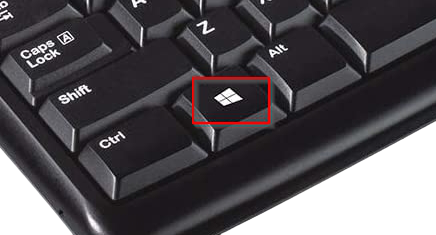
Il tasto Win è evidenziato in rosso – Alternativa tasto destro su Start
1. Tasti Win+X – Click su Impostazioni
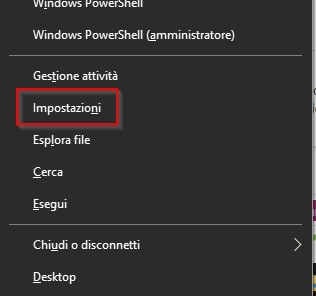
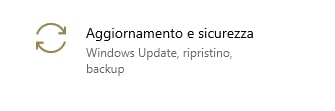
2. Click su Aggiornamento e sicurezza
3. Click su Verifica disponibilità aggiornamenti
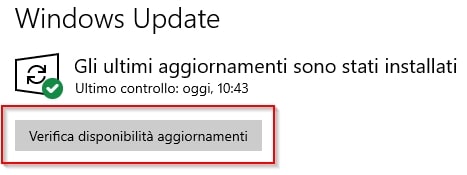
Lasciamo che la ricerca avvenga e se viene trovato qualcosa inizierà il download e l’installazione.
Ora dobbiamo verificare che tutti i driver siano stati installati, quindi premiamo i tasti Win+X e facciamo Click su Gestione Dispositivi.
1. Premere tasti Win+X
2. (1) Driver non installato – (2) Drivers installati correttamente

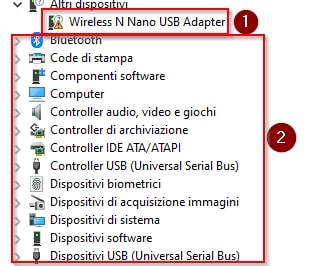
Risolviamo facendo doppio Click sinistro sul Driver non installato(1), seleziona Aggiorna driver e infine Click su Cerca automaticamente i driver. Attendiamo… molte volte è richiesto del tempo.
Se incorriamo nel messaggio “Impossibile installare…” procediamo così
1. Click su Cerca driver aggiornati in Windows Update
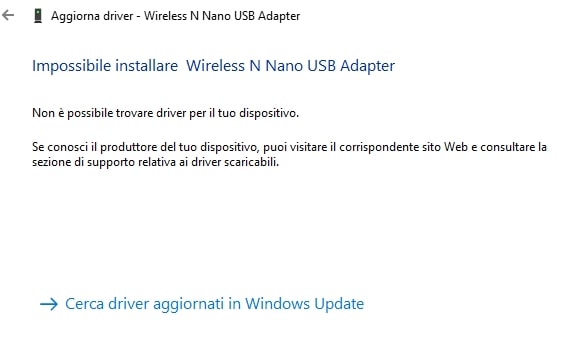
2. Click su Verifica disponibilità aggiornamenti
3. Click Su Visualizza aggiornamenti facoltativi

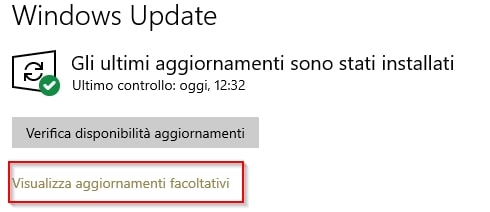
4. Click su Punto 1, 2 e 3 – Windows Update
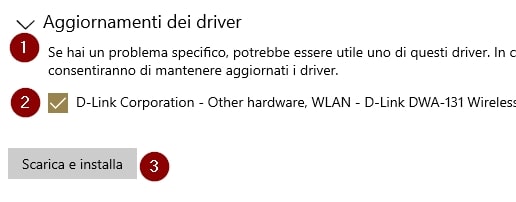
Ora Windows provvederà ad installare correttamente il Driver. Se fallisce anche questa procedura usare software di terze parti, come ad esempio Driver Booster.
Aggiornare con Driver Booster
Andiamo sul Sito Ufficiale Driver Booster(Download) e scarichiamo ed installiamo il software. Se non conosciamo la procedura segui il mio articolo Procedure fondamentali.
Leggi anche: Top Antivirus Gratuiti del 2024: La Scelta per una Protezione Online Efficace
Effettuato il download clicchiamo su Apri nel browser, o sul file scaricato e seguiamo le istruzioni.
1. Click su Installa
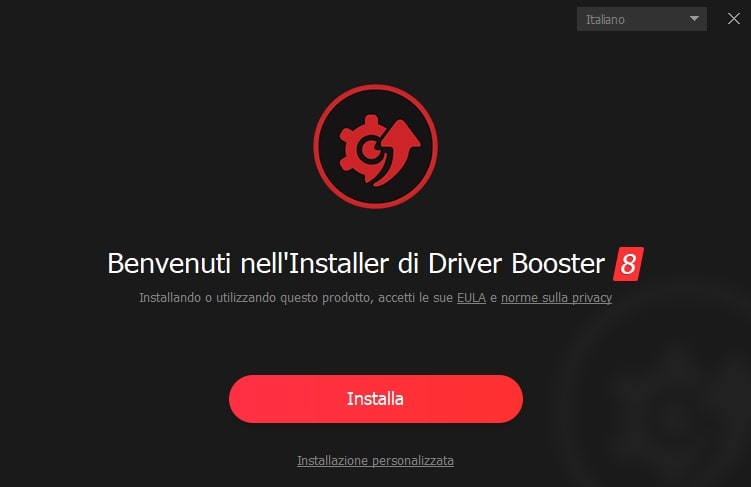
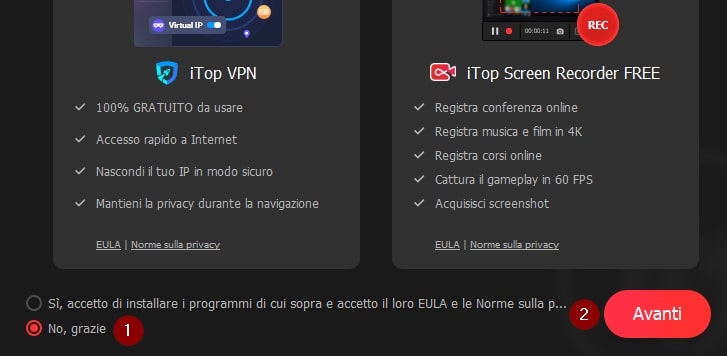
2. (1) Click su No, grazie, (2) Click su Avanti
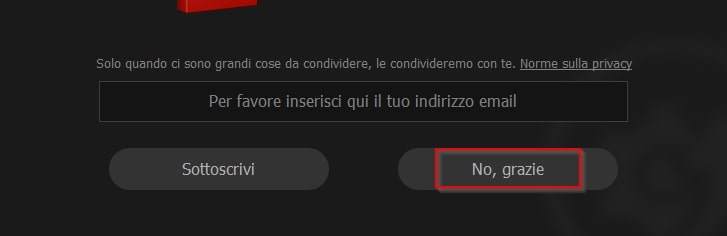
3. Click su No, grazie
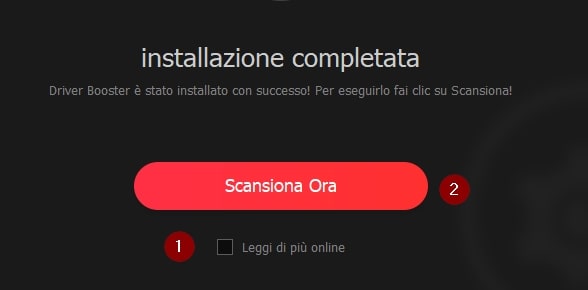
4. (1) togliere la spunta a Leggi di più online, (2) Click su Scansione Ora
5. Click su Aggiorna adesso
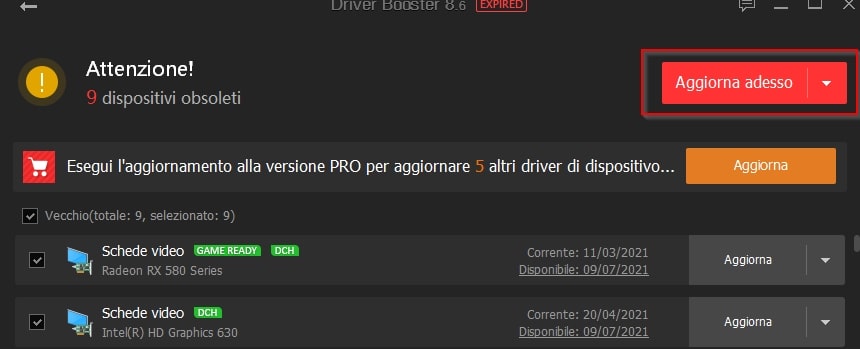
Aggiornare driver del pc manualmente
In questo caso bisogna
- andare sul sito del produttore
- andare alla voce supporto
- inserire il modello della periferica da installare
- fare il download dei driver, che di solito è un file .exe
- doppio Click sinistro sul file e procedere con l’installazione guidata.
Facciamo un esempio – installiamo una chiavetta WiFi DLink quindi scriviamo su Google nella ricerca “DLink”
In questo caso compare direttamente Supporto e facciamo Click
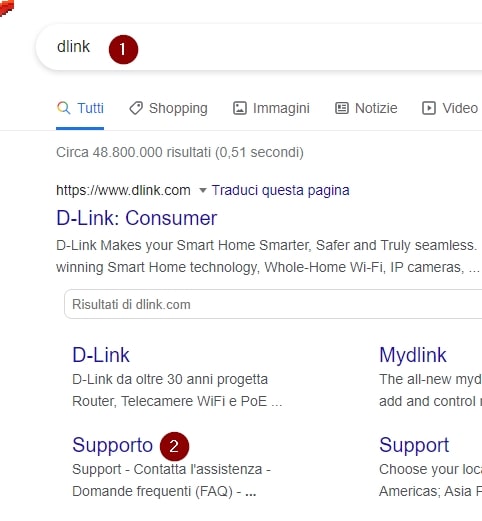
1. Click su Supporto
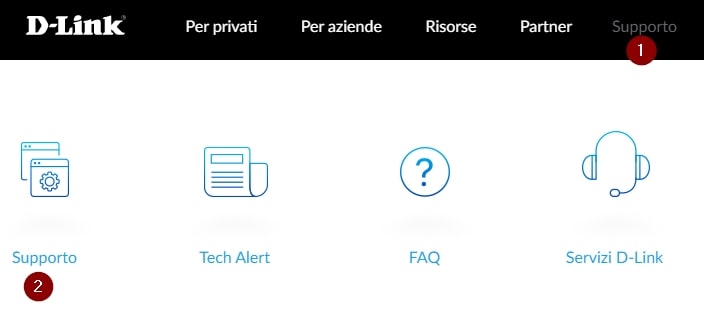
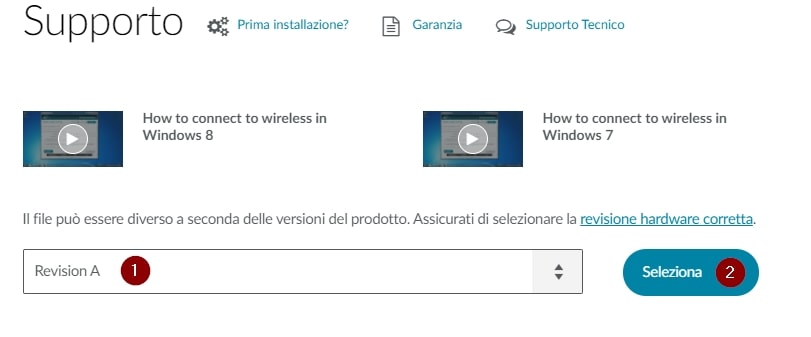
2. Inserire parte della sigla della periferica e ci verrà suggerito il modello esatto
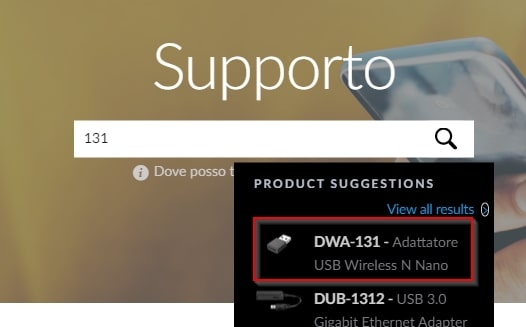
3. In questo caso ci viene chiesto anche la versione della periferica che troviamo scritta sull’etichetta
4. Click su Download
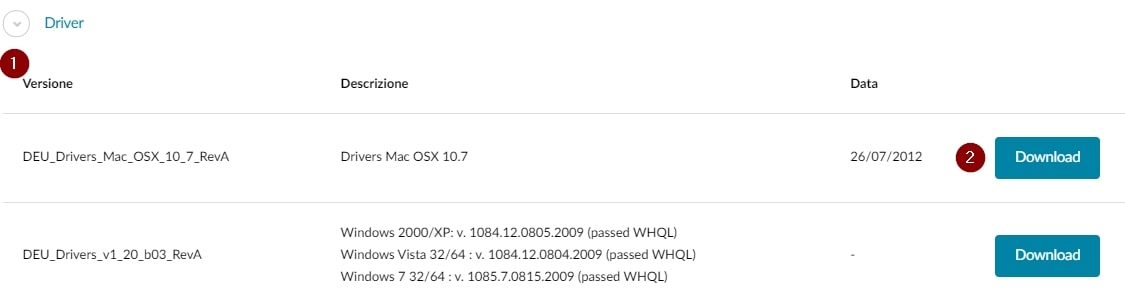
quasi sempre troverete già il file Setup.exe per procedere con l’installazione, mentre in altre lo troveremo sotto forma di archivio .zip, .rar.
Leggi anche: Una bestia di Notebook ad un prezzo imperdibile su Amazon
In questo caso abbiamo bisogno di software come WinZip, WinRar o 7-Zip(Gratuito).
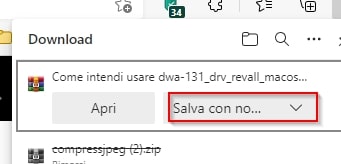
1. Click su Salva con nome
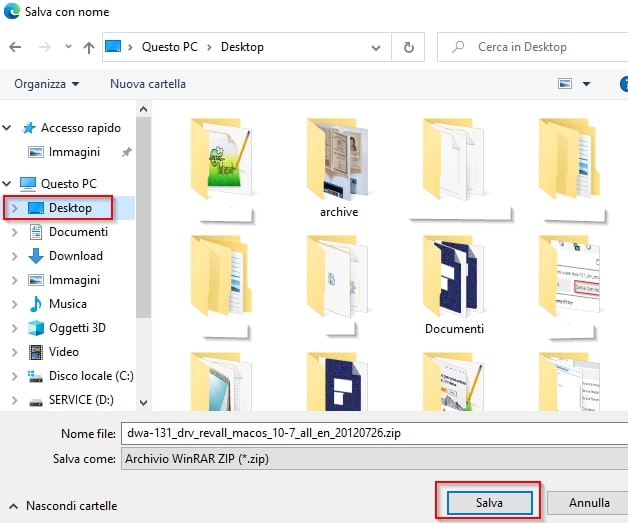
2. Click su Desktop e poi Salva
3. Andiamo sul Desktop e Click destro sul file scaricato
4. Muoviamo il mouse su 7-Zip
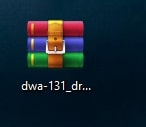
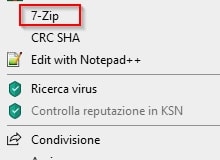
5. Click su Estrai in “dwa….“
6. Apriamo la cartella e cerchiamo il file Setup.exe e facciamo doppio Click sinistro ed installiamo…

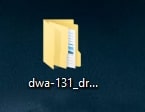
Durante queste procedure vi capiteranno tanti casi molto simili fra loro, ma con queste indicazioni dovreste riuscire sicuramente nell’intento.
Altro per te
 Windows
Script CMD per riparare Windows Update
Uno script CMD per riparare Windows Update può risolvere errori causati da una cache danneggiata o da servizi di sistema bloccati. La procedura arresta…
 Script CMD per pulire Windows Update e riavviare i servizi
- Windows Update bloccato allo 0 Windows 11: script PowerShell
 Errore negli aggiornamenti di Windows? Come correggere tutti gli errori di Windows Update in colpo solo
 Aggiornamento Windows Update fallito?
 Il Tuo PC Windows 10 Non Si Aggiorna a Windows 11? Ecco Come Forzarlo Senza Perdere Dati (Funziona al 100%)!
 Windows 10 KB5032278 Copilot: L’aggiornamento più atteso
 Lenovo IdeaPad Slim 5x: Potenza Snapdragon e Display OLED per Prestazioni Intelligenti e Portabilità Senza Compromessi
Su eBay: Aggiornare driver pc

![AVG Driver Updater 2026 - 1 PC - 1 anno - Aggiorna driver PC veloce [Scarica] prezzo ebay](https://i.ebayimg.com/images/g/qeIAAOSwQbllRSr~/s-l500.jpg)
Link affiliati: se acquisti, BACKdigit riceve una piccola commissione senza costi per te.