

Tastiera, Mouse o Touchpad Computer/Notebook(Laptop) non funzionano e solo se riavvio funziona tutto
In alcuni casi, gli utenti di Windows 10 e 11 possono riscontrare problemi con la tastiera, il mouse o il touchpad (nei laptop) che smettono di funzionare all’avvio del sistema. Nonostante in Gestione Dispositivi i driver risultino correttamente riconosciuti, aggiornare i driver tramite software come Driver Booster (disponibile in versione gratuita) potrebbe non risolvere il problema. Questo inconveniente è spesso legato alla funzionalità di Avvio Rapido di Windows.
Cos’è l’Avvio Rapido di Windows?
L’Avvio Rapido è una funzione introdotta per velocizzare il processo di avvio del sistema operativo. Quando il computer viene spento con l’Avvio Rapido attivato, Windows salva lo stato del kernel e dei driver in un file denominato hiberfil.sys. Al successivo avvio, il sistema utilizza queste informazioni per riprendere rapidamente l’attività, riducendo i tempi di caricamento.
Tastiera, Mouse o Touchpad Computer/Notebook(Laptop) non funzionano e solo se riavvio funziona tutto
Leggi anche: Sblocca Windows 11 24H2: Guida Definitiva all’Aggiornamento su PC Non Compatibili con Flyby11
Come disattivare l’Avvio Rapido in Windows 10 e 11
Per risolvere i problemi legati all’Avvio Rapido, è possibile disattivarlo seguendo questi passaggi:
- Apri il Pannello di Controllo:
- Premi
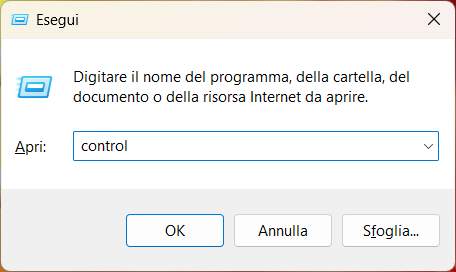
Windows + R, digitacontrole premi Invio.
- Premi
- Accedi alle Opzioni di Risparmio Energia:
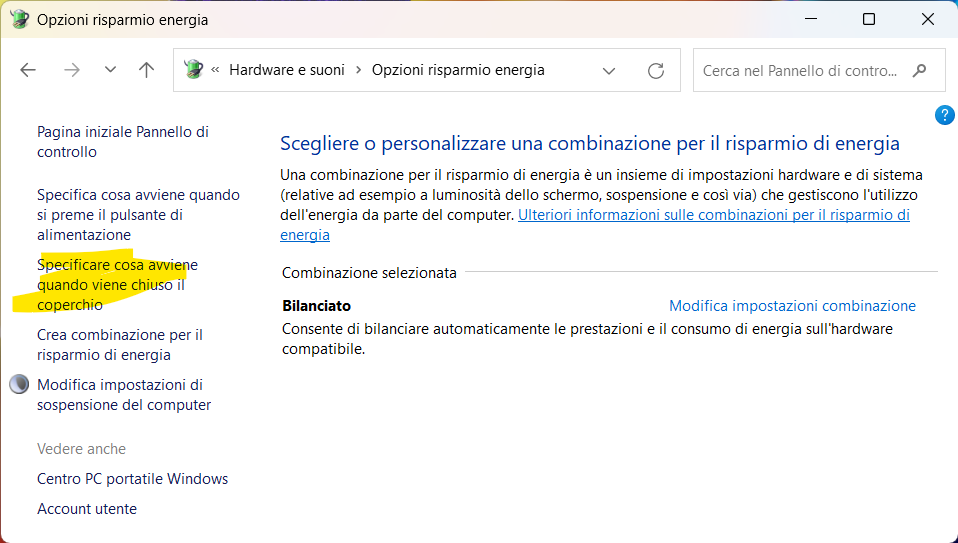
- Nel Pannello di Controllo, seleziona “Hardware e suoni” e poi “Opzioni risparmio energia”.
- Modifica le impostazioni dei pulsanti di alimentazione:
- Nel riquadro sinistro, clicca su “Specifica comportamento pulsanti di alimentazione“.
- Cambia le impostazioni attualmente non disponibili:
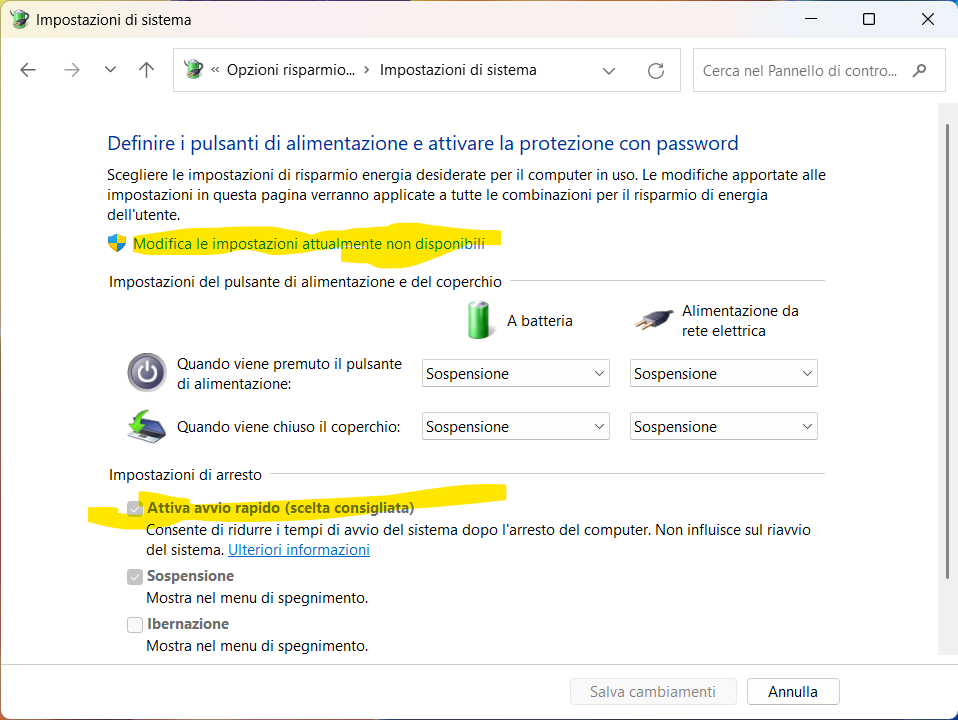
- Clicca su “Modifica le impostazioni attualmente non disponibili“.
- Disattiva l’Avvio Rapido:
- Nella sezione “Impostazioni di arresto“, deseleziona la casella “Attiva avvio rapido (scelta consigliata)“.
- Clicca su “Salva cambiamenti” per applicare le modifiche.
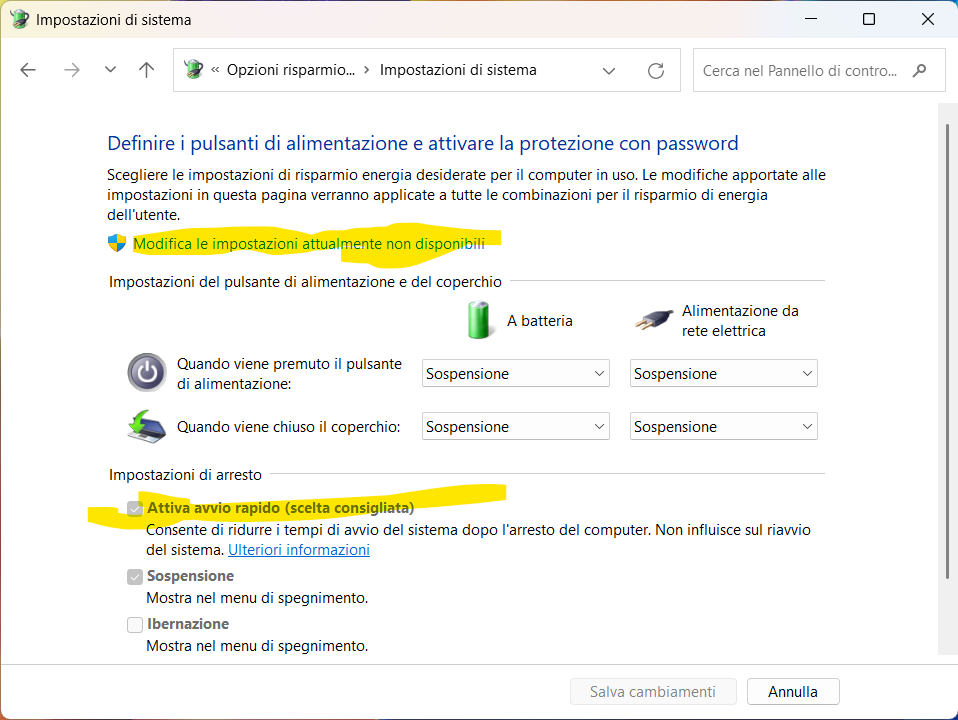
Seguendo questi passaggi, l’Avvio Rapido verrà disattivato, e il sistema eseguirà un arresto completo ad ogni spegnimento.
Leggi anche: Come aggiornare manualmente a Windows 11 24H2
Tastiera notebook funziona solo dopo riavvio sistema, avvio Windows touchpad/Mouse non funziona, Accendo computer tastiera non funziona
Vantaggi e svantaggi della disattivazione dell’Avvio Rapido
Vantaggi:
- Risoluzione di problemi hardware: Disattivando l’Avvio Rapido, si possono eliminare inconvenienti legati a periferiche che non funzionano correttamente all’avvio.
- Aggiornamenti completi del sistema: Alcuni aggiornamenti di Windows potrebbero non essere installati correttamente con l’Avvio Rapido attivato. Disattivandolo, si assicura che il sistema venga completamente riavviato, applicando tutti gli aggiornamenti necessari.
- Maggiore stabilità del sistema: Un arresto completo del sistema può contribuire a risolvere eventuali errori o anomalie minori che si accumulano durante il normale funzionamento del PC.
Svantaggi:
- Tempi di avvio leggermente più lunghi: Senza l’Avvio Rapido, il sistema potrebbe impiegare più tempo per avviarsi, poiché non utilizza il file di ibernazione per velocizzare il processo.
- Perdita dei benefici dell’Avvio Rapido: Questa funzione è progettata per migliorare l’esperienza dell’utente riducendo i tempi di avvio. Disattivandola, si rinuncia a questo vantaggio.
La decisione di disattivare l’Avvio Rapido dovrebbe basarsi sulle esigenze individuali e sulla presenza di eventuali problemi legati a questa funzionalità. Se non si riscontrano inconvenienti, è consigliabile mantenere attiva l’opzione per beneficiare di tempi di avvio più rapidi.
Leggi anche: Come Attivare Windows e Office Gratis con Microsoft Activation Scripts: Guida Dettagliata
Disabilitare Avvio Rapido(Link Lenovo)
Per una guida visiva su come attivare o disattivare l’Avvio Rapido in Windows 10 e 11, puoi consultare il seguente video:
Tastiera, Mouse o Touchpad Computer/Notebook(Laptop) non funzionano e solo se riavvio funziona tutto
Tastiera notebook funziona solo dopo riavvio sistema, avvio Windows touchpad/Mouse non funziona, Accendo computer tastiera non funziona
Altro per te
 Windows
ATTENZIONE: Se hai Windows 10 o 11, Devi Assolutamente Conoscere Questo Trucco Anti-Malware!
Sospetti che il tuo computer sia stato infettato da Malware? Non farti prendere dal panico! Windows integra uno strumento poco conosciuto ma efficace per…
 Script batch riparazione file sistema Windows 10/11
 Il Tuo PC Windows 10 Non Si Aggiorna a Windows 11? Ecco Come Forzarlo Senza Perdere Dati (Funziona al 100%)!
 Spiati da Microsoft! Telemetria di Windows 10 e 11: cosa raccoglie, come funziona e se può compromettere la privacy
 Windows 10 Batte Windows 11! Gli utenti ancora lo preferiscono
 Guida ai desktop virtuali su Windows 10 e 11: Attivazione, Gestione e Personalizzazione
 Windows 10 KB5032278 Copilot: L’aggiornamento più atteso
 Installare Windows 10 su MAC con processore Intel tramite Bootcamp
Su eBay: Tastiera computer
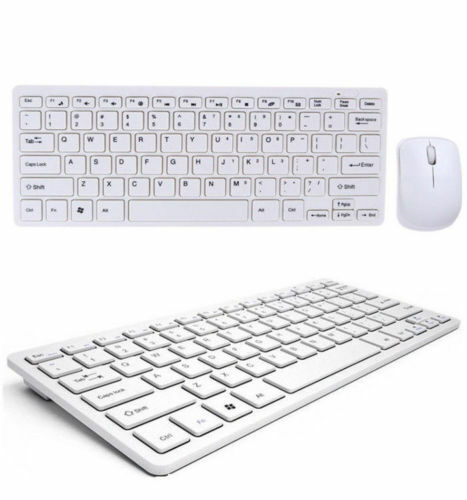


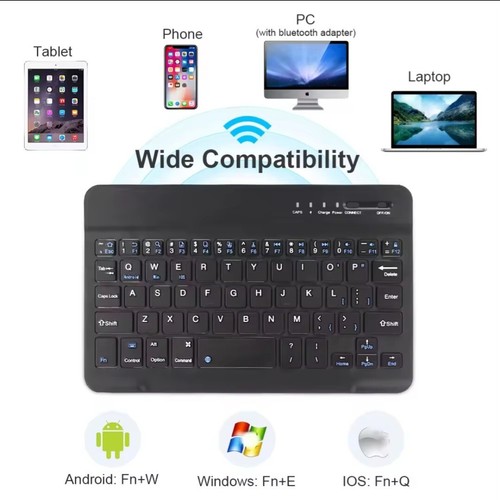

Link affiliati: se acquisti, BACKdigit riceve una piccola commissione senza costi per te.
Altri articoli su Windows 10
- Guida: Come aggiornare Windows tramite PowerShell29 Mag
- ATTENZIONE: Se hai Windows 10 o 11, Devi Assolutamente Conoscere Questo Trucco Anti-Malware!29 Mag
- Microsoft blocca hack KMS38: cosa sapere sul blocco dell’attivazione gratis di Windows29 Mag