Radio Online
Come impedire il click destro in WordPress senza plugin

Impedire il click destro in WordPress è una richiesta molto comune tra blogger, fotografi e proprietari di siti che desiderano rendere più difficile il salvataggio di immagini o la copia dei contenuti.
Va però chiarito subito un aspetto importante: bloccare il tasto destro non protegge realmente immagini e testi, perché utenti più esperti possono comunque utilizzare strumenti del browser, screenshot o il codice sorgente della pagina.
Nonostante questo, il blocco del click destro può scoraggiare molti utenti occasionali e rappresentare un ulteriore livello di protezione per il proprio sito WordPress.
Conviene usare un plugin o uno snippet?
Se gestisci già il sito tramite codice personalizzato, la soluzione migliore è quasi sempre uno snippet JavaScript.
Se invece preferisci non modificare il tema o non hai esperienza con PHP e JavaScript, consiglio di utilizzare il plugin WPCode.
Il vantaggio di WPCode è che permette di aggiungere codice personalizzato senza toccare:
- functions.php
- file del tema
- child theme
Inoltre il codice rimane attivo anche dopo gli aggiornamenti del tema.
Metodo 1: bloccare il click destro con WPCode
Installa il plugin WPCode(download) da:
Bacheca WordPress → Plugin → Aggiungi nuovo – Come Installare Plugin WordPress: Guida Completa
Cerca:
WPCode
Dopo l’installazione:
Code Snippets → Add Snippet → Add Your Custom Code
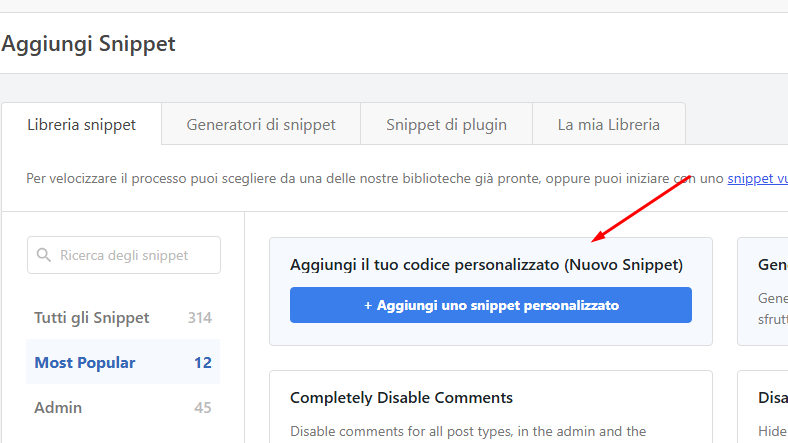
Seleziona:
JavaScript Snippet
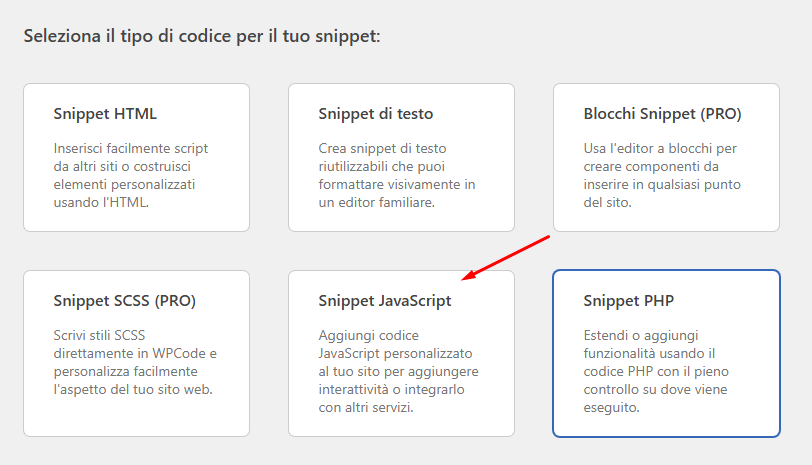
e inserisci:
document.addEventListener('contextmenu', function(e) {
    e.preventDefault();
});
Salva e attiva lo snippet.
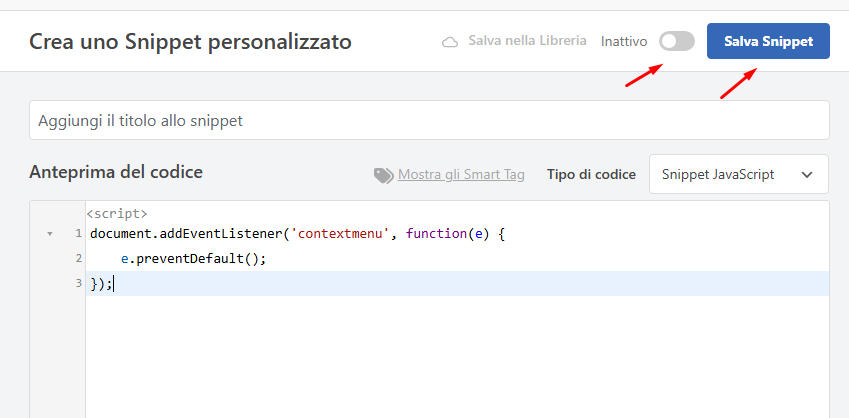
Da questo momento il menu contestuale del browser non comparirà più sul sito.
Metodo 2: bloccare il click destro senza plugin
Se preferisci evitare plugin aggiuntivi puoi inserire direttamente questo codice nel footer del tema.
Vai su:
Aspetto → Editor file tema
oppure utilizza il file:
footer.php
prima della chiusura del tag </body>.
<script>
document.addEventListener('contextmenu', function(e) {
    e.preventDefault();
});
</script>
La soluzione è molto leggera e non genera praticamente alcun impatto sulle prestazioni.
Bloccare anche la combinazione Ctrl + U
Molti utenti tentano di visualizzare il sorgente pagina utilizzando:
CTRL + U
Puoi bloccare anche questa scorciatoia.
document.addEventListener('keydown', function(e) {

    if (e.ctrlKey && e.key === 'u') {
        e.preventDefault();
    }

});
Bloccare F12 e strumenti sviluppatore
Alcuni webmaster preferiscono disattivare anche:
- F12
- CTRL + SHIFT + I
- CTRL + SHIFT + J
tramite JavaScript.
document.addEventListener('keydown', function(e) {

    if (e.keyCode == 123) {
        e.preventDefault();
    }

    if (e.ctrlKey && e.shiftKey && e.key === 'I') {
        e.preventDefault();
    }

});
Tuttavia è importante sapere che un utente esperto può aggirare facilmente queste limitazioni.
Proteggere davvero le immagini
Molti pensano che il click destro sia il problema principale, ma nella pratica le immagini possono essere salvate in molti modi.
Per aumentare la protezione puoi:
- applicare watermark alle immagini
- utilizzare immagini WebP ottimizzate
- ridurre la dimensione originale dei file
- bloccare l’hotlinking dal server
- utilizzare CDN con protezione immagini
L’hotlinking, ad esempio, impedisce ad altri siti di utilizzare direttamente le tue immagini consumando banda del server.
Esempio completo per WordPress
Se utilizzi WPCode(download) puoi inserire direttamente questo snippet completo.
document.addEventListener('contextmenu', function(e) {
    e.preventDefault();
});

document.addEventListener('keydown', function(e) {

    if (e.keyCode == 123) {
        e.preventDefault();
    }

    if (e.ctrlKey && e.key === 'u') {
        e.preventDefault();
    }

    if (e.ctrlKey && e.shiftKey && e.key === 'I') {
        e.preventDefault();
    }

});
In questo modo verranno bloccati:
- click destro
- CTRL + U
- F12
- CTRL + SHIFT + I
Vale davvero la pena bloccare il click destro?
Per la maggior parte dei siti WordPress il blocco del click destro ha soprattutto una funzione deterrente.
Gli utenti meno esperti spesso rinunciano a copiare immagini o contenuti quando il menu contestuale non compare.Come ottimizzare immagini WordPress Gratis
Per questo motivo molti webmaster continuano a utilizzarlo, soprattutto su:
- blog fotografici
- siti di ricette
- portali di immagini
- magazine online
- e-commerce
L’approccio migliore è comunque combinare il blocco del click destro con watermark, ottimizzazione delle immagini e una corretta configurazione del server.