

Quando ti capita di avere la password del Mac dimenticata, può sembrare che tutto sia perduto. In realtà, macOS offre diversi metodi ufficiali per reimpostare la password senza formattare il Mac e senza perdere alcun dato. In questa guida completa trovi tutte le soluzioni disponibili per Mac con chip Apple Silicon (M1, M2, M3, M4) e per Mac Intel, così potrai sbloccare il tuo account in pochi minuti.
Cos’è successo quando hai la password del Mac dimenticata?
Quando inserisci una password errata troppe volte, macOS può:
- Bloccare temporaneamente l’account.
- Mostrare opzioni di recupero come Apple ID, iPhone, o FileVault.
- Indicare di usare la modalità Recupero.
Qualsiasi sia la situazione, esistono soluzioni pratiche per recuperare un Mac con password dimenticata.
Reimpostare la password del Mac con Apple ID (soluzione più semplice)
Se hai la password del Mac dimenticata, il metodo più veloce è usare l’Apple ID, ma compare solo se questa funzione era attiva.
Come fare
- Inserisci una password sbagliata 3 volte.
- Apparirà il messaggio: “Puoi reimpostare la password usando il tuo Apple ID”.
- Clicca sulla freccia accanto all’avviso.
- Accedi con il tuo Apple ID.
- Imposta la nuova password del Mac.
Questo metodo non cancella dati ed è il più immediato.
Reimpostare la password del Mac tramite Recovery Mode
Se non compare Apple ID, puoi usare la modalità Recupero. È uno dei metodi più affidabili per recuperare un Mac con password dimenticata.
Leggi anche: Come creare un supporto USB macOS: Chiavetta USB avviabile per ripristinare il Mac
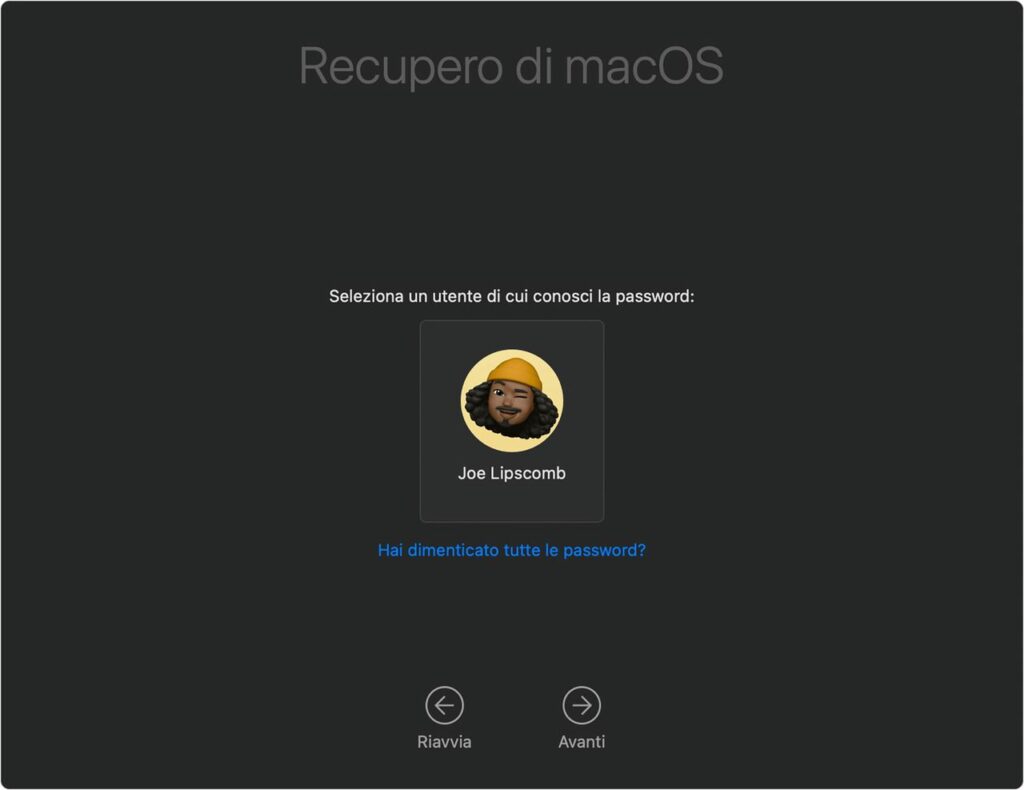
Mac con chip Apple Silicon (M1/M2/M3/M4)
- Spegni il Mac.
- Tieni premuto il tasto di accensione finché non vedi Opzioni di avvio.
- Clic su Opzioni → Continua.
- Da barra superiore apri Utility → Terminale.
- Scrivi:
resetpassword - Segui la procedura a schermo per creare una nuova password.
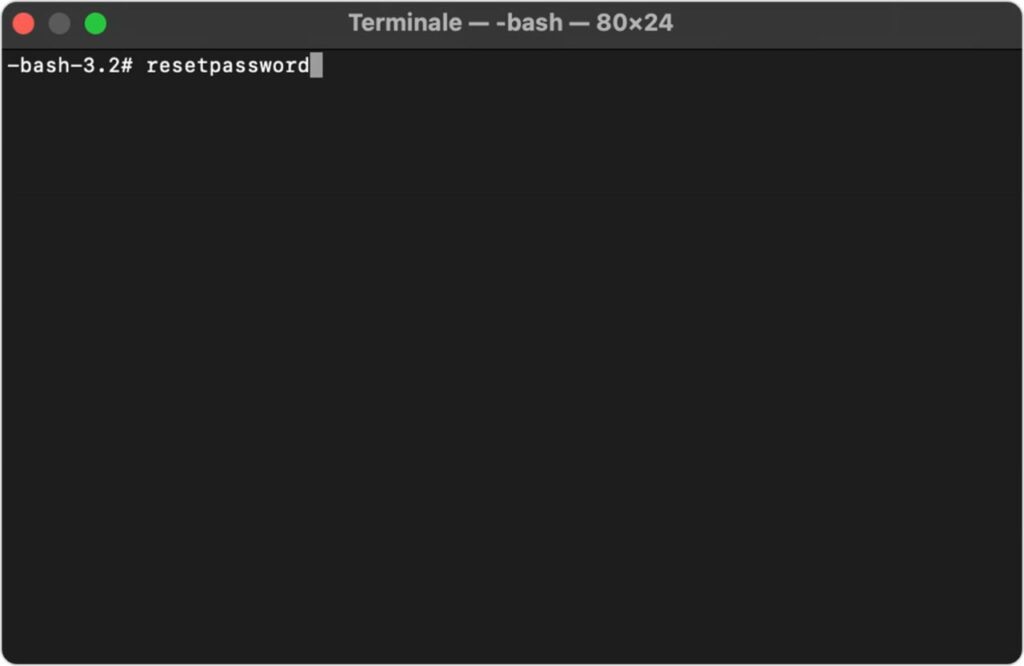
Mac Intel
- Spegni il Mac.
- Accendi e premi ⌘ + R per aprire la Recovery.
- Vai su Utility → Terminale.
- Digita:
resetpassword - Conferma e imposta la nuova password.
Con questo metodo non perdi file, app o impostazioni.
Leggi anche: Come resettare la NVRAM del Mac: guida completa per Intel e Apple Silicon
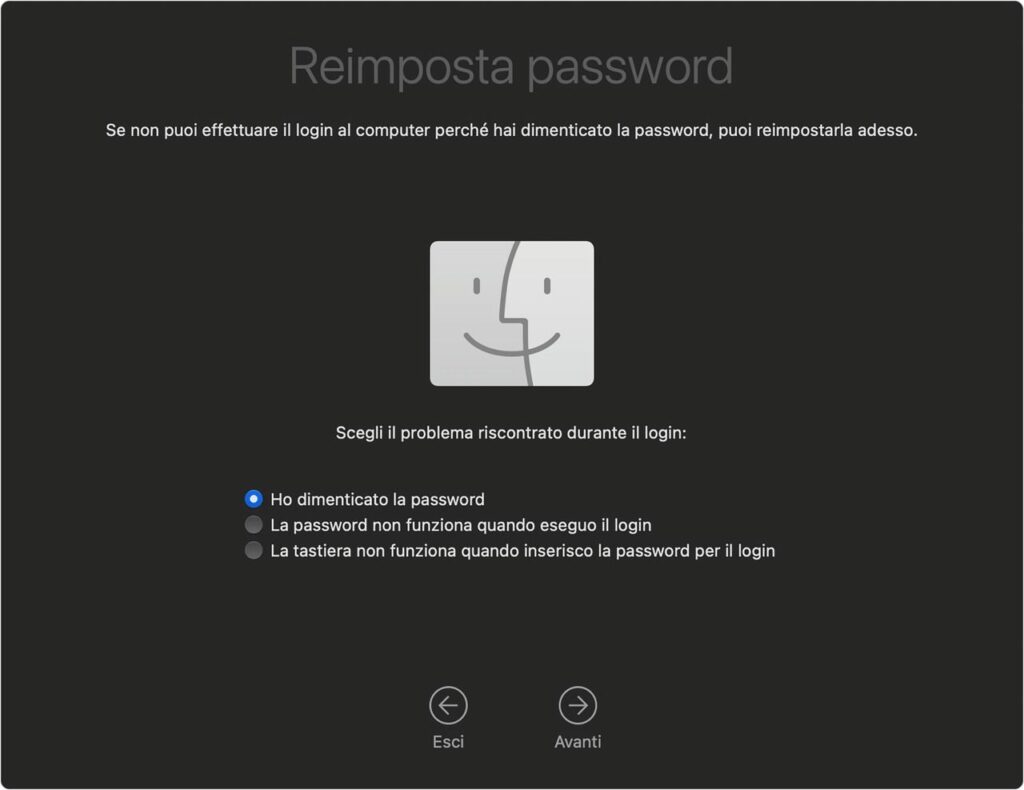
Reimpostare la password del Mac con FileVault
Se avevi attivato FileVault, hai due possibilità per recuperare un Mac con password dimenticata.
Leggi anche: Come resettare la NVRAM del Mac (Intel e Apple Silicon) da terminale
A) Usare la chiave di recupero (Recovery Key)
Al momento dell’attivazione di FileVault avresti ricevuto una chiave di recupero.
- Alla schermata di login clicca su “?”.
- Scegli “Reimposta tramite chiave di recupero”.
- Inserisci la chiave FileVault.
- Scegli la nuova password del Mac.
Usare un altro account amministratore
Se sul Mac sono presenti più utenti amministratori:
- Accedi con l’altro account.
- Vai su Apple → Impostazioni di Sistema → Utenti e Gruppi.
- Seleziona l’account bloccato.
- Clicca Reimposta password.
Reimpostare la password del Mac tramite sblocco con iPhone
Con macOS recente, quando hai la password del Mac dimenticata, potresti trovare l’opzione “Sblocca con iPhone”.
- Tieni l’iPhone vicino al Mac.
- Premi due volte il tasto laterale dell’iPhone.
- Segui le istruzioni per reimpostare la password.
È molto simile allo sblocco con Apple Watch.
Nessun metodo funziona? Ultima soluzione
Se hai:
- FileVault attivo
- Nessun Apple ID associato
- Nessun’altra utenza amministratore
- Nessuna Recovery Key
allora purtroppo non è possibile recuperare i dati perché sono crittografati.
L’unica opzione rimasta è:
Inizializzare il disco dal Recovery e reinstallare macOS
Ma usa questa soluzione solo come ultima risorsa.
| Metodo | Funziona con | Perdita dati | Difficoltà |
|---|---|---|---|
| Reimpostazione tramite Apple ID | Apple Silicon + Intel | No | Facile |
| Recovery Mode + resetpassword | Apple Silicon + Intel | No | Media |
| FileVault con Recovery Key | Apple Silicon + Intel | No | Media |
| Sblocco tramite iPhone | Mac moderni con macOS recente | No | Facile |
| Altro account amministratore | Solo se presente | No | Molto facile |
| Inizializzazione disco (ultimo metodo) | Tutti | Sì | Difficile |
FONTE
Altro per te
 MacOS
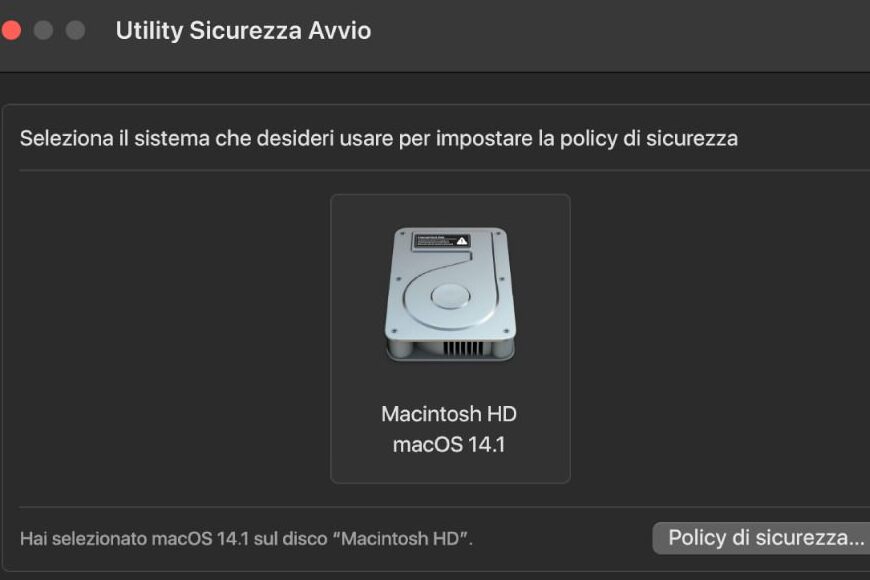
MacOSCome modificare le impostazioni di sicurezza del disco di avvio del Mac con chip Apple
Ora ti spiego passo dopo passo come modificare le impostazioni di sicurezza del disco di avvio del Mac con chip Apple Silicon (M1, M2,…
 Resettare SMC, PRAM e NVRAM su un portatile Mac e perché farlo
 OpenCore Legacy Patcher: installare macOS Ventura, Sonoma e Sequoia su Mac non supportati
 Proteggere file sensibili su macOS dal Terminale
- Rinominare file in massa su macOS dal Terminale
- Confrontare cartelle macOS Terminale con diff
- Creare servizio launchd macOS per attività periodiche
- Gestire programmi avvio automatico macOS con launchctl